
Вопросы? Ответы.
Всё об аддоне RollForMe и rollforme.com. Ищите, выберите тему или начните с главных четырёх.
Начало работы
Установка аддона и ваш первый рейд.
Да - аддон и сайт бесплатны. Включая все системы лута, метры, страницы гильдий, составы и рейтинги.
Аддон работает на:
 WoW Forever
 Classic Era
 Hardcore
 Season of Discovery
 Anniversary
 Mists of Pandaria Classic
Сайт читает рейды из каждой из них - каждый показывается со своими правилами игры, предметами и подсказками Wowhead.
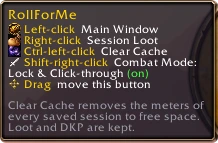
Все шаги - на странице загрузки. После установки вход - через кубик у миникарты; наведите на него, чтобы увидеть быстрые команды:
Нет. Рейдеры с RollForMe получают окна роллов; остальные просто отвечают в рейдовом чате:
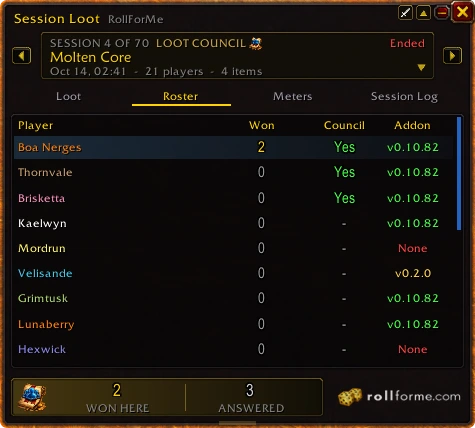
Если у кого-то нет аддона, RollForMe разыгрывает по одному предмету и объявляет в чат, чтобы ничего не перепуталось. В Soft Reserve рейдеры просто делают /roll, когда выпадает их зарезервированный предмет. Вкладка Roster показывает, у кого он есть (и какой версии):
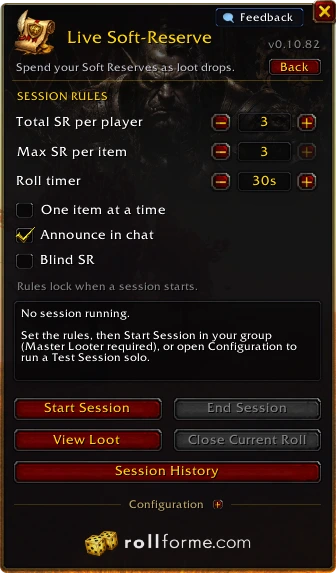
Рейд-лидер или Master Looter, при включённом Master Loot и вас в роли лутера (RollForMe предложит переключить). Для DKP-сессий также нужен DKP-офицер этого журнала или офицер в группе. Soft Reserve начинается, как только Master Looter (или рейд-лидер, который затем берёт Master Loot) вставит код импорта для аддона из листа.
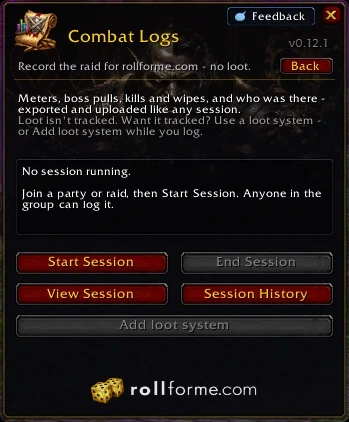
Сессия Combat Logs не учитывает добычу, поэтому её может начать любой в группе или рейде.
Да - передайте им Master Loot в игре, и RollForMe спросит «Hand them this session?» Согласитесь, и та же сессия продолжится в их аддоне: те же балансы, все предметы, по-прежнему один рейд на rollforme.com. Работает во всех системах лута; в Loot Council совет переходит вместе с сессией, а вы сохраняете место в нём.
Это происходит между роллами (не во время ролла и не пока предмет ждёт раздачи), а новому Loot Master нужен RollForMe 0.11.21 или новее - для DKP ещё и права офицера журнала. Если он не может принять или вы отказываетесь, Master Loot возвращается к вам. Всё, что роздано вручную в промежутке, всё равно записывается.
Системы лута
+1 > MS > OS, DKP, Loot Council и Soft Reserve - и как каждая система решает.




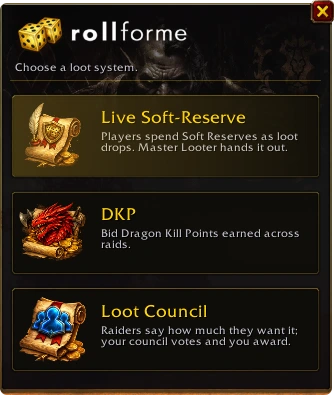
Один аддон ведёт все четыре - меняйте хоть каждую неделю, история остаётся вместе. Это первое, что спрашивает /rfm:
Раздаёте добычу иначе? Combat Logs просто записывает рейд.
+1 бьёт Main Spec, Main Spec бьёт Off Spec, а больше +1 на предмете бьют меньше. Ничьи переигрываются автоматически - никому не нужно делать /roll. Лидер решает, сколько +1 получает каждый и сколько можно поставить на один предмет.
По умолчанию вы теряете +1, только если выигрываете: все остальные, кто поставил +1 на предмет, получают их обратно, а если ролл отменён - все. Лидер может это выключить - тогда +1 тратится и при победе, и при проигрыше.
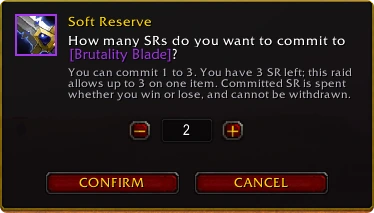
Перед рейдом игроки резервируют предметы здесь, в листе Soft Reserve - только то, что может использовать их класс. В вечер рейда Loot Master вставляет код импорта для аддона из листа в RollForMe (карточка Soft Reserve), и сессия начинается; его аддон рассылает лист всему рейду, так что рейдерам ничего вставлять не нужно.
Когда выпадает зарезервированный предмет, рейдовое предупреждение называет зарезервировавших, и они делают /roll - по одному роллу за каждый поставленный SR, засчитывается лучший. Отсчёт 5…1 и победитель выводятся в рейдовый чат, при ничьей роллят снова. Никто не резервировал? Свободный ролл для всего рейда. Hard-reserved предметы уходят Loot Master. Шаг за шагом, со скриншотами.
На странице Создать лист: версия игры, фракция и рейд, название, сколько SR у каждого игрока и сколько можно поставить на один предмет, и будет ли он скрытым (игроки видят, сколько резервов, но не кто и что). Аккаунт не нужен - браузер вас запомнит; войдите, чтобы лист был везде.
Вы его Loot Master. Передайте ключ Loot Master листа тем, кто ещё распределяет лут. Loot Master может менять правила, редактировать или удалять чужие резервы, делать hard-reserve - по одному или одним кликом: Все BoE, Все маунты, Все предметы профессий или Все материалы для ремесла - и Заблокировать лист, когда пора пулить (резервы замораживаются для всех). Код импорта для аддона копирует только Loot Master. Удалить лист можно в разделе «Ваши листы» в профиле.
Откройте ссылку на лист и нажмите Нажмите здесь для Soft Reserve: ваш персонаж (как написан в игре), класс, специализация, необязательная заметка, затем предметы - только то, что может использовать ваш класс. Изменить или Отозвать можно в любой момент до блокировки листа, а Создать ещё один резерв - для альта или друга. Если Loot Master опубликовал лист в Discord, резервируйте прямо там: кнопка Soft Reserve открывает форму, которую видите только вы, - в посте видно, что вы зарезервировали, но не что.
RollForMe сопоставляет имена независимо от регистра, диакритики и сервера, а близкую опечатку у того же класса привязывает сам. Всё оставшееся отображается серым в составе Session Loot: Loot Master нажимает Link и выбирает рейдера - или рейдер пишет sr Theirname в рейдовый чат. Привязки действуют всю сессию.
Рейдеры делают ставки в окне ролла (или в чате). Все видят максимальную ставку; поздние ставки могут продлить таймер, чтобы никто не перехватил в последний момент. Побеждает самая высокая ставка - она списывается с баланса.
Офицеры ведут журнал: начисляют всему рейду (убийства боссов, посещаемость), корректируют игрокам с указанием причины и запускают распад. Каждое изменение записывается.
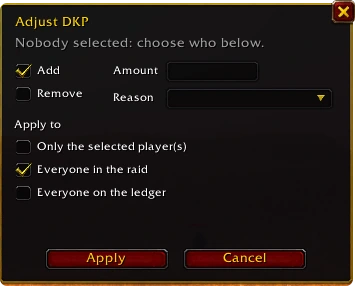
Да - у гильдии с DKP на странице появляется вкладка Журнал: баланс каждого рейдера, правила и офицеры журнала и последние изменения у каждого рейдера (кто что начислил или списал и почему).
Только для чтения. DKP начисляются, тратятся, распадаются и корректируются в игре офицерами журнала - каждый экспорт DKP-сессии переносит журнал на сайт в его текущем виде. Рейды, экспортированные старым аддоном, показывают то, что записали: балансы и купленные предметы.
Да, с аддоном 0.12.2 или новее. Guild Master или офицер гильдии нажимает Копировать код для аддона на вкладке «Журнал». В игре откройте список журналов в окне DKP Ledger, выберите + Import ledger... и вставьте код - журнал откроется, готовый к работе. Удобно на новом ПК, после переустановки или когда дела принимает новый офицер.
Это всегда новый журнал - с балансом каждого рейдера, его настройками и офицерами; другие ваши журналы не трогаются (журнал с тем же именем остаётся, а импорт называется «(imported)»). Его история начинается с импорта: сайт хранит балансы и их последние изменения, а не каждую запись.
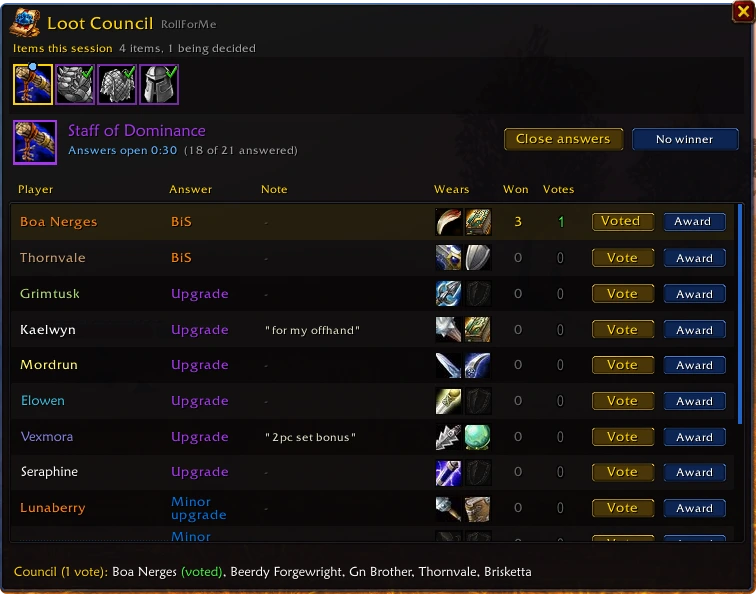
Рейдеры выбирают ответ и могут добавить заметку. Совет видит все ответы, заметки, что носит каждый рейдер и что уже выиграл - и голосует (по желанию анонимно). Loot Master выдаёт предмет.
Сессия, которая записывает рейд и не учитывает добычу, - для рейдов, где добычу раздают иначе: Group Loot, Personal Loot, своя таблица или другой аддон. Выберите Combat Logs в разделе Logs only в /rfm. Она записывает метры, пуллы боссов, убийства и вайпы, и кто был в рейде, и загружается на rollforme.com как любая сессия. Посмотреть, как это работает.
Нет. Она никогда не разыгрывает и не объявляет предметы, никогда не меняет способ распределения добычи и не трогает собственные броски WoW «Мне это нужно / Не откажусь». На рейдах, записанных так, на rollforme.com нет добычи.
Любой в группе или рейде - не нужно быть лидером или иметь Master Loot. Записывать один и тот же вечер может сколько угодно человек: rollforme.com оставит один рейд, а не пять. Если ваш Master Looter начнёт сессию лута, пока вы записываете, RollForMe один раз спросит, хотите ли вы остановить запись и присоединиться.
Да - Master Looter или лидер группы нажимает Add loot system и выбирает +1 > MS > OS, DKP, Loot Council или Soft Reserve. Та же сессия продолжается как сессия этой системы: один рейд на rollforme.com, логи с первого пулла, добыча с этого момента. Если для вашей группы уже идёт чужая сессия лута, лидер может вместо этого её перенять - владельца спросят заранее.
Аддон
Метры, история, боевой режим и настройки в игре.
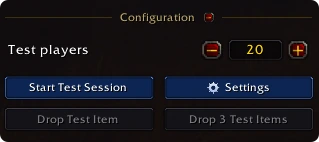
Да. Откройте Configuration внизу главного окна, выберите число тестовых игроков и запустите Test Session в одиночку. Выбросьте тестовый предмет (или три), чтобы увидеть все окна так, как их увидит рейд. Для Soft Reserve вставьте код листа в одиночку и запустите тестовую сессию - тестовые игроки роллят по резервам вашего листа.
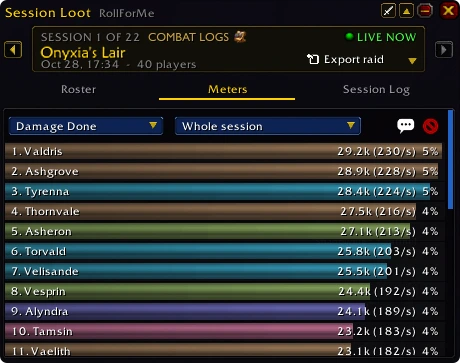
Да - вкладка Meters в Session Loot: урон, исцеление, полученный урон, смерти, прерывания и многое другое, за всю сессию или один бой. Они сохраняются с сессией и попадают на rollforme.com вместе с рейдом.
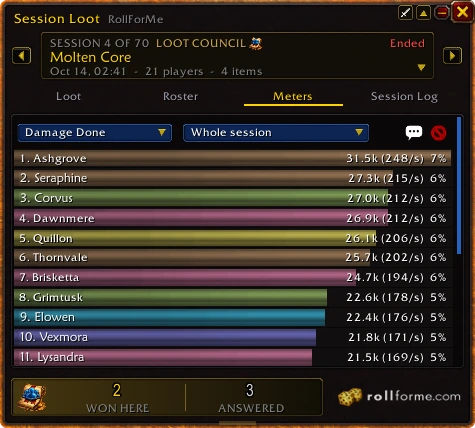
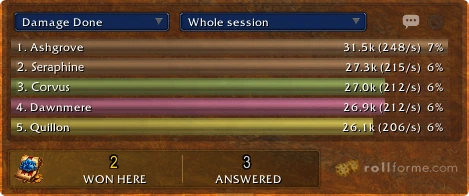
Нажмите кнопку с мечом на окне Session Loot - и окно закрепляется на месте и пропускает клики насквозь: метры остаются на экране посреди боя и не мешают. Чтобы выключить, наведите мышь на окно и нажмите Disable Combat Mode или введите /rfm combat mode. Кнопки рядом с мечом сворачивают окно или настраивают прозрачность.

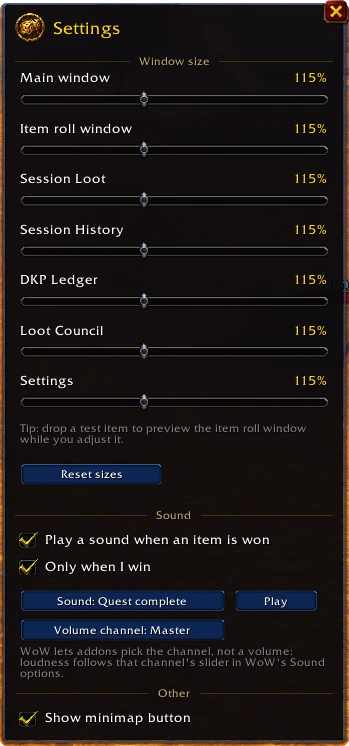
В Settings: размер каждого окна, звук при выигрыше предмета (только для вас или для всех), какой звук и канал громкости, и показывать ли кнопку у миникарты.
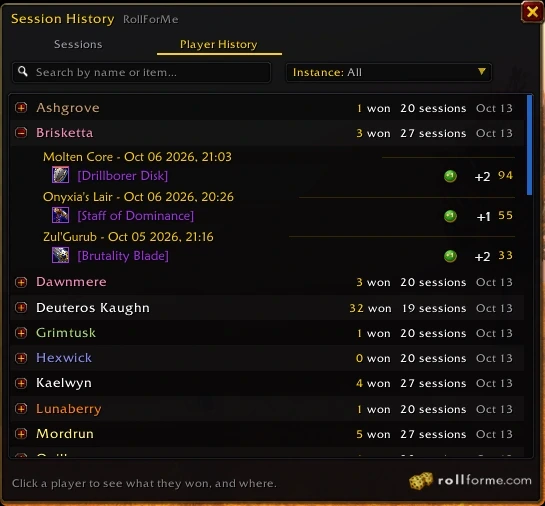
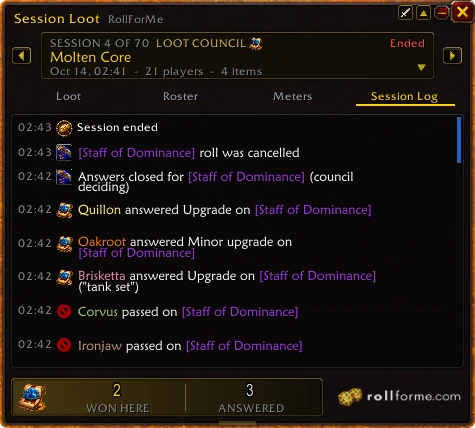
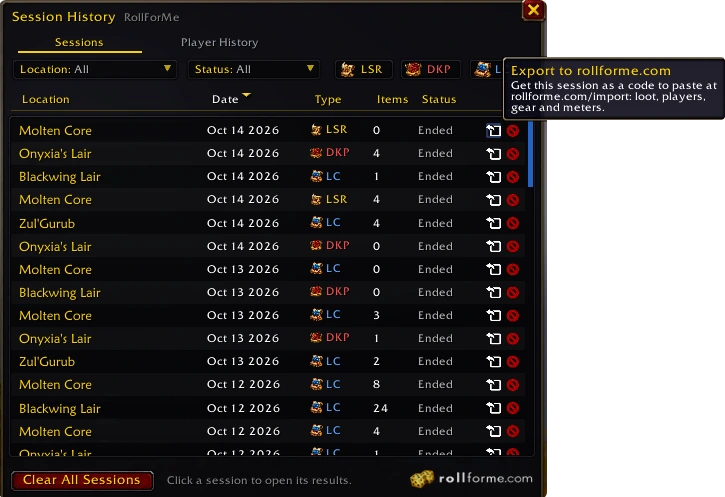
Session History хранит все сессии; вкладка Player History перечисляет всех рейдеров с тем, что они выиграли, где и как. Внутри сессии Session Log содержит каждый ответ, ставку, ролл и выдачу поминутно.
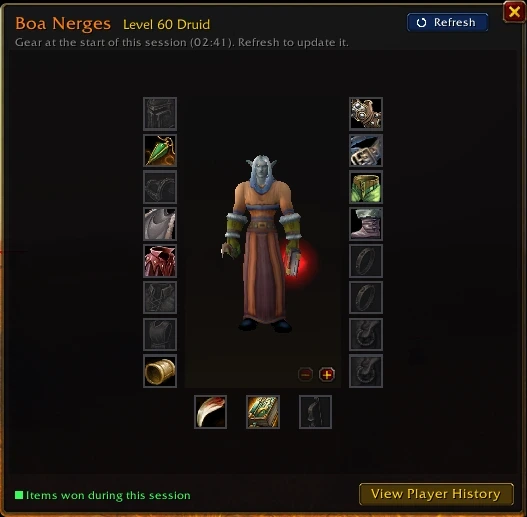
Да - откройте рейдера из состава, чтобы увидеть его экипировку на начало сессии прямо на персонаже, с выделенным выигранным за эту сессию. Совет тоже видит это в каждом ответе.
Сайт
Как загрузить рейды на rollforme.com и кто их видит.
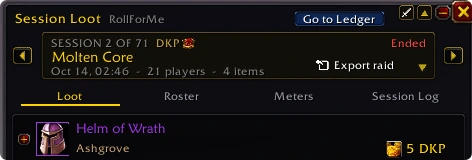
Откройте рейд в окне Session Loot аддона и нажмите Export raid - или нажмите стрелку экспорта рядом с любой сессией в Session History. Код появится уже выделенным: нажмите Ctrl+C и вставьте его на странице импорта.
При импорте вы выбираете: гильдейский рейд или PUG. Гильдейский рейд попадает на страницу гильдии и учитывается в её рейтингах. У PUG-рейда нет страницы гильдии и он не ранжируется как гильдия - но засчитывается всем участникам: их страницам рейдеров, парсам и рейтингам игроков.
Все - страницы гильдий, рейды, профили рейдеров, публичные составы и рейтинги открыты, так что любой страницей можно поделиться ссылкой. Импортируйте только те рейды, публикацию которых одобряет ваш рейд.
Объединено в один рейд - ничего не считается дважды.
Он записан в режиме Combat Logs, который записывает рейд, но не добычу. Всё остальное учитывается как обычно: парсы, убийства боссов, показатели и посещаемость. Если кто-то другой из этого рейда загрузил копию системы лута за тот же вечер, рейд покажет добычу из этой копии.
Да - нажмите Скачать рейды на вкладке «Рейды» гильдии (все рейды в списке, с вашими фильтрами), Скачать рейд на странице рейда или Скачать журнал на вкладке «Журнал» DKP-гильдии. На телефоне это маленький зелёный значок таблицы.
Рейды скачиваются ZIP-архивом из четырёх CSV-файлов - добыча, ответы, посещаемость и бои, - которые открываются в Excel, Google Sheets или Numbers. Время указано в UTC, а разделитель зависит от языка браузера (точка с запятой там, где запятая - десятичный знак).
Люди гильдии - Guild Master, офицеры и участники - также видят Экспорт CSV на вкладке «Посещаемость»: класс, специализация, роль, раса, уровень, Personal Parse, посещаемость, полученные предметы, DKP, средний уровень предметов и предмет в каждом слоте каждого рейдера. План экипировки экспортируется так же, из своего меню.
Используйте поиск вверху (нажмите / где угодно). Для фильтров - версия игры, фракция, сервер или режим игры, класс, роль - откройте Расширенный поиск.
Парсы, доли и статистика
Что значат числа и как они рассчитываются.
Ваш Personal Parse отвечает на один вопрос: насколько хорошо вы играете вечер за вечером?
Другие сайты с парсами оценивают вас по лучшему убийству каждого босса. RollForMe использует каждое убийство и берёт среднее по счёту, так что один удачный лог вас не вытянет, а один неудачный вечер не потопит.
1Каждое убийство босса получает оценку от 1 до 100
Ваш урон в секунду (исцеление в секунду для хилов, угроза в секунду для танков) сравнивается со всеми сопоставимыми убийствами этого босса. Ваша оценка - доля убийств, которые вы превзошли. Лучший результат за всё время - 100.
2Сравнивается только с действительно сопоставимыми убийствами
3Складывается из ваших убийств в одно число
Медиана делает всё честным: это убийство посередине, если выстроить все ваши по порядку, так что редкие выбросы с любого края почти не влияют.
4Один неудачный вечер вас не потопит
Четыре убийства одного босса. На третьем вы рано умерли от механики. Среднее тянет вас вниз до 76; медиана держит на 89 - то есть на уровне вашей настоящей игры.
5И один удачный лог вас не вытянет
По лучшему убийству Рейдер A (97) обходит Рейдера B (86). Но B играет лучше в любой обычный вечер - и RollForMe ранжирует их именно так: B 84, A 51.
6RollForMe в сравнении с другими сайтами с парсами
По угрозе в секунду. Встроенный метр игры не записывает угрозу, поэтому аддон RollForMe замеряет её в каждом бою. Для старых рейдов без этих замеров вместо неё используется урон танка в секунду.
Успешность: доля убийств боссов от всех попыток. Высокая? Зашли, убили, залутали, ушли. Низкая? Много «ещё один пул».
Смертность: доля погибших в рейде в каждом бою с боссом (15 из 20 живы = 25%), в среднем по всем боям с боссами. Высокая? Много времени на полу. Низкая? Все уходят живыми.
Гильдии ранжируются по успешности, смертности, Speed Parse или времени убийства - на ваш выбор - по всем версиям или одной. Для рейтинга по долям нужно 5 боёв с боссами. Speed Parse - насколько быстро гильдия обычно убивает: каждое убийство босса замеряется от пула до смерти и получает Kill Parse (0-100) в сравнении со временем других гильдий на том же боссе (та же версия игры и размер рейда), так что ролевая игра и простои никому не идут в минус. Любой парс - Speed Parse, Kill Parse и парс рейдера - появляется, когда есть с чем сравнить: минимум 2 убийства этого босса минимум от 2 гильдий. Настоящие гильдии сравниваются только с настоящими, а гильдии-примеры - только друг с другом. Время убийства ранжирует самое быстрое убийство выбранного босса каждой гильдией. У игроков тоже свои рейтинги - урон, исцеление и танкование (угроза), по классам и специализациям, плюс последние побитые рекорды. У каждой гильдии показан значок системы лута, с которой она чаще всего рейдит, и по нему можно фильтровать (+1 > MS > OS, DKP, Loot Council или Soft Reserve). Смотрите рейтинги.
По экипировке из последнего рейда, расе и классу, по правилам их версии (рейтинги в Burning Crusade на Anniversary, искусность в Mists of Pandaria и так далее). Учитываются чары, камни, бонусы комплектов и таланты, дающие характеристики; баффы - нет (они приходят и уходят). 3D-модель носит ту же экипировку.
Они следуют правилам каждой версии, как планировщик Wowhead, и учитывают всё в плане: предметы, чары, камни и бонусы гнёзд (особый камень - только при выполнении условия цветов), случайные свойства, перековку и улучшения предметов, руны, бонусы комплектов, таланты, дающие характеристики, и выбранные баффы и расходники - для уровня, расы и класса плана. Не учитываются: срабатывания и эффекты при использовании, облики и таланты, символы и пассивки специализаций Mists of Pandaria.
Рейдовые составы
Сборка, планирование, публикация и размещение составов.
Откройте конструктор составов, выберите гильдию (или PUG) и размер (5, 10, 20, 25 или 40), затем перетаскивайте недавних рейдеров в группы - или нажимайте на них, или используйте Автозаполнение. Переименовывайте, очищайте или удаляйте группы как угодно - и публикуйте.
Нет. Ваши составы запоминаются в браузере (в вашем профиле и на вкладке «Составы и записи» гильдии). Войдите (Discord или Google), чтобы они были на всех устройствах.
Да - нажмите на пустое место в конструкторе состава и запланируйте персонажа: имя, класс, раса, специализация и роль (только то, что игра позволяет в версии и фракции вашей гильдии; PUG-состав сначала выбирает фракцию). Как только загрузят рейд-лог с точно таким именем, он подтверждается как этот рейдер: настоящий класс, parse и профиль, и он появляется в Посещаемости.
Публичный состав видит любой. Приватный - только гильдия (её участники и недавние рейдеры, вошедшие в аккаунт) и те, кто может его редактировать. Изменять его могут создатель и офицеры гильдии, а также все, кому они дали его ключ (ключи составов). Новый ключ отменяет доступ по старому. Все, кто видит состав, могут комментировать его под группами (комментарии и отметки).
Да - Опубликовать как запись в составе: публичная или приватная, как состав (вас спросят; PUG всегда публичен), с уже заполненными группами. Запланированные персонажи переносятся - место займёт игрок, который запишется с точно таким именем.
Да, если система лута записи - Soft Reserve: её организаторы нажимают Добавить лист SR к этой записи (лист откроется уже настроенным на этот рейд), или Loot Master листа добавляет существующую запись из листа. Тогда лист находится прямо на странице записи, и рейдеры записываются и резервируют в одном месте.
Да - Найти подземелье, рядом с «Найти рейд», показывает походы в подземелья, которые ищут игроков, а Собрать поход в подземелье создаёт новый. Всё как с записью на рейд - публичная или приватная, гильдия или PUG, система лута по желанию, Discord, группы, которые заполняются перетаскиванием, - плюс подземелье, сколько угодно групп и сложность. Каждая группа показывает, кого ещё не хватает: 1 танк, 1 хил, 3 урона. При записи игроки могут указать свой уровень.
Сложности - те, что есть в каждой версии игры: Обычный в WoW Forever, Classic Era, Hardcore и Season of Discovery; Обычный или Героический для подземелий The Burning Crusade на Anniversary; Обычный, Героический или Режим испытаний (на бронзовую, серебряную или золотую медаль) в Mists of Pandaria. Ни в одной нет Mythic и ключей. Подземелья старых дополнений - в разделе «Подземелья Classic».
Да - при публикации выберите Повторяющаяся в поле «Дата» (дни недели, время, с какого дня и дата окончания или до отмены) или Несколько дат, чтобы выбрать их по одной. Это остаётся одной записью: все записавшиеся и ваши группы переходят с одной даты на следующую, а страница показывает ближайшую дату и следующие за ней. Не сможете прийти? Нажмите Отсутствие (при желании с причиной): вас уберут из групп и покажут среди отсутствующих, пока вы не нажмёте «Я снова в строю».
Да, если у гильдии привязан Discord (её вкладка Discord). На странице записи её организаторы нажимают Опубликовать в Discord и выбирают канал: бот RollForMe публикует рейд - когда (в часовом поясе каждого читателя), что и кто записан, по группам - с кнопками Записаться и Отсутствие. «Записаться» открывает короткую форму (персонаж, класс, роль, заметка - с подставленным мейном, если ваш Discord привязан к аккаунту RollForMe). «Отсутствие» убирает вас из групп (при желании с причиной), пока вы не нажмёте «Я снова в строю». Запись сразу появляется на сайте, а пост учитывает записи, сделанные на сайте. Боту нужны права Send Messages и Embed Links в этом канале - если какого-то нет, сайт скажет, какого.
Стратегии
Планы боёв с боссами на карте и их обсуждение.
План боя с боссом на его карте: расставьте рейдовые метки, роли, классы и босса по местам, рисуйте стрелки, зоны и заметки по фазам - и обсуждайте в комментариях (введите @, чтобы отметить друга, рейдера, @Officers или @GuildMaster - они получат уведомление). Создайте стратегию: свою (Мои стратегии) или для гильдии - для рейдов любой версии игры (для начала - своей гильдии). Ваши стратегии - в вашем профиле, вместе с созданными для гильдий.
Да. В стратегии её редакторы нажимают Поделиться в Discord, выбирают сервер и канал (а для плана из нескольких фаз - какую фазу показать) - бот RollForMe публикует карту большой картинкой с кнопкой Открыть план.
Пост следит за планом: через несколько секунд после окончания правок картинка обновляется, а пока правки идут - примерно раз в минуту. Перестать обновлять оставляет пост как есть. Боту нужно право Attach Files в этом канале - при выборе будет видно, если его нет.
Ссылка на публичную стратегию показывает и её карту - такой, какой она была при вставке. Ссылка на приватную стратегию ничего не показывает.
Да. Прокручивайте колесо над картой (или щипок, или кнопки + / -) для масштаба и перетаскивайте для перемещения. Стрелки в верхнем углу карты поворачивают её на 90 градусов влево или вправо за клик - метки, значки и текст остаются вертикальными. Масштаб и поворот - только ваш вид: остальные видят карту по-своему.
Ваши собственные (Мои стратегии) видны только вам - и тем, кому вы дали ключ, - пока вы не нажмёте Сделать публичной. Опубликовать в гильдии кладёт копию в гильдию, для которой вы создаёте стратегии. Стратегия гильдии видна только её людям - недавним рейдерам (вошедшим в аккаунт и отслеживающим персонажа), Guild Master, офицерам и обладателям ключа - на вкладке «Стратегии», по версиям игры, пока её тоже не сделают публичной. Публичные - в разделе Стратегии для всех.
Менять её могут автор, Guild Master гильдии, офицеры и все, кому дан ключ, - одновременно, в реальном времени: вы видите изменения друг друга сразу, рисунки - прямо в процессе (и кто рисует), рядом с картой - аватары тех, кто ещё редактирует, а при наведении на любой объект на карте - кто его поставил. Отмена отменяет только ваши изменения. Комментировать может любой, кто её видит. Управляете гильдией (Guild Master, офицер или обладатель ключа)? Сохранить в гильдию на чужой стратегии или стратегии другой гильдии копирует её в стратегии вашей гильдии - приватно для гильдии, чтобы менять как угодно.
Планирование экипировки
Планирование экипировки персонажа и планы экипировки всех игроков.
Планировщик экипировки персонажа на его странице: нажмите Планировщик экипировки рядом с вкладками «Персонаж», «Статистика» и «Таланты». Он открывается с текущей экипировкой как Gear Plan 1, а 3D-модель надевает план по мере изменений. Всё сохраняется само.
Нажмите на слот, чтобы выбрать из всех предметов для него в этой версии игры - фильтр по уровню предмета, требуемому уровню, качеству, источнику и фазе (для начала текущей), сортировка по характеристике и откуда предмет падает. Каждый предмет принимает то, что позволяет версия: чары, камни и бонусы гнёзд, случайные свойства (“of the Bear”), перековку и инженерные улучшения в Mists of Pandaria, руны в Season of Discovery. Вкладка Таланты планирует таланты, Баффы добавляет рейдовые баффы и расходники, а Статистика показывает итоги - с разницей от текущей экипировки.
До 10 на персонажа, вкладками: двойной клик по вкладке - переименовать, + копирует текущий план. Остальное в меню плана - поделиться, скопировать ссылку Wowhead, импортировать, экспортировать в CSV, создать новый план из текущей экипировки или пустой, удалить. Свои планы на странице персонажа видите только вы; планы для всех персонажей - в вашем профиле.
Да - в меню плана Импорт с Wowhead: вставьте ссылку на планировщик Wowhead, и предметы, чары, камни и таланты заполнят план (если он для другого класса или версии игры, сначала спросим). Копировать ссылку Wowhead делает обратное - открывает ваш план на Wowhead.
Да - Спланировать экипировку (на главной и в профиле) предлагает выбрать персонажа - своего, любого найденного или недавно просмотренного - или создать Новый план: версия игры, класс, раса и уровень. Новый план без персонажа - это черновик экипировки. Привязать к персонажу переносит черновик на вашего персонажа того же класса и версии игры; Копировать как черновик делает обратное, а Импорт из черновиков копирует черновик в план персонажа.
Нет. Без входа планы хранятся в вашем браузере и переносятся в аккаунт, когда вы войдёте. Планы в браузере без входа удаляются через 90 дней без открытия.
Планирование экипировки (в разделе «Возможности») показывает планы экипировки всех игроков - фильтр по версии игры, классу, специализации, роли, расе, уровню и фазе, сортировка по новизне, сохранениям или уровню предметов. Планы анонимны: ни игрок, ни персонаж, ни гильдия не видны. План попадает в список, когда в нём не меньше 5 предметов и он отличается от экипировки персонажа; копии дважды не показываются. Откройте план, чтобы увидеть всё, и нажмите Сохранить в мои планы, чтобы оставить копию - на одном из ваших персонажей или как черновик экипировки.
Заказы на крафт
Заказ предметов у крафтеров и крафт для других.
Заказывайте предметы, и кто-то их скрафтит. Заказы гильдии - на её вкладке Зал ремёсел; публичные - в Заказах на крафт (в разделе «Возможности») для игроков того же сервера и фракции - на WoW Forever того же типа мира. В одном заказе до 20 предметов, каждый можно разделить между крафтерами. Можно добавить чаевые.
Найдите предмет по рецепту (или впишите), выберите количество, кому отправить почтой в игре и будет ли заказ для гильдии или публичным.
Откройте заказ и нажмите Есть рецепт? Скрафтите - возьмите предмет целиком или часть. Затем отмечайте шаги: Крафт начат, потом отправлено. Заказчик отмечает получение каждой части или Отметить выполненным для всего заказа. Передумали? Отказаться от заказа. Рецепт не проверяется: кто берёт, у того он должен быть.
Да - Есть материалы? Помогите в заказе: отметьте материалы, количество и кому они пойдут - заказчику или крафтеру. Отметьте сбор, потом отправку; получатель отмечает получение. Если поставщиков нет, крафтер берёт свои материалы или получает их от заказчика.
В Зале ремёсел отметьте свои профессии в Уведомлять о новых заказах: о новых заказах по ним придут уведомления. Guild Master или офицер также может публиковать новые заказы в канал Discord. Создавая заказ, можно отметить до 10 согильдийцев: им придёт уведомление, и они смогут ответить “Не могу скрафтить”. У каждого заказа свой чат.
Да, после входа: выберите Без гильдии (или если её нет), затем версию игры, регион, сервер (или тип мира) и фракцию - заказ будет публичным, в Заказах на крафт. Без входа заполните форму и войдите, чтобы разместить: ничего не потеряется. Когда позже вступите в гильдию на этом сервере и фракции, ваши открытые заказы переедут в её Зал ремёсел.
Barrens Chat
Живые чаты обо всём в WoW, шёпот и безопасность.
Живой чат для всего сайта в стиле самой игры. Barrens Chat открывается на General: все идущие сейчас чаты, один под другим - прокрутите вниз, чтобы увидеть больше. Сообщения появляются сразу, как только их написали, без перезагрузки. Ищите чаты вверху или фильтруйте их по полям Статус чата (Активен или Закрыт) и Тема: PvP, RP, PvE, Системы лута, Вопрос, Самореклама, Barrens Chatting или Другое.
Читать любые чаты может кто угодно. Чтобы писать, начинать чат, шептать кому-то или игнорировать кого-то, войдите через Discord или Google.
Нажмите Новый чат, дайте ему название и выберите тему (в «Другое» можно ввести свою). Чтобы присоединиться к чату, нажмите на него и пишите - или нажмите на строку, чтобы ответить на неё (в вашем ответе будет «@» и её автор). В любом случае чат откроется вкладкой рядом с General, пронумерованной в порядке открытия, высотой во весь экран.
Можно начинать до 3 чатов в день, писать сообщение раз в 2 секунды, и каждое сообщение - до 255 символов, как в игре.
Нажмите на имя игрока в любом чате: поле ввода станет фиолетовым - Tell Name: - а то, что вы отправите, откроет личную вкладку для вас двоих. Читать её можете только вы двое. Закрыть её может любой из вас; если собеседник шепнёт снова, она снова откроется у вас.
Вкладка мягко светится, когда в её чате есть новые сообщения, которых вы ещё не видели, и ярко пульсирует - как в игре, - когда вам отвечают или шепчут. Шёпот ещё и звучит; кнопка динамика вверху выключает звуки чата. Если вас нет на странице, ответ или шёпот также придёт уведомлением в ваш профиль - если вы его ещё не видели.
Нажмите на вкладку правой кнопкой (на телефоне - удерживайте) и выберите Закрыть вкладку. Если этот чат начали вы, сначала будет вопрос: закрытие закроет чат для всех в нём - или вы можете передать его, и владельцем станет тот, кто присоединился раньше всех из оставшихся.
Закрытый чат никогда не удаляется: он становится доступным только для чтения и переходит в «Закрытые чаты». У всех, у кого он ещё открыт, появляется «Закрыт владельцем». Чат без сообщений 7 дней закрывается сам; чат, молчащий 48 часов, опускается ниже более активных.
Нажмите на сообщение правой кнопкой (на телефоне - удерживайте), чтобы выбрать Пожаловаться или Игнорировать. На весь чат жалуются флажком Пожаловаться в его правом верхнем углу. Игнорирование скрывает от вас сообщения и чаты этого игрока во всём Barrens Chat, и он не сможет вам шептать. Игнорируемые (N) вверху показывает, кого вы игнорируете, - там же можно снять игнор.
Да. Ссылка на предмет с Wowhead показывается как сам предмет, цветом его качества и с подсказкой - как в игре. Любая другая ссылка показывается как есть.
Каждая ссылка, ведущая за пределы RollForMe, сначала предупреждает вас и открывается, только если вы нажмёте Всё равно открыть. Ссылки пишут игроки, а не RollForMe - мы не проверяем, куда они ведут, так что открывайте их на свой страх и риск. Никогда не сообщайте никому в чате свой пароль или личные данные: RollForMe никогда их не просит. См. наши Условия использования.
Доступ и ключи
Кто может менять гильдию, её составы и записи - и как получить доступ.
Смотреть может любой - страницы гильдий, рейды, публичные составы и записи. Менять что-либо могут те, кому гильдия доверяет:
- Guild Master - один на гильдию: тот, кто создал её на сайте или загрузил её первый рейд, пока не передаст роль (см. ниже).
- Офицеры - аккаунты, которым Guild Master дал доступ (они просят его кнопкой Запросить права офицера на странице гильдии).
- Обладатели ключа гильдии - все, кто ввёл ключ гильдии в своём аккаунте или браузере.
Все трое могут менять название гильдии, описание (баннер вверху её Обзора - редактируется прямо там) и гербовую накидку, а также все составы и записи на рейды гильдии. Только Guild Master отвечает на запросы офицеров, отзывает доступ, создаёт новый ключ гильдии и передаёт роль Guild Master. Отдельный состав или запись можно открыть и собственным ключом.
Три способа, войдя в аккаунт: нажмите Вступить в гильдию на её странице, и Guild Master или офицер примет вас (на вкладке «Права»); откройте присланную ими ссылку-приглашение; или они добавят вас по имени. Участники получают значок «Участник», вкладку Заметки гильдии и могут запросить права офицера. (Отслеживание гильдии означает лишь подписку на неё.) Участников принимают гильдии, созданные на сайте, - но не гильдии-примеры и не PUG.
Чтобы выйти, нажмите Выйти рядом со своим значком на странице гильдии или крестик на её карточке в профиле. Guild Master сначала передаёт гильдию.
Общий блокнот для участников, офицеров и Guild Master гильдии - страницы сбоку, с заголовками, цветами, списками, чек-листами и таблицами. Сохраняется по мере ввода, показывает, кто последним правил каждую страницу, а изменения других появляются сами. Если кто-то сохранит страницу, пока вы её пишете, вы выбираете: их версию или сохранить свою как новую страницу - ничего не перезаписывается. Удалить страницу может её автор, офицер или Guild Master.
Да, её Guild Master: Редактировать гильдию → Распустить гильдию, с вводом названия для подтверждения. Это вступает в силу через 3 дня - до тех пор Guild Master может отменить. Ничего не удаляется: рейды, рейдеры, составы, записи и стратегии остаются на её странице с пометкой «Распущена». Она исчезает из рейтингов, не принимает ничего нового, а её название освобождается для новой гильдии. После этого Guild Master тоже может из неё выйти.
Войдите (Discord или Google), откройте страницу своей гильдии и нажмите Запросить права офицера - по желанию добавьте заметку. (Или откройте ссылку на запрос, которую прислал Guild Master или офицер, - она делает то же самое; если вы не вошли, сначала попросит войти.) Guild Master видит запрос на вкладке Права гильдии - и прямо под гильдией в Ваших гильдиях в своём профиле - и одобряет или отклоняет. После одобрения права закрепляются за вашим аккаунтом насовсем - без ключа, на любом устройстве, - пока Guild Master их не отзовёт. Ваши ожидающие запросы - в вашем профиле.
Ключ из 8 символов (буквы и цифры, регистр важен), открывающий всю гильдию. Guild Master - и любой, у кого он есть, - видит его на вкладке «Обзор» гильдии вместе со ссылкой, которая его применяет. Введите его на странице гильдии («Офицер гильдии? Введите ключ гильдии») или откройте ссылку: он запомнится в вашем аккаунте, если вы вошли, иначе - в этом браузере. Он нужен людям без аккаунта или для быстрой передачи. Он сам обновляется каждые 30 дней, а Guild Master может создать новый в любой момент: новый ключ закрывает доступ всем, кто пользовался старым (офицеры, назначенные Guild Master, остаются).
У каждого состава и записи на рейд есть свой ключ из 8 символов, которым делится создатель (Поделиться редактированием / Поделиться организацией). Он открывает только их: состав - для редактирования, запись - чтобы заполнять группы и менять детали и статус. Удаление, смена публичности и новый ключ остаются за создателем и офицерами гильдии.
Рейдеры гильдии - вошедшие в аккаунт и отслеживающие одного из своих персонажей среди её недавних рейдеров, - а также её Guild Master, офицеры и обладатели ключа. Состав или запись PUG может создать любой. Чтобы опробовать конструктор составов до появления гильдии, вам открыта одна гильдия-пример - такие тренировочные составы остаются приватными.
Ключ гильдии изменился - он обновляется каждые 30 дней (попросите новый), - Guild Master отозвал ваши права офицера, или - если ключ использовался без входа - cookie браузера были очищены. Чтобы создавать составы гильдии как её рейдер, нужно также оставаться среди её недавних рейдеров. Войдите, чтобы используемые ключи сохранялись в аккаунте.
У каждой гильдии один Guild Master. Им становятся, создав гильдию на сайте или загрузив её первый рейд. Роль переходит тремя способами:
- Передано - Guild Master назначает одного из офицеров гильдии новым Guild Master на вкладке Права. Сам он остаётся офицером.
- Присвоено - если Guild Master не заходил на RollForMe 30 дней, офицер может забрать роль на вкладке «Права».
- Загружено - если Guild Master ни разу не загружал рейд гильдии, Guild Master становится первый, кто это сделает.
Каждое изменение есть в истории вкладки «Права» и в вашем профиле, если это были вы. Не вошли в аккаунт? Гильдия ваша только в этом браузере - войдите, чтобы сохранить её в аккаунте.
Войдя в аккаунт, используйте флажок Пожаловаться на странице гильдии (Забрать гильдию, Неприемлемое имя или Другое), в профиле персонажа (Неприемлемое имя или Другое) или на комментарии (Травля или оскорбления, Спам или Другое - появляется при наведении на комментарий). Расскажите, что не так, и оставьте почту - её видим только мы, чтобы ответить.
Используйте флажок Пожаловаться на странице гильдии и выберите Забрать гильдию (войдя в аккаунт) - или напишите нам в Discord (или на contact@rollforme.com). Мы решим это коротким звонком в Discord: покажите экран с открытым окном гильдии в игре, где видно название гильдии и ваше звание, и введите в гильдейский чат код, который мы дадим. Вот и всё - мы передадим гильдию.
WoW Forever
RollForMe в новом Classic от Blizzard.
WoW ForeverДа - поддерживается с первого дня. WoW Forever вышел 4 ноября 2026 года.
В WoW Forever нет серверов - у персонажей есть имя и фамилия, например Boa Nerges. Гильдии там вместо сервера показывают тип мира: Normal, PvP, RP, RP-PvP или Hardcore.
Да. Новая раса WoW Forever отображается как Windshaper Skyborne (Орда) и High Order Skyborne (Альянс) в оружейных, составах и записях. Обе могут быть воинами, охотниками, разбойниками и друидами; Windshaper - ещё и шаманами, High Order - ещё и магами.
Аккаунты и приватность
Вход, отслеживание, cookie и ваши данные.
Нет - всё работает без аккаунта. Вход по желанию, через Discord или Google; мы видим ваше имя и аватар, но никогда - почту или контакты. (На вкладке Discord гильдии бот RollForMe проверяет, есть ли вы на сервере гильдии и какие у вас там роли, - и ничего больше.)
Да - один аккаунт RollForMe, вход любым способом. В вашем профиле раздел Способы входа показывает, какие у вас есть: Добавить Discord (или Добавить Google) добавляет второй способ к аккаунту, в который вы вошли, - те же гильдии, персонажи, записи и друзья. Если вы вошли через Google, вкладка Discord гильдии тоже это предложит, ведь ей нужен ваш Discord. Аккаунт Discord или Google, у которого уже есть свой аккаунт RollForMe, нельзя добавить к другому (аккаунты не объединяются).
Окно в Discord-сервер гильдии на её странице: выбранные Guild Master или офицерами каналы в реальном времени. Войдите через Discord - и увидите ровно те каналы, которые позволяют ваши роли в Discord, и сможете писать там, где у вас есть право писать. Написанное уходит в Discord под вашим именем и аватаром Discord (с маленькой меткой APP от Discord, а ваше имя там - по правилу Discord для таких сообщений - белое; здесь оно сохраняет цвет вашей роли). Редактируйте или удаляйте написанное здесь в любой момент. Каждое сообщение открывается в самом Discord, а синий счётчик на вкладке показывает непрочитанное.
Как в Discord: прикрепляйте файлы и изображения (перетащите или вставьте - до 8 МБ на сообщение), отправляйте GIF из выбора GIF, используйте эмодзи сервера, введите @, чтобы отметить участника (он получит пинг - @everyone, @here и роли никогда), и наведите на сообщение, чтобы Ответить. Реакции показываются со счётчиками; ставить реакции можно только в Discord (Discord позволяет боту реагировать лишь от своего имени), поэтому клик по реакции открывает сообщение там.
Для настройки Guild Master или офицер открывает вкладку Discord, добавляет бота RollForMe на сервер (Discord запросит там право Manage Server), привязывает его и выбирает каналы и их порядок. Сообщения остаются в Discord - RollForMe хранит только сервер и каналы, где каждый остановился в чтении и какие сообщения написаны на сайте.
Войдя в аккаунт, добавляйте людей из своего профиля (поиск по имени) или кнопкой Добавить в друзья рядом с именем в любых комментариях. Они получат уведомление и примут или отклонят его в своём профиле. Друзья показываются со своим мейном и идут первыми при отметке. Удалить друга можно в любой момент - ему не сообщается.
Когда кто-то отмечает вас в комментарии, просится в друзья или принимает ваш запрос, на кнопке профиля появляется красный счётчик. Уведомления перечислены вверху вашего профиля - нажмите на одно, чтобы перейти к комментарию (оно отметится прочитанным), или Отметить все как прочитанные.
Они размещают ваши гильдии и персонажей в вашем профиле - в одном клике. На странице персонажа Сделать мейном делает его вашим мейном (один на аккаунт, отмечен звездой), а Добавить как альта добавляет любого другого вашего персонажа. Менять мейна можно в любой момент - на странице персонажа или звездой в профиле.
При записи на рейд поле имени показывает ваших персонажей, которые могут в нём участвовать (та же версия игры, сервер или режим игры и фракция), - мейн первым и уже подставлен. Выберите одного и нажмите «Записаться». Если вы вошли и отслеживаете гильдию, главная встретит вас, а её кнопка Мои гильдии откроет ваши гильдии.
Войдя в аккаунт, вы получаете их, пользуясь RollForMe, - выберите мейна, вступите в гильдию, опубликуйте запись, создайте состав, спланируйте бой с боссом, добавьте друга, загрузите рейд, создайте лист Soft Reserve - и осваивая викторину. Каждое открывает оформление для вашего профиля: фон баннера или рамку вокруг портрета, которая видна везде, где ваш аватар. Корона на баннере профиля показывает их все; карандаши там меняют оформление.
То, что вы сделали до появления достижений, тоже засчитывается. Достижения гильдий скоро будут: сначала нужны настоящие рейды многих гильдий.
Игра в приветственном баннере на главной (войдя в аккаунт, отслеживая гильдию, на компьютере или планшете): вас приветствует юнит из Warcraft III - угадайте его из двух вариантов. Назовите всех 75 без ошибок для Voice of Azeroth I: Journeyman, затем снова на время для Expert (быстрее 8:00) и Artisan (быстрее 4:30). Ваш самый быстрый полный забег попадает в таблицы лидеров викторины.
Пишите на contact@rollforme.com - по поводу вашего аккаунта или персонажа либо гильдии на сайте.
Контакты и помощь
Вопросы, баги, идеи - будем рады вас услышать.
Просто напишите - мы читаем всё. Пишите на contact@rollforme.com, спрашивайте в нашем Discord или загляните на страницу контактов.
Да - посмотрите 3-минутный обзор на главной, а руководства и новости ищите на нашем канале YouTube.
RollForMe можно бесплатно скачивать и использовать. Для перезаливки, изменения или использования его кода либо графики в другом месте нужно наше письменное разрешение - см. лицензию аддона и спрашивайте через страницу контактов. Скачивайте его только с rollforme.com или с официальных страниц на CurseForge и Wago.
Укажите версию игры, версию аддона (введите /rfm в игре) и что произошло - по почте или в Discord. Скриншот поможет.
Обязательно - многие функции RollForMe начинались как идея рейдера. Напишите в Discord или на почту.
Авторы
Графика, значки, карты и портреты World of Warcraft принадлежат Blizzard Entertainment и показываются через Wowhead и RaidPlan.io.
Значки ролей в стратегиях (танк, хил, мили, рейндж): “Sword”, “Bow and arrow” и “Shield” от Freepik с flaticon.com, по лицензии CC BY 3.0 - изменены.
У стратегий, составов и оружейной каждого персонажа есть комментарии. В стратегии или составе комментировать может любой, кто их видит (без входа - от имени вашего персонажа); в оружейной для комментария нужно войти - читать может любой.
Введите @, чтобы отметить кого-то: сначала друзья, затем люди и персонажи гильдии, затем любой на RollForMe по имени - а на странице гильдии ещё @Officers и @GuildMaster. Отмеченный получает уведомление (красный счётчик на кнопке профиля), которое ведёт прямо к вашему комментарию, - если он может видеть эту страницу. Отметка персонажа уведомляет того, у кого он мейн или альт.
Удаляйте свои комментарии в любой момент (владелец состава или стратегии может удалить любой комментарий в ней). Что-то не так? Войдите и используйте флажок Пожаловаться на комментарии.