
Dúvidas? Respostas.
Tudo sobre o addon RollForMe e o rollforme.com. Pesquise, escolha um tema ou comece pelos quatro principais.
Primeiros passos
Instalando o addon e conduzindo sua primeira raid.
Sim - o addon e o site são gratuitos. Todos os sistemas de loot, os medidores, páginas de guilda, escalações e rankings incluídos.
O addon funciona em:
 WoW Forever
 Classic Era
 Hardcore
 Season of Discovery
 Anniversary
 Mists of Pandaria Classic
O site lê raids de todas elas - cada uma mostrada com suas próprias regras de jogo, itens e dicas do Wowhead.
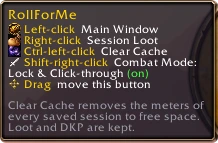
Passo a passo completo na página de Download. Depois de instalado, o dado no seu minimapa é a porta de entrada - passe o mouse para ver os atalhos:
Não. Raiders com o RollForMe recebem janelas de rolagem; os demais só respondem no chat da raid:
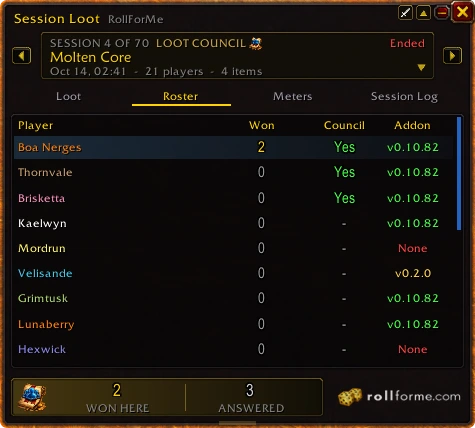
Com gente sem o addon, o RollForMe rola um item por vez e anuncia no chat, para nada se misturar. No Soft Reserve, os raiders só dão /roll quando o item reservado aparece. A aba Roster mostra quem tem o addon (e qual versão):
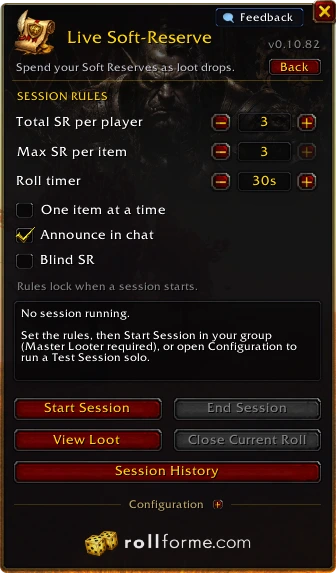
O líder da raid ou o Master Looter, com o Master Loot ligado e você como responsável pelo loot (o RollForMe oferece para trocar). Sessões de DKP também precisam de um oficial de DKP daquele registro, ou de um oficial no grupo. O Soft Reserve começa no momento em que o Master Looter (ou o líder da raid, que então assume o Master Loot) cola o código de importação do addon da planilha.
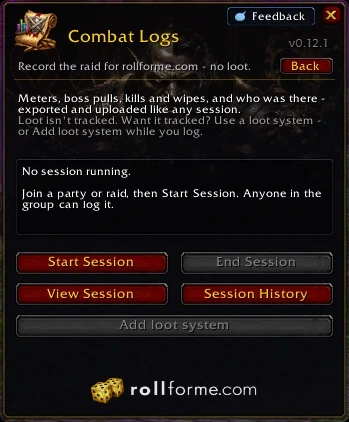
Uma sessão de Combat Logs não registra saque, então qualquer um em um grupo ou raide pode iniciar uma.
Sim - passe o Master Loot para a pessoa no jogo e o RollForMe pergunta “Hand them this session?” Diga sim e a mesma sessão continua pelo addon dela: mesmos saldos, todos os itens, ainda uma raid só no rollforme.com. Funciona em todos os sistemas de loot; no Loot Council o conselho vai junto e você mantém seu lugar.
Acontece entre rolagens (não enquanto uma está rodando ou aguardando ser entregue), e o novo Loot Master precisa do RollForMe 0.11.21 ou mais recente - para DKP, como oficial do registro. Se ele não puder assumir, ou você recusar, o Master Loot volta para você. O que for entregue manualmente nesse meio-tempo continua registrado.
Sistemas de loot
+1 > MS > OS, DKP, Loot Council e Soft Reserve, e como cada um decide.




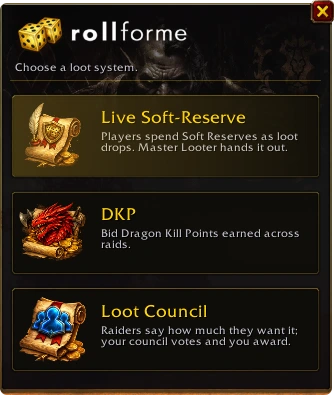
Um addon roda os quatro - troque quando quiser, seu histórico fica junto. É a primeira coisa que o /rfm pergunta:
Distribuem o saque de outro jeito? O Combat Logs só grava a raid.
+1 vence Main Spec, Main Spec vence Off Spec, e mais +1 em um item vencem menos. Os empates se resolvem automaticamente: ninguém precisa dar /roll. O líder define quantos +1 cada um recebe e quantos podem ir em um mesmo item.
Por padrão você só perde seus +1 quando ganha: todos os outros que colocaram +1 no item os recebem de volta, e todos se a rolagem for cancelada. O líder pode desligar isso - aí um +1 é gasto ganhando ou perdendo.
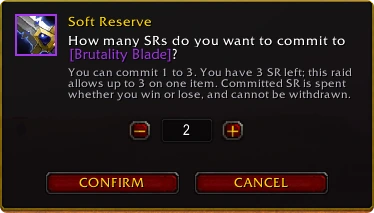
Antes da raid, os jogadores reservam itens em uma planilha de soft-reserve aqui - só o que a classe deles pode usar. Na noite, o Loot Master cola o código de importação do addon da planilha no RollForMe (cartão Soft Reserve) e a sessão começa; o addon dele envia a planilha para a raid toda, então os raiders não colam nada.
Quando um item reservado cai, um aviso de raid diz quem reservou e eles dão /roll - uma rolagem por SR colocado, vale a melhor. Uma contagem 5…1 e o vencedor vão para o chat da raid, empates rolam de novo. Ninguém reservou? Rolagem livre para a raid toda. Itens hard-reserved vão para o Loot Master. Passo a passo, com capturas de tela.
Em Criar uma planilha: a versão do jogo, facção e raid, um título, quantos SR cada jogador recebe e quantos podem ir em um item, e se ela é às cegas (os jogadores veem quantos reservaram, não quem nem o quê). Não precisa de conta - seu navegador lembra de você; entre para tê-la em todo lugar.
Você é o Loot Master. Passe a chave do Loot Master da planilha para quem mais cuida do loot. Loot Masters podem mudar as regras, editar ou excluir a reserva de qualquer um, dar hard-reserve em itens - um por vez, ou em um clique: Todos os BoEs, Todas as montarias, Todos os itens de profissão ou Todos os materiais de criação - e Bloquear a planilha na hora do pull (as reservas ficam congeladas para todos). Só o Loot Master copia o código de importação do addon. Exclua uma planilha em “Planilhas que você conduz” no seu perfil.
Abra o link da planilha e clique em Clique aqui para dar Soft Reserve: seu personagem (escrito como no jogo), classe, especialização, uma nota opcional, depois seus itens - só o que sua classe pode usar. Alterar ou Desfazer a qualquer momento até a planilha ser bloqueada, e Criar outra reserva para um alt ou um amigo. Se o Loot Master publicou a planilha no Discord, reserve lá mesmo: o botão Soft Reserve abre um formulário que só você vê - a publicação mostra que você reservou, nunca o quê.
O RollForMe associa nomes independentemente de maiúsculas, acentos ou reino, e vincula sozinho um erro de digitação próximo da mesma classe. O que sobrar aparece acinzentado na lista do Session Loot: o Loot Master clica em Link e escolhe o raider - ou o raider digita sr Seunome no chat da raid. Os vínculos valem a sessão inteira.
Os raiders dão lances na janela de rolagem (ou no chat). Todos veem o maior lance; lances tardios podem prorrogar o tempo para ninguém roubar no fim. O maior lance vence e paga com o próprio saldo.
Os oficiais cuidam do registro: recompensam a raid toda (bosses abatidos, presença), ajustam jogadores com motivo e aplicam o decaimento. Toda alteração fica registrada.
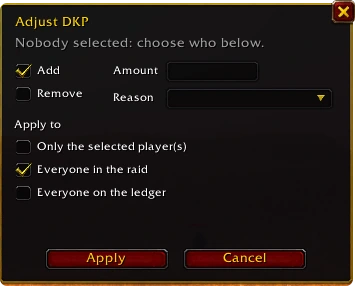
Sim - uma guilda que usa DKP ganha uma aba Registro na página da guilda: o saldo de cada raider, as regras e os oficiais do registro e as últimas alterações de cada raider (quem deu ou tirou o quê, e por quê).
É somente leitura. O DKP é concedido, gasto, decaído e ajustado no jogo pelos oficiais do registro - cada exportação de uma sessão de DKP traz o registro para o site como está naquele momento. Raids exportadas com um addon mais antigo mostram o que registraram: saldos e itens comprados.
Sim, com o addon 0.12.2 ou mais recente. O Mestre da Guilda ou um oficial clica em Copiar código do addon na aba Registro. No jogo, abra o menu de registros da janela DKP Ledger, escolha + Import ledger... e cole - o registro abre, pronto para usar. Útil num PC novo, depois de reinstalar ou quando um novo oficial assume.
Ele sempre vira um registro novo, com o saldo de cada raider, suas configurações e oficiais - seus outros registros não são tocados (um com o mesmo nome continua, e o importado se chama “(imported)”). O histórico começa na importação: o site guarda os saldos e suas últimas mudanças, não cada entrada.
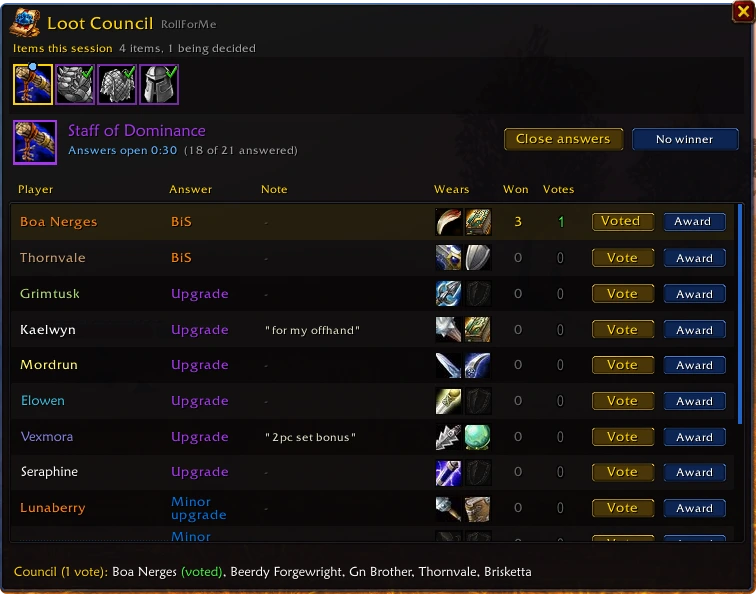
Os raiders escolhem uma resposta e podem adicionar uma nota. O conselho vê todas as respostas, notas, o que cada raider usa e já ganhou - e vota (se quiser, anonimamente). O Loot Master entrega o item.
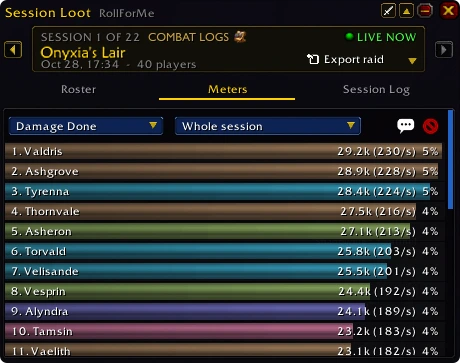
Uma sessão que grava a raid e não registra saque - para raids que distribuem o saque de outro jeito: Group Loot, Personal Loot, sua própria planilha ou outro addon. Escolha Combat Logs em Logs only no /rfm. Ela grava os meters, os pulls de chefes, kills e wipes, e quem estava lá, e é enviada ao rollforme.com como qualquer sessão. Veja como funciona.
Não. Ele nunca sorteia nem anuncia um item, nunca muda o seu método de saque e deixa em paz as rolagens de Necessidade / Ganância do WoW. Raids gravadas assim não mostram saque no rollforme.com.
Qualquer um em um grupo ou raide - sem precisar ser líder nem de Master Loot. Quantos quiserem podem gravar a mesma noite: o rollforme.com mantém uma raid só, nunca cinco. Se o seu Master Looter iniciar uma sessão de loot enquanto você grava, o RollForMe pergunta uma vez se você quer parar de gravar e entrar nela.
Sim - o Master Looter ou o líder do grupo clica em Add loot system e escolhe +1 > MS > OS, DKP, Loot Council ou Soft Reserve. A mesma sessão continua como a desse sistema: uma raid só no rollforme.com, logs desde o primeiro pull e saque a partir dali. Se outra pessoa já conduz uma sessão de loot para o seu grupo, o líder pode assumi-la no lugar - ela é consultada antes.
O addon
Medidores, histórico, modo combate e configurações no jogo.
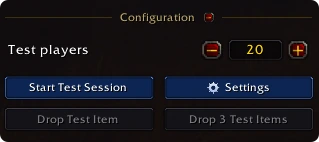
Sim. Abra Configuration na parte de baixo da janela principal, escolha quantos jogadores de teste quer e inicie uma Test Session sozinho. Solte um item de teste (ou três) para ver cada janela como sua raid veria. Para Soft Reserve, cole o código de uma planilha sozinho e inicie a sessão de teste - os jogadores de teste rolam nas reservas da sua planilha.
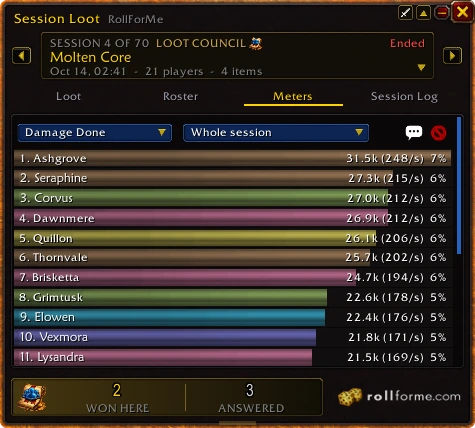
Sim - a aba Meters no Session Loot: dano, cura, dano recebido, mortes, interrupções e mais, para a sessão inteira ou uma luta. Eles são salvos com a sessão, então vêm para o rollforme.com com sua raid.
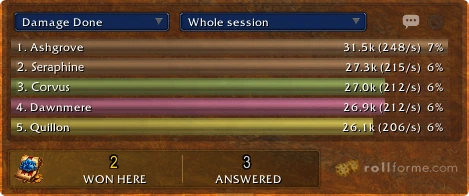
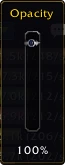
Clique no botão de espada do Session Loot e a janela trava no lugar e deixa os cliques passarem - mantenha seus medidores abertos durante a luta sem que atrapalhem. Para desligar, passe o mouse sobre a janela e clique em Disable Combat Mode, ou digite /rfm combat mode. Os botões ao lado da espada recolhem a janela ou ajustam a transparência.

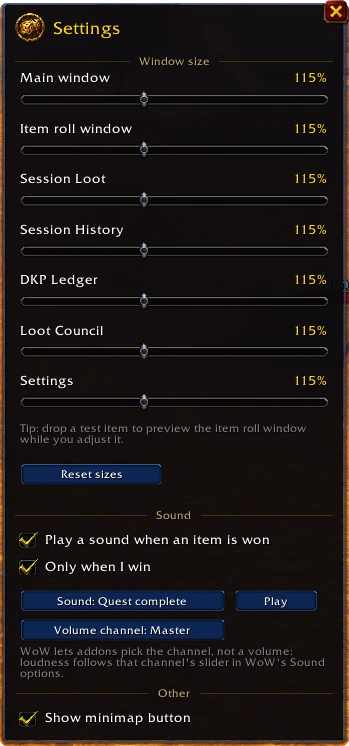
Em Settings: um tamanho para cada janela, um som quando um item é ganho (só para você, ou para qualquer um), qual som e canal de volume, e se mostra o botão do minimapa.
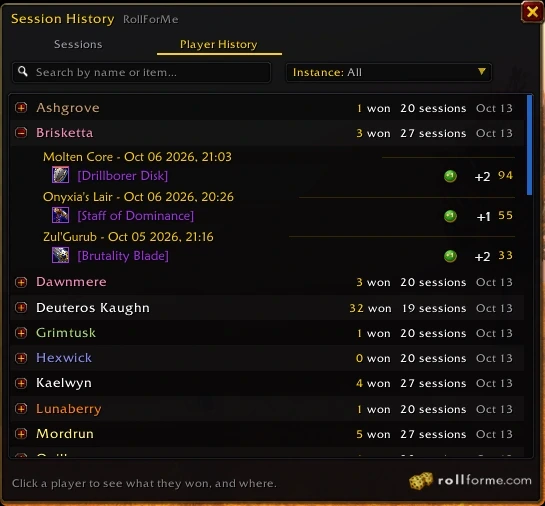
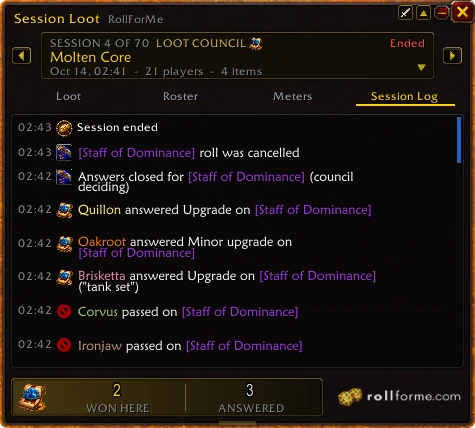
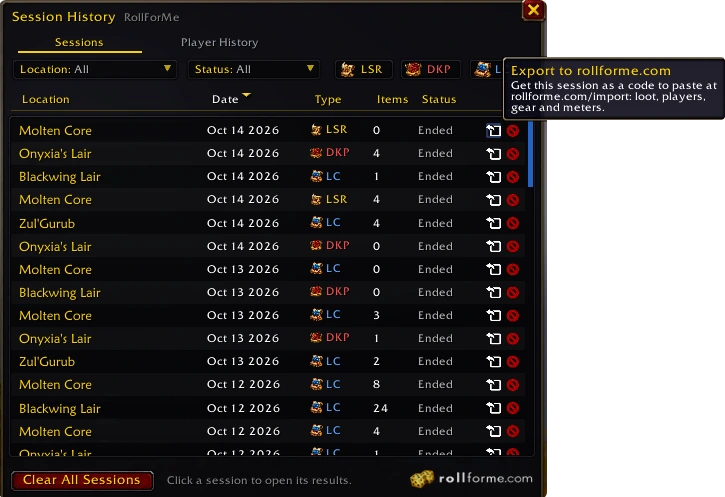
O Session History guarda todas as sessões; a aba Player History lista cada raider com o que ganhou, onde e como. Dentro de uma sessão, o Session Log tem cada resposta, lance, rolagem e entrega, minuto a minuto.
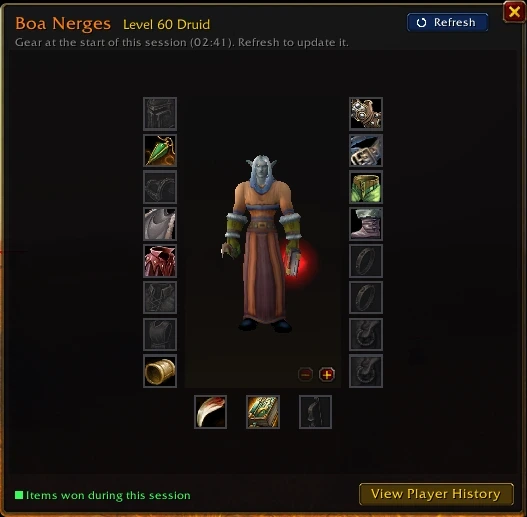
Sim - abra um raider na lista para ver o equipamento dele no início da sessão, no personagem, com o que ganhou nesta sessão destacado. O conselho também vê isso em cada resposta.
O site
Como colocar raids no rollforme.com, e quem as vê.
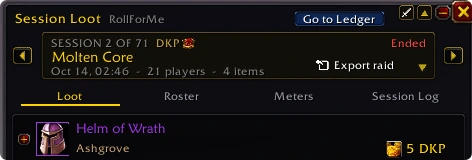
Abra a raid na janela Session Loot do addon e clique em Export raid - ou clique na seta de exportar ao lado de qualquer sessão em Session History. O código aparece já selecionado: pressione Ctrl+C e cole na página Importar.
Ao importar, você escolhe: raid da guilda ou PUG. Uma raid da guilda vai para a página da sua guilda e conta para os rankings dela. Um PUG não tem página de guilda e não é classificado como guilda - mas conta para todos que participaram: páginas de raider, parses e rankings de jogadores.
Todos - páginas de guilda, raids, perfis de raiders, escalações públicas e rankings são públicos, então você pode compartilhar qualquer página como link. Só importe raids que sua raid concorda em ter publicadas.
É mesclada em uma raid só - nada é contado em dobro.
Ela foi gravada no modo Combat Logs, que grava a raid mas não o saque. Todo o resto conta normalmente: parses, kills de chefes, taxas e presença. Se outra pessoa daquela raid enviou a cópia de um sistema de loot da mesma noite, a raid mostra o saque dessa cópia.
Sim - clique em Baixar raids na aba Raids de uma guilda (todas as raids listadas, com seus filtros), em Baixar raid na página de uma raid, ou em Baixar registro na aba Registro de uma guilda de DKP. No celular é o pequeno ícone verde de planilha.
As raids vêm num ZIP com quatro arquivos CSV - loot, respostas, presença e lutas - que abrem no Excel, Google Sheets ou Numbers. Os horários estão em UTC, e o separador segue o idioma do seu navegador (ponto e vírgula onde a vírgula é o separador decimal).
O pessoal da própria guilda - Mestre da Guilda, oficiais e membros - também tem Exportar CSV na aba Presença: classe, especialização, função, raça, nível, Personal Parse, presença, itens ganhos, DKP, nível de item médio e o item em cada espaço de cada raider. Um plano de equipamento é exportado do mesmo jeito, pelo menu dele.
Use a caixa de busca no topo (pressione / em qualquer lugar). Para filtros - versão do jogo, facção, reino ou modo de jogo, classe, função - abra a Busca avançada.
Parses, taxas e estatísticas
O que os números significam e como são calculados.
Seu Personal Parse responde a uma pergunta: quão bem você joga, noite após noite?
Outros sites de parse classificam você pelo seu melhor abate de cada boss. O RollForMe usa todos os abates e pega o do meio, então um único log de sorte não carrega você, e uma única noite de azar não afunda você.
1Cada abate de boss recebe uma nota de 1 a 100
Seu dano por segundo (cura por segundo para curandeiros, ameaça por segundo para tanques) é comparado com todos os abates comparáveis daquele boss. Sua nota é a parcela desses abates que você superou. O melhor já registrado é 100.
2Comparado só com abates realmente comparáveis
3Construído a partir dos seus abates até virar um número
A mediana é o que torna isso justo: é o abate do meio quando todos os seus são enfileirados, então um ponto fora da curva em qualquer ponta quase não importa.
4Uma noite de azar não afunda você
Quatro abates do mesmo boss. No abate 3 você morreu cedo para uma mecânica. Uma média puxa você para 76; a mediana mantém você em 89 - que é como você realmente joga.
5Um log de sorte também não carrega você
Pelo melhor abate, o Raider A (97) vence o Raider B (86). Mas B é o melhor jogador em qualquer noite - e o RollForMe os classifica assim: B 84, A 51.
6O RollForMe ao lado de outros sites de parse
Por ameaça por segundo. O medidor do próprio jogo não registra ameaça, então o addon RollForMe a amostra durante cada luta. Em raids antigas sem essas amostras, o dano por segundo do tanque é usado no lugar.
Taxa de sucesso: bosses abatidos sobre todas as tentativas. Alto? Entra, mata, pega o loot, sai. Baixo? Muito "só mais um pull".
Taxa de mortalidade: em cada luta contra boss, a parcela da raid que morreu (15 de 20 vivos = 25%), na média de todas as lutas contra boss. Alto? Muito tempo no chão. Baixo? Todo mundo sai vivo.
As guildas são classificadas por taxa de sucesso, taxa de mortalidade, Speed Parse ou tempo de abate - você escolhe - em todas as versões ou em uma. As taxas precisam de 5 lutas contra boss para entrar no ranking. Speed Parse é a rapidez com que uma guilda costuma abater: cada abate é cronometrado do pull até a morte e recebe um Kill Parse (0-100) contra os tempos de outras guildas no mesmo boss (mesma versão do jogo e tamanho de raid), então roleplay e tempo parado não contam contra ninguém. Todo parse - Speed Parse, Kill Parse e o de um raider - aparece quando há com o que comparar: pelo menos 2 abates daquele boss, de pelo menos 2 guildas. Guildas reais só são comparadas com guildas reais, e as guildas de exemplo só entre si. O tempo de abate classifica o abate mais rápido de cada guilda no boss que você escolher. Os jogadores têm seus próprios rankings também - dano, cura e tanque (ameaça), por classe e especialização, além dos últimos recordes quebrados. Cada guilda mostra o ícone do sistema de loot que mais usa, e dá para filtrar guildas por ele (+1 > MS > OS, DKP, Loot Council ou Soft Reserve). Veja os rankings.
A partir do equipamento usado na última raid, da raça e da classe, calculado pelas regras da versão (índices no Burning Crusade do Anniversary, maestria em Mists of Pandaria, e assim por diante). Contam encantamentos, gemas, bônus de conjunto e os talentos que dão atributos; buffs não (vêm e vão). O modelo 3D usa o mesmo equipamento.
Seguem as regras de cada versão, como o planejador do Wowhead, e contam o que o plano tem: itens, encantamentos, gemas e bônus de engaste (uma gema meta só quando as cores são atendidas), encantamentos aleatórios, reforja e aprimoramentos de item, runas, bônus de conjunto, os talentos que dão atributos, e os buffs e consumíveis que você escolher - no nível, raça e classe do plano. Não contam: procs e efeitos de uso, formas de metamorfose, e talentos, glifos e passivas de especialização de Mists of Pandaria.
Escalações de raid
Montar, planejar, compartilhar e publicar escalações.
Abra o Montador de escalações, escolha a guilda (ou um PUG) e um tamanho (5, 10, 20, 25 ou 40), depois arraste raiders recentes para os grupos - ou clique neles, ou use o preenchimento automático. Renomeie, esvazie ou remova grupos como quiser, e publique.
Não. As escalações que você cria ficam salvas no seu navegador (no seu perfil e na aba Escalações e inscrições de uma guilda). Entre (Discord ou Google) para tê-las em todos os dispositivos.
Sim - clique em uma vaga vazia no montador de escalações e planeje um personagem: nome, classe, raça, especialização e função (só o que o jogo permite na versão e facção da sua guilda; uma escalação de PUG escolhe a facção primeiro). Quando um log de raid com esse nome exato for enviado, ele é verificado como esse raider: classe real, parses e perfil, e aparece em Presença.
Uma escalação pública: qualquer um pode ver. Uma privada: só a guilda - os membros e raiders recentes, conectados - e quem pode editá-la. O criador e os oficiais da guilda podem alterá-la, assim como qualquer um a quem derem a chave (chaves de escalação). Uma nova chave tira o acesso da antiga. Todos que podem ver uma escalação podem comentar nela, abaixo dos grupos (comentários e marcações).
Sim - Publicar como inscrição na escalação: pública ou privada como a escalação (você é consultado antes; um PUG é sempre público), com os grupos já preenchidos. Os personagens planejados vêm junto - o jogador que se inscrever com exatamente esse nome fica com a vaga.
Sim, quando o sistema de loot da inscrição é Soft Reserve: os organizadores clicam em Adicionar planilha de SR a esta inscrição (a planilha abre pronta para aquela raid), ou o Loot Master de uma planilha adiciona uma inscrição existente pela planilha. A planilha fica então na própria página da inscrição, e os raiders se inscrevem e reservam em um só lugar.
Sim - Encontrar uma masmorra, ao lado de Encontrar uma raid, lista grupos de masmorra procurando jogadores, e Montar um grupo de masmorra cria um. Funciona como uma inscrição de raid - pública ou privada, de guilda ou PUG, um sistema de loot se você quiser, Discord, grupos que você preenche arrastando - com a masmorra, quantos grupos você adicionar, e a dificuldade. Cada grupo mostra o que ainda falta: 1 tanque, 1 curandeiro, 3 de dano. Os jogadores podem informar o nível ao se inscrever.
As dificuldades são as que cada versão do jogo tem: Normal em WoW Forever, Classic Era, Hardcore e Season of Discovery; Normal ou Heroico para as masmorras de The Burning Crusade no Anniversary; Normal, Heroico ou Modo Desafio (busque uma medalha de Bronze, Prata ou Ouro) em Mists of Pandaria. Nenhuma tem Mythic nem pedras-chave. As masmorras de expansões anteriores ficam em Masmorras Classic.
Sim - escolha Recorrente em Data ao publicar (os dias da semana, um horário, a partir de quando, e uma data final ou até você encerrar), ou Várias datas para escolhê-las uma a uma. Continua sendo uma só inscrição: todos os inscritos e seus grupos passam de uma data para a próxima, e a página mostra a próxima data e as seguintes. Não vai poder ir? Clique em Ausente (com um motivo, se quiser): você sai dos grupos e fica listado como ausente até clicar em Voltei.
Sim, quando a guilda tem o Discord vinculado (aba Discord). Na página da inscrição, os organizadores clicam em Publicar no Discord e escolhem um canal: o bot do RollForMe publica a raid - quando (no horário de cada leitor), o quê e quem está inscrito, grupo por grupo - com os botões Inscrever-se e Ausente. Inscrever-se abre um formulário curto (personagem, classe, função, uma nota - preenchido com seu principal quando seu Discord está na sua conta RollForMe). Ausente tira você dos grupos (com um motivo, se quiser) até você clicar em Voltei. Aparece no site na hora, e a publicação acompanha as inscrições feitas no site. O bot precisa de Enviar mensagens e Inserir links naquele canal - se faltar algum, o site avisa qual.
Estratégias
Planos de boss desenhados no mapa, e a discussão sobre eles.
O plano de um boss no mapa: posicione os marcadores de raid, funções, classes e o boss, desenhe setas, áreas e notas, fase por fase - e discuta nos comentários (digite @ para marcar um amigo, um raider, @Officers ou @GuildMaster - eles são notificados). Crie uma estratégia: uma só sua (Minhas Estratégias) ou para sua guilda - para raids de qualquer versão do jogo (de início, as da própria guilda). As suas ficam no seu perfil, junto com as que você fez para guildas.
Sim. Na estratégia, os editores clicam em Compartilhar no Discord, escolhem um servidor e canal (e, para um plano com várias fases, qual fase mostrar) - o bot do RollForMe publica o mapa como uma imagem grande com um botão Abrir o plano.
A publicação acompanha o plano: alguns segundos depois que a edição para, a imagem é atualizada, e enquanto as pessoas continuam editando, cerca de uma vez por minuto. Parar de atualizar deixa a publicação como está. O bot precisa de Anexar arquivos naquele canal - o seletor avisa se estiver faltando.
Colar o link de uma estratégia pública mostra também o mapa, como estava no momento. O link de uma estratégia privada não mostra nada dela.
Sim. Role sobre o mapa (ou faça pinça, ou use os botões + / -) para dar zoom, e arraste para se mover. As setas no canto superior do mapa o giram 90 graus para a esquerda ou direita a cada clique - marcadores, ícones e textos ficam em pé. Zoom e rotação são só a sua visualização: os outros veem o mapa do jeito deles.
As suas (Minhas Estratégias) são privadas para você - e para quem receber a chave - até você clicar em Tornar pública. Publicar em uma guilda coloca uma cópia em uma guilda para a qual você cria estratégias. A estratégia de uma guilda é privada para o pessoal da guilda - raiders recentes (conectados, acompanhando seu personagem), Mestre da Guilda, oficiais e portadores da chave - na aba Estratégias, organizada por versão do jogo, até também ser tornada pública. As públicas ficam em Estratégias para todos.
Quem a criou, o Mestre da Guilda, os oficiais e qualquer um com a chave podem alterá-la - todos ao mesmo tempo, ao vivo: vocês veem as alterações uns dos outros no momento em que são feitas, os desenhos enquanto são desenhados (com quem está desenhando), os rostos de quem mais está editando ao lado do mapa e, passando o mouse sobre qualquer coisa no mapa, quem a colocou ali. Desfazer só desfaz suas próprias alterações. Todos que podem vê-la podem comentar. Administra uma guilda (Mestre da Guilda, oficial ou portador da chave)? Salvar na guilda na estratégia de outra pessoa ou de outra guilda a copia para as Estratégias da sua guilda, privada para sua guilda, para alterar como quiser.
Planejamento de Equipamento
Planejar o equipamento de um personagem, e os planos de equipamento de todos.
Um planejador do equipamento de um personagem, na página dele: clique em Planejador de Equipamento ao lado das abas Personagem, Estatísticas e Talentos. Ele abre com o que o personagem usa agora, como Gear Plan 1, e o modelo 3D veste o plano enquanto você o altera. Salva automaticamente.
Clique em um espaço para escolher entre todos os itens que ele aceita naquela versão do jogo - filtre por nível de item, nível exigido, qualidade, origem e fase (de início, a fase atual), ordene por um atributo e veja o que o dropa. Cada item aceita o que a sua versão permite: encantamentos, gemas e bônus de engaste, encantamentos aleatórios (“of the Bear”), reforja e engenhocas em Mists of Pandaria, runas em Season of Discovery. A aba Talentos planeja talentos, Buffs adiciona buffs de raid e consumíveis, e Estatísticas mostra os totais - cada um com quanto muda em relação ao equipamento usado agora.
Até 10 por personagem, como abas: clique duas vezes em uma aba para renomeá-la, + copia o plano atual. O menu do plano tem o resto - compartilhar, copiar o link do Wowhead, importar um, exportar como CSV, criar um novo plano a partir do equipamento atual ou vazio, ou excluí-lo. Só você vê seus planos na página de um personagem; seus planos de todos os personagens ficam no seu perfil.
Sim - no menu do plano, Importar do Wowhead: cole um link do gear planner do Wowhead e os itens, encantamentos, gemas e talentos preenchem o plano (você é consultado antes se for de outra classe ou versão do jogo). Copiar link do Wowhead faz o contrário, para abrir seu plano no Wowhead.
Sim - Planeje seu Equipamento (na página inicial e no seu perfil) pede que você escolha um personagem existente - um dos seus, qualquer um que você buscar, ou um visto recentemente - ou crie um Novo plano: versão do jogo, classe, raça e nível. Um novo plano sem personagem é um rascunho de equipamento. Vincular a um personagem move um rascunho para um dos seus personagens da mesma classe e versão do jogo; Copiar como rascunho faz o contrário, e Importar dos meus rascunhos copia um rascunho para o plano de um personagem.
Não. Sem entrar, seus planos ficam no seu navegador e vão para a sua conta quando você entrar. Planos em um navegador onde ninguém entrou são excluídos após 90 dias sem serem abertos.
Planejamento de Equipamento (em Recursos) lista os planos de equipamento de todos - filtre por versão do jogo, classe, especialização, função, raça, nível e fase, e ordene por mais novos, mais salvos ou maior nível de item. Os planos são anônimos: nenhum jogador, personagem ou guilda aparece. Um plano é listado quando tem pelo menos 5 itens e difere do equipamento do personagem, e cópias não aparecem duas vezes. Abra um para ver tudo, e Salvar nos meus planos para guardar uma cópia - em um dos seus personagens, ou como rascunho de equipamento.
Pedidos de Criação
Pedir itens a artesãos, e criar para os outros.
Peça itens criados e alguém os cria para você. Os pedidos de uma guilda ficam na aba Salão dos Artesãos; os públicos em Pedidos de Criação (em Recursos), para jogadores do mesmo reino e facção - no WoW Forever, o mesmo conjunto de regras. Um pedido pode ter vários itens, até 20, cada um dividido entre artesãos. Adicione uma gorjeta se quiser.
Busque um item pela receita (ou digite), escolha a quantidade, para quem enviar no jogo, e se o pedido é para a guilda ou público.
Abra o pedido e use Tem a receita? Crie - assuma um item inteiro ou parte dele. Depois marque seus passos: Comecei a criar, depois enviado. O solicitante marca cada parte como recebida, ou Marcar como concluído para o pedido todo. Mudou de ideia? Abandonar pedido. Não há verificação de receita: quem assume deve ter a receita.
Sim - Pode fornecer materiais? Contribua no pedido: marque os materiais, quantos, e se vão para o solicitante ou para um artesão. Marque como coletando, depois enviado; quem recebe marca como recebido. Se ninguém fornecer, o artesão usa os próprios materiais ou os recebe do solicitante.
No Salão dos Artesãos, marque suas profissões em Avise-me sobre novos pedidos: novos pedidos delas geram notificação para você. O Mestre da Guilda ou um oficial também pode publicar novos pedidos em um canal do Discord. Ao fazer um pedido, você pode marcar até 10 colegas de guilda: eles são avisados diretamente e podem responder “Não posso criar”. Cada pedido tem seu próprio chat.
Sim, conectado: escolha Sem guilda (ou não tenha uma), depois versão do jogo, região, reino (ou conjunto de regras) e facção - o pedido é público, em Pedidos de Criação. Sem entrar, preencha o formulário e entre para publicar: nada do que você digitou se perde. Quando depois você entrar em uma guilda desse reino e facção, seus pedidos abertos vão para o Salão dos Artesãos dela.
Barrens Chat
Chats ao vivo sobre tudo de WoW, sussurros e como se manter seguro.
Um chat ao vivo para o site inteiro, no estilo do próprio jogo. Barrens Chat abre no General: todos os chats acontecendo agora, um embaixo do outro - role para baixo para ver mais. As mensagens aparecem no momento em que são escritas, sem recarregar. Busque chats no topo, ou filtre por Status do chat (Em andamento ou Fechado) e Tópico: PvP, RP, PvE, Sistemas de loot, Pergunta, Autopromoção, Barrens Chatting ou Outro.
Qualquer um pode ler todos os chats. Para escrever, iniciar um chat, sussurrar ou ignorar alguém, entre com Discord ou Google.
Clique em Novo chat, dê um título e escolha um tópico (Outro permite digitar o seu). Para entrar em um chat, clique nele e digite - ou clique em uma linha para respondê-la (sua resposta mostra "@" e o autor). De qualquer forma, o chat abre como uma aba ao lado do General, numerada na ordem em que você abriu, com a altura da sua tela.
Você pode iniciar até 3 chats por dia, escrever uma mensagem a cada 2 segundos, e cada mensagem tem até 255 caracteres, como no jogo.
Clique no nome de um jogador em qualquer chat: a caixa de texto fica roxa - Tell Name: - e o que você enviar abre uma aba privada entre vocês dois. Só vocês dois podem lê-la. Qualquer um dos dois pode fechá-la; se o outro sussurrar de novo, ela abre de novo para você.
Uma aba brilha suavemente quando o chat dela tem mensagens novas que você ainda não viu, e pulsa por completo - como no jogo - quando alguém responde ou sussurra para você. Sussurros também tocam um som; o botão de alto-falante no topo silencia os sons do chat. Se você não estiver na página, uma resposta ou um sussurro também chega como notificação no seu perfil - a menos que você já tenha visto.
Clique com o botão direito em uma aba (segure, no celular) e escolha Fechar aba. Se foi você quem iniciou esse chat, perguntamos antes: fechá-la fecha o chat para todos nele - ou você pode passá-lo adiante, e quem entrou primeiro, entre os que ainda estão nele, vira o dono.
Um chat fechado nunca é excluído: ele fica somente leitura e vai para Chats fechados. Quem ainda o tem aberto vê "Fechado pelo dono". Um chat sem mensagens por 7 dias se fecha sozinho; um parado por 48 horas desce para baixo dos mais movimentados.
Clique com o botão direito em uma mensagem (segure, no celular) para Denunciar ou Ignorar. Um chat inteiro é denunciado com a bandeira Denunciar no canto superior direito. Ignorar alguém esconde as mensagens e chats dessa pessoa de você em todo o Barrens Chat, e ela não pode sussurrar para você. Ignorados (N) no topo lista quem você ignora - deixe de ignorar por lá.
Sim. Um link de item do Wowhead aparece como o item, na cor da sua qualidade, com a dica dele - como no jogo. Qualquer outro link aparece como está.
Todo link que leva para fora do RollForMe avisa você antes, e só abre se você clicar em Abrir mesmo assim. Os links são escritos pelos jogadores, não pelo RollForMe - não verificamos para onde levam, então abra por sua conta e risco. Nunca passe sua senha ou dados pessoais para ninguém em um chat: o RollForMe nunca pede isso. Veja nossos Termos de Uso.
Acesso e chaves
Quem pode alterar uma guilda, suas escalações e inscrições - e como conseguir acesso.
Qualquer um pode olhar - páginas de guilda, raids, escalações e inscrições públicas. Alterar é para as pessoas em quem a guilda confia:
- O Mestre da Guilda - um por guilda: quem a criou no site ou enviou sua primeira raid, até repassar o cargo (veja abaixo).
- Oficiais - contas às quais o Mestre da Guilda deu acesso (elas pedem com Solicitar acesso de oficial na página da guilda).
- Portadores da chave da guilda - quem digitou a chave da guilda, na própria conta ou no navegador.
Os três podem alterar o nome, a descrição (o banner no topo da Visão geral - edite ali mesmo) e o tabardo da guilda, e todas as escalações e inscrições de raid feitas para ela. Só o Mestre da Guilda responde a pedidos de oficial, retira acessos, gera uma nova chave da guilda e repassa o cargo de Mestre da Guilda. Uma escalação ou inscrição também pode ser aberta com sua própria chave.
Três formas, conectado: clique em Entrar na guilda na página dela e o Mestre da Guilda ou um oficial aceita (na aba Permissões); abra um link de convite que enviaram para você; ou eles adicionam você pelo nome. Membros ganham um selo de Membro, a aba Notas da guilda e podem pedir acesso de oficial. (Acompanhar uma guilda é só segui-la.) Guildas criadas no site aceitam membros - guildas de exemplo ou de PUG não.
Para sair, clique em Sair ao lado do seu selo na página da guilda, ou no x do cartão dela no seu perfil. Um Mestre da Guilda repassa a guilda primeiro.
Um bloco de notas compartilhado para membros, oficiais e Mestre da Guilda - páginas na lateral, com títulos, cores, listas, checklists e tabelas. Salva enquanto você digita, mostra quem editou cada página por último, e as alterações dos outros aparecem sozinhas. Se alguém salvar uma página enquanto você escreve, você escolhe: a versão da pessoa, ou manter a sua como nova página - nada é sobrescrito. Quem criou a página, um oficial ou o Mestre da Guilda pode excluí-la.
Sim, pelo Mestre da Guilda: Editar guilda → Dissolver a guilda, digitando o nome para confirmar. Vale depois de 3 dias - até lá o Mestre da Guilda pode cancelar. Nada é excluído: raids, raiders, escalações, inscrições e estratégias ficam na página, marcada como Dissolvida. Ela sai dos rankings, não recebe nada novo, e o nome fica livre para uma nova guilda. Depois, o Mestre da Guilda também pode sair dela.
Entre (Discord ou Google), abra a página da sua guilda e clique em Solicitar acesso de oficial - adicione uma nota se quiser. (Ou abra o link de pedido que o Mestre da Guilda ou um oficial enviou - faz o mesmo; ele pede para você entrar primeiro, se ainda não estiver.) O Mestre da Guilda vê o pedido na aba Permissões da guilda - e logo abaixo da guilda em Suas guildas no perfil dele - e aceita ou nega. Aceito, fica na sua conta de vez - sem chave para digitar, em qualquer dispositivo - até o Mestre da Guilda retirar. Seus pedidos pendentes ficam no seu perfil.
Uma chave de 8 caracteres (letras e números, maiúsculas contam) que abre a guilda inteira. O Mestre da Guilda - e quem a tiver - a vê na aba Visão geral da guilda, com um link que a usa. Digite-a na página da guilda (“Oficial da guilda? Digite a chave da guilda”) ou abra o link: ela fica salva na sua conta se você estiver conectado, senão naquele navegador. Serve para quem não tem conta, ou para uma passagem rápida. Ela se renova sozinha a cada 30 dias, e o Mestre da Guilda pode gerar uma nova quando quiser: uma nova chave deixa de fora todos que usavam a antiga (os oficiais que o Mestre da Guilda nomeou continuam).
Toda escalação e inscrição de raid tem sua própria chave de 8 caracteres, compartilhada por quem a criou (Compartilhar edição / Compartilhar organização). Ela abre só aquela: uma escalação para editar, uma inscrição para preencher os grupos e alterar detalhes e status. Excluir, tornar pública ou privada e gerar nova chave ficam com o criador e os oficiais da guilda.
Os raiders de uma guilda - conectados e acompanhando um de seus personagens entre os raiders recentes - mais o Mestre da Guilda, oficiais e portadores da chave. Qualquer um pode fazer uma escalação ou inscrição de PUG. Para testar o montador de escalações antes de ter uma guilda, uma guilda de exemplo fica aberta para você - essas escalações de treino ficam privadas.
A chave da guilda mudou - ela se renova a cada 30 dias (peça a nova) - o Mestre da Guilda retirou seu acesso de oficial, ou - com uma chave usada desconectado - os cookies do seu navegador foram apagados. Criar escalações de uma guilda como raider também exige que você ainda esteja entre os raiders recentes. Entre para guardar as chaves que usa na sua conta.
Toda guilda tem um Mestre da Guilda. A pessoa vira Mestre criando a guilda no site ou enviando sua primeira raid. O cargo muda de mãos de três formas:
- Repassado - o Mestre da Guilda torna um dos oficiais da guilda Mestre da Guilda, na aba Permissões. Ele continua como oficial.
- Reivindicado - se o Mestre da Guilda não entra no RollForMe há 30 dias, um oficial pode reivindicar o cargo na aba Permissões.
- Enviado - se o Mestre da Guilda nunca enviou uma raid da guilda, a primeira pessoa que enviar vira Mestre da Guilda.
Toda alteração fica no histórico da aba Permissões, e no seu perfil se foi você. Não está conectado? A guilda é sua só naquele navegador - entre para guardá-la na sua conta.
Conectado, use a bandeira Denunciar na página da guilda (Reivindicar guilda, Nome impróprio ou Outro), no perfil de um personagem (Nome impróprio ou Outro) ou em um comentário (Assédio ou abuso, Spam ou Outro - aparece quando você aponta para o comentário). Conte o que está errado e deixe seu e-mail - só nós vemos, para responder.
Use a bandeira Denunciar na página da guilda e escolha Reivindicar guilda (conectado) - ou fale com a gente no nosso Discord (ou por e-mail em contact@rollforme.com). Resolvemos em uma chamada rápida no Discord: compartilhe sua tela com a janela da guilda aberta no jogo, mostrando o nome da guilda e seu cargo, e digite no chat da guilda um código que daremos. Pronto - passamos a guilda para você.
WoW Forever
O RollForMe no novo Classic da Blizzard.
WoW ForeverSim - é compatível desde o primeiro dia. WoW Forever foi lançado em 4 de novembro de 2026.
O WoW Forever não tem reinos - os personagens têm nome e sobrenome, como Boa Nerges. As guildas de lá mostram o conjunto de regras no lugar: Normal, PvP, RP, RP-PvP ou Hardcore.
Sim. A nova raça do WoW Forever aparece como Windshaper Skyborne (Horda) e High Order Skyborne (Aliança) em arsenais, escalações e inscrições. Ambas jogam de Guerreiro, Caçador, Ladino e Druida; os Windshapers também de Xamã, a High Order também de Mago.
Contas e privacidade
Login, acompanhamento, cookies e seus dados.
Não - tudo funciona sem conta. Entrar é opcional, com Discord ou Google; vemos seu nome e foto, nunca seu e-mail ou contatos. (Na aba Discord de uma guilda, o bot do RollForMe verifica se você está no servidor dessa guilda e quais cargos tem lá - nada mais.)
Sim - uma conta RollForMe, entrando de qualquer jeito. No seu perfil, Formas de entrar mostra quais você tem: Adicionar Discord (ou Adicionar Google) adiciona a outra à conta em que você está conectado - mesmas guildas, personagens, inscrições e amigos. Conectado com Google, a aba Discord de uma guilda também oferece isso, já que precisa do seu Discord. Uma conta do Discord ou do Google que já tem sua própria conta RollForMe não pode ser adicionada a outra (contas não são mescladas).
Uma janela para o servidor do Discord da guilda, na página da guilda: os canais que o Mestre da Guilda ou os oficiais escolheram, ao vivo. Entre com o Discord e você vê exatamente os canais que seus cargos no Discord permitem ver lá - e escreve naqueles em que pode escrever. O que você escreve vai para o Discord com seu nome e foto do Discord (com a pequena tag APP do Discord e - regra do Discord para essas mensagens - seu nome em branco lá; aqui ele mantém a cor do seu cargo). Edite ou exclua o que escreveu aqui quando quiser. Cada mensagem abre no próprio Discord, e um contador azul na aba mostra o que você não leu.
Como no Discord: anexe arquivos e imagens (solte ou cole - 8 MB por mensagem), envie um GIF pelo seletor de GIFs, use os emojis do servidor, digite @ para marcar um membro (ele é notificado - @everyone, @here e cargos nunca são) e passe o mouse sobre uma mensagem para Responder. As reações aparecem com suas contagens; reagir acontece no Discord (o Discord só deixa um bot reagir como ele mesmo), então clicar em uma abre a mensagem lá.
Para configurar, o Mestre da Guilda ou um oficial abre a aba Discord, adiciona o bot do RollForMe ao servidor (o Discord pede Gerenciar servidor ali), vincula e escolhe os canais e a ordem deles. As mensagens ficam no Discord - o RollForMe guarda só qual servidor e canais, onde cada pessoa parou de ler e quais mensagens foram escritas no site.
Conectado, adicione alguém pelo seu perfil (procure pelo nome) ou com Adicionar amigo ao lado do nome em qualquer comentário. A pessoa recebe uma notificação e aceita ou recusa no perfil dela. Seus amigos aparecem com o principal deles, e vêm primeiro quando você marca alguém. Remova um amigo quando quiser - ele não é avisado.
Quando alguém marca você em um comentário, pede sua amizade ou aceita seu pedido, um contador vermelho aparece no seu botão de perfil. Elas ficam listadas no topo do seu perfil - clique em uma para ir ao comentário (ela é marcada como lida), ou em Marcar tudo como lido.
Eles colocam suas guildas e personagens no seu perfil, a um clique. Na página de um personagem, Definir como principal o torna seu principal (um por conta, marcado com uma estrela) e Adicionar como alt adiciona qualquer outro personagem que você joga. Troque seu principal quando quiser - pela página do personagem ou pela estrela no seu perfil.
Ao se inscrever em uma raid, a caixa de nome lista seus personagens que podem participar (mesma versão do jogo, reino ou modo de jogo, e facção) - seu principal primeiro, já preenchido. Escolha um e clique em Inscrever-se. Conectado e acompanhando uma guilda, a página inicial dá as boas-vindas e o botão Minhas guildas abre suas guildas.
Conectado, você as conquista usando o RollForMe - definindo um principal, entrando em uma guilda, publicando uma inscrição, criando uma escalação, planejando uma luta contra boss, adicionando um amigo, enviando uma raid, criando uma planilha de soft-reserve - e dominando a trivia. Cada uma desbloqueia um visual para o seu perfil: um fundo de banner, ou um contorno ao redor do seu retrato que aparece onde sua foto aparecer. A coroa no banner do seu perfil lista todas; os lápis ali mudam seu visual.
O que você fez antes de as conquistas existirem também conta. Conquistas de guilda estão chegando: antes elas precisam de raids reais de muitas guildas.
Um jogo no banner de boas-vindas da página inicial (conectado, acompanhando uma guilda, no computador ou tablet): uma unidade de Warcraft III cumprimenta você - acerte o nome entre duas opções. Acerte as 75 sem errar para Voice of Azeroth I: Journeyman, depois de novo contra o relógio para Expert (menos de 8:00) e Artisan (menos de 4:30). Sua rodada completa mais rápida vai para os Rankings de Trivia.
Envie um e-mail para contact@rollforme.com - sobre sua conta, ou um personagem ou guilda que aparece no site.
Contato e ajuda
Dúvidas, bugs, ideias - adoraríamos ouvir você.
É só dar um oi - lemos tudo. Envie um e-mail para contact@rollforme.com, pergunte no nosso Discord ou veja a página de Contato.
Sim - assista ao tour de 3 minutos na página inicial, e encontre tutoriais e novidades no nosso canal do YouTube.
O RollForMe é gratuito para baixar e usar. Republicá-lo, alterá-lo ou usar seu código ou arte em outro lugar exige nossa permissão por escrito - veja a licença do addon e peça pela página de Contato. Baixe só pelo rollforme.com ou pelas páginas oficiais no CurseForge e no Wago.
Diga sua versão do jogo, a versão do addon (digite /rfm no jogo) e o que aconteceu - por e-mail ou no Discord. Uma captura de tela ajuda.
Por favor - muitos recursos do RollForMe começaram como ideia de um raider. Mande no Discord ou por e-mail.
Créditos
As artes, ícones, mapas e retratos de World of Warcraft pertencem à Blizzard Entertainment, exibidos via Wowhead e RaidPlan.io.
Ícones de função das Estratégias (tanque, curandeiro, corpo a corpo, à distância): “Sword”, “Bow and arrow” e “Shield” por Freepik, de flaticon.com, licenciados sob CC BY 3.0 - modificados.
Estratégias, escalações e o arsenal de cada personagem têm comentários. Em uma estratégia ou escalação, todos que podem vê-la podem comentar (desconectado, com o nome do seu personagem); em um arsenal, entre para comentar - qualquer um pode ler.
Digite @ para marcar alguém: seus amigos vêm primeiro, depois o pessoal e os personagens da guilda, depois qualquer um no RollForMe pelo nome - e na página de uma guilda, @Officers e @GuildMaster. Quem você marcar recebe uma notificação (um contador vermelho no botão de perfil) que leva direto ao seu comentário - desde que possa ver aquela página. Marcar um personagem avisa quem o tem como principal ou alt.
Exclua seus próprios comentários quando quiser (o dono de uma escalação ou estratégia pode excluir qualquer um nela). Algo errado? Conectado, use a bandeira Denunciar no comentário.