
궁금한 점? 답이 여기 있어요.
RollForMe 애드온과 rollforme.com에 대한 모든 것. 검색하거나, 주제를 고르거나, 핵심 네 가지부터 시작하세요.
시작하기
애드온 설치와 첫 공격대 진행.
네 - 애드온과 웹사이트는 무료예요. 모든 전리품 분배 방식, 미터기, 길드 페이지, 편성표, 순위표 포함.
애드온 지원 버전:
 WoW Forever
 Classic Era
 Hardcore
 Season of Discovery
 Anniversary
 Mists of Pandaria Classic
웹사이트는 그 모든 버전의 공격대를 읽어요 - 각각 고유한 게임 규칙, 아이템, Wowhead 툴팁으로 표시돼요.
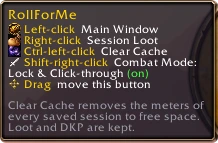
전체 단계는 다운로드 페이지에 있어요. 설치하고 나면 미니맵의 주사위가 입구예요 - 마우스를 올리면 단축키가 보여요:
아니요. RollForMe가 있는 공격대원은 주사위 창을 받고, 나머지는 공격대 채팅으로 답하면 돼요:
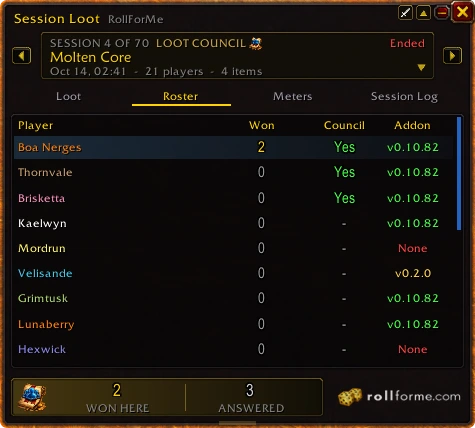
애드온이 없는 사람이 있으면 RollForMe가 한 번에 한 아이템씩 굴리고 채팅으로 알려서 헷갈리지 않아요. Soft Reserve에서는 예약한 아이템이 나올 때 /roll만 하면 돼요. 명단 탭에 누가 애드온이 있는지 (와 버전) 나와요:
공격대장 또는 전리품 담당자이며, Master Loot가 켜져 있고 내가 담당자여야 해요 (RollForMe가 전환을 제안해요). DKP 세션은 그 장부의 DKP 관리자나 그룹 내 관리자도 필요해요. Soft Reserve는 전리품 담당자 (또는 Master Loot를 맡는 공격대장)가 시트의 애드온 가져오기 코드를 붙여넣는 순간 시작돼요.
Combat Logs 세션은 전리품을 기록하지 않으므로 파티나 공격대에 있는 누구나 시작할 수 있습니다.
네 - 게임에서 Master Loot를 넘기면 RollForMe가 “이 세션을 넘길까요?”라고 물어요. 예라고 하면 같은 세션이 그 사람의 애드온에서 이어져요: 같은 잔액, 모든 아이템, rollforme.com에서도 여전히 공격대 하나. 모든 전리품 분배 방식에서 작동해요. Loot Council에서는 위원회도 함께 넘어가고 내 자리는 유지돼요.
주사위 사이에 이루어져요 (주사위 진행 중이나 분배 대기 중에는 안 돼요). 새 Loot Master는 RollForMe 0.11.21 이상이 필요하고 - DKP라면 장부의 관리자여야 해요. 넘겨받을 수 없거나 거절하면 Master Loot가 다시 돌아와요. 그 사이 손으로 분배한 것도 기록돼요.
전리품 분배 방식
+1 > MS > OS, DKP, Loot Council, Soft Reserve, 그리고 각각의 결정 방식.




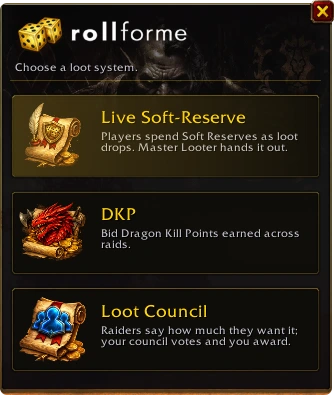
애드온 하나로 넷 다 운영해요 - 매주 바꿔도 기록은 한곳에 남아요. /rfm이 가장 먼저 묻는 것:
전리품을 다른 방식으로 나누나요? Combat Logs는 공격대만 기록합니다.
+1은 주 특성보다, 주 특성은 보조 특성보다 우선하고, 한 아이템에 +1을 많이 건 쪽이 적게 건 쪽보다 우선해요. 동점은 자동으로 다시 굴려요 - 아무도 /roll할 필요 없어요. 공격대장이 1인당 +1 개수와 한 아이템에 걸 수 있는 개수를 정해요.
기본적으로 +1은 이겼을 때만 사라져요: 그 아이템에 +1을 건 다른 사람들은 모두 돌려받고, 주사위가 취소되면 모두 돌려받아요. 공대장이 이 기능을 끌 수 있어요 - 그러면 +1은 이기든 지든 사용돼요.
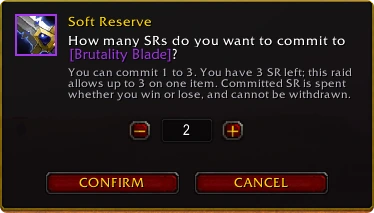
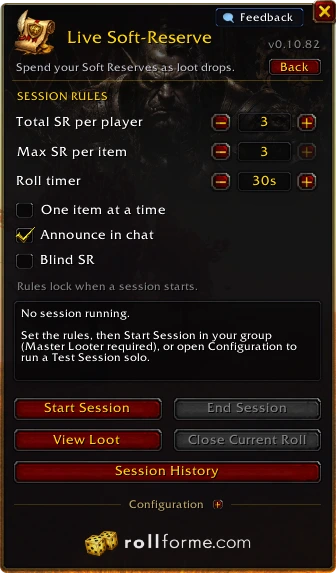
공격대 전에 플레이어는 여기 Soft Reserve 시트에서 아이템을 예약해요 - 자기 직업이 쓸 수 있는 것만. 당일 밤 Loot Master가 시트의 애드온 가져오기 코드를 RollForMe (Soft Reserve 카드)에 붙여넣으면 세션이 시작돼요. Loot Master의 애드온이 시트를 공격대 전체에 보내므로 공격대원은 아무것도 붙여넣지 않아도 돼요.
예약된 아이템이 나오면 공격대 경보로 예약자를 알리고 그들이 /roll해요 - 넣은 SR마다 한 번, 가장 높은 값이 적용돼요. 5…1 카운트다운과 당첨자가 공격대 채팅에 올라가고, 동점이면 다시 굴려요. 아무도 예약하지 않았다면? 공격대 전체 자유 주사위예요. Hard-reserved 아이템은 Loot Master에게 가요. 스크린샷과 함께 단계별로.
시트 만들기에서: 게임 버전, 진영, 공격대, 제목, 플레이어당 SR 개수와 한 아이템에 걸 수 있는 개수, 그리고 비공개 여부 (플레이어는 예약 수만 보고, 누가 무엇을 예약했는지는 못 봐요). 계정이 필요 없어요 - 브라우저가 기억해요. 로그인하면 어디서나 유지돼요.
내가 Loot Master예요. 전리품을 분배하는 다른 사람에게 시트의 Loot Master 키를 주세요. Loot Master는 규칙 변경, 누구의 예약이든 편집이나 삭제, 아이템 Hard reserve - 하나씩, 또는 클릭 한 번으로: 모든 착용 시 귀속, 모든 탈것, 모든 전문 기술 아이템, 모든 제작 재료 - 그리고 풀링할 때 시트 잠금 (모두의 예약이 고정돼요)을 할 수 있어요. 애드온 가져오기 코드는 Loot Master만 복사해요. 시트 삭제는 프로필의 “운영하는 시트”에서 하세요.
시트 링크를 열고 여기를 클릭해 Soft Reserve를 누르세요: 캐릭터 (게임과 같은 철자), 직업, 특성, 선택 메모, 그리고 아이템 - 자기 직업이 쓸 수 있는 것만. 시트가 잠기기 전까지 언제든 변경하거나 취소할 수 있고, 부캐나 친구를 위해 예약 하나 더 만들기를 할 수 있어요. Loot Master가 시트를 Discord에 올렸다면 거기서 바로 예약하세요: Soft Reserve 버튼을 누르면 나만 보는 양식이 열려요 - 게시물에는 예약했다는 사실만 보이고, 무엇을 예약했는지는 절대 보이지 않아요.
RollForMe는 대소문자, 악센트, 서버와 상관없이 이름을 연결하고, 같은 직업의 비슷한 오타도 자동으로 연결해요. 남은 것은 세션 전리품 명단에 회색으로 표시돼요: Loot Master가 연결을 클릭하고 공격대원을 고르거나 - 공격대원이 공격대 채팅에 sr Theirname을 입력하세요. 연결은 세션 내내 유지돼요.
공격대원은 주사위 창 (또는 채팅)에서 입찰해요. 모두가 최고 입찰가를 보고, 늦은 입찰은 타이머를 연장해 막판 저격을 막아요. 최고 입찰자가 낙찰받고 잔액에서 지불해요.
관리자가 장부를 관리해요: 공격대 전체에 지급 (보스 처치, 출석), 사유와 함께 플레이어 조정, 감소 실행. 모든 변경은 기록돼요.
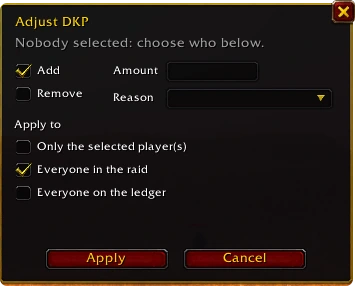
네 - DKP를 쓰는 길드는 길드 페이지에 장부 탭이 생겨요: 모든 공격대원의 잔액, 장부 규칙과 관리자, 각 공격대원의 최근 변경 (누가 무엇을 주거나 뺐는지, 그리고 이유).
읽기 전용이에요. DKP 지급, 사용, 감소, 조정은 장부 관리자가 게임 안에서 해요 - DKP 세션을 내보낼 때마다 그 시점의 장부가 사이트에 올라와요. 이전 애드온으로 내보낸 공격대는 기록된 내용만 보여요: 잔액과 구매한 아이템.
네, 애드온 0.12.2 이상이면 됩니다. 길드장이나 관리자가 장부 탭에서 애드온 코드 복사를 클릭합니다. 게임에서 DKP Ledger 창의 장부 드롭다운을 열고 + Import ledger...를 골라 붙여넣으면 장부가 바로 열립니다. 새 PC, 재설치 후, 새 관리자가 인계받을 때 유용합니다.
항상 새 장부로 만들어지며, 모든 공격대원의 잔액과 장부 설정, 관리자가 함께 들어갑니다 - 기존 장부는 건드리지 않습니다(같은 이름의 장부는 그대로 두고, 가져온 장부 이름에는 “(imported)”가 붙습니다). 기록은 가져온 시점부터 시작됩니다: 사이트는 잔액과 최근 변경 내역을 보관하며, 모든 항목을 보관하지는 않습니다.
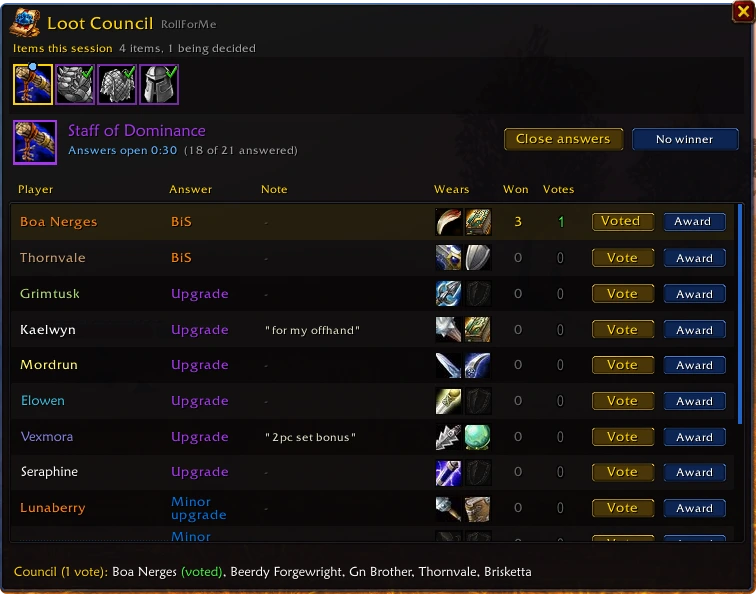
공격대원은 답을 고르고 메모를 추가할 수 있어요. 위원회는 모든 답변, 메모, 각 공격대원의 착용 장비와 이미 얻은 아이템을 보고 - 투표해요 (익명 선택 가능). Loot Master가 아이템을 분배해요.
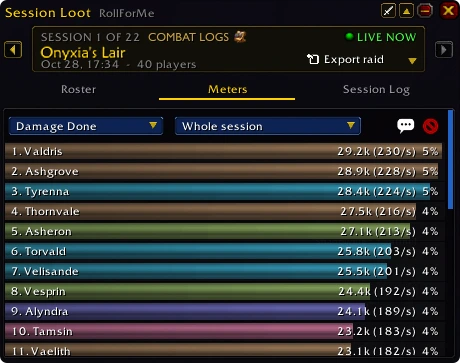
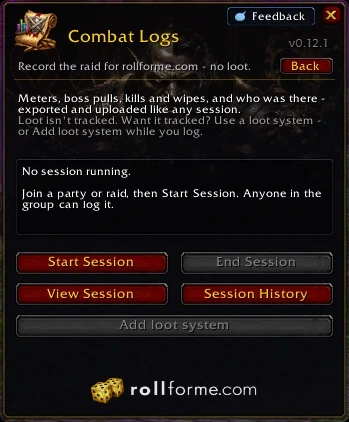
전리품은 기록하지 않고 공격대를 기록하는 세션입니다. Group Loot, Personal Loot, 자체 시트나 다른 애드온처럼 다른 방식으로 전리품을 나누는 공격대를 위한 것입니다. /rfm에서 Logs only 아래의 Combat Logs를 고르세요. 미터, 보스 풀, 처치와 전멸, 참여자를 기록하고 다른 세션처럼 rollforme.com에 올립니다. 작동 방식 보기.
아니요. 아이템을 굴리거나 알리지 않고, 전리품 분배 방식을 바꾸지 않으며, WoW 자체의 입찰/차비 주사위도 건드리지 않습니다. 이렇게 기록된 공격대는 rollforme.com에 전리품이 표시되지 않습니다.
파티나 공격대에 있는 누구나 가능합니다. 공격대장이나 Master Loot가 필요 없습니다. 같은 밤을 몇 명이 기록해도 rollforme.com은 다섯 개가 아니라 공격대 하나로 보관합니다. 기록 중에 담당자(Master Looter)가 전리품 세션을 시작하면 RollForMe가 기록을 멈추고 참여할지 한 번 묻습니다.
네. 담당자(Master Looter)나 그룹 리더가 Add loot system을 눌러 +1 > MS > OS, DKP, Loot Council 또는 Soft Reserve를 고릅니다. 같은 세션이 그 방식의 세션으로 이어집니다: rollforme.com에서 공격대 하나, 첫 풀부터의 로그, 그 시점부터의 전리품. 그룹에서 이미 다른 사람이 전리품 세션을 진행 중이면 대신 리더가 넘겨받을 수 있으며, 그 사람에게 먼저 묻습니다.
애드온
게임 안의 미터기, 기록, 전투 모드, 설정.
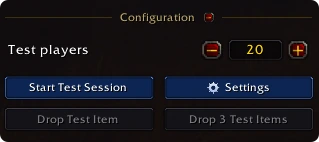
네. 메인 창 아래의 설정을 열고, 테스트 플레이어 수를 정한 뒤 혼자 테스트 세션을 시작하세요. 테스트 아이템 (또는 세 개)을 드롭하면 공격대가 보게 될 모든 창을 볼 수 있어요. Soft Reserve는 혼자 시트 코드를 붙여넣고 테스트 세션을 시작하세요 - 테스트 플레이어가 시트의 예약으로 주사위를 굴려요.
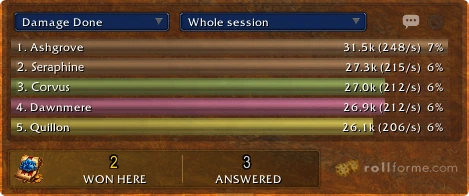
네 - 세션 전리품의 미터기 탭: 세션 전체나 전투 하나의 피해량, 치유량, 받은 피해, 죽음, 차단 등. 세션과 함께 저장되므로 공격대와 함께 rollforme.com으로 와요.
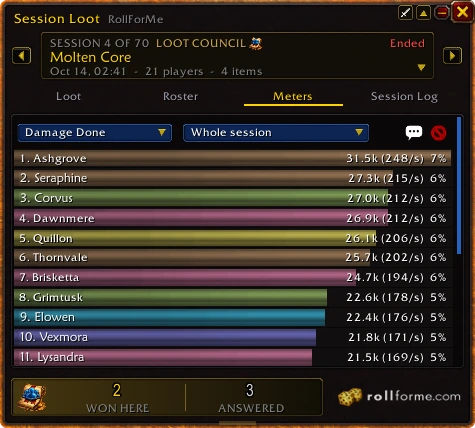
세션 전리품 창의 검 버튼을 클릭하면 창이 제자리에 고정되고 클릭이 통과돼요 - 전투 중에도 방해받지 않고 미터기를 띄워 둘 수 있어요. 끄려면 창에 마우스를 올리고 Disable Combat Mode를 클릭하거나 /rfm combat mode를 입력하세요. 검 옆의 버튼으로 창을 접거나 투명도를 정할 수 있어요.

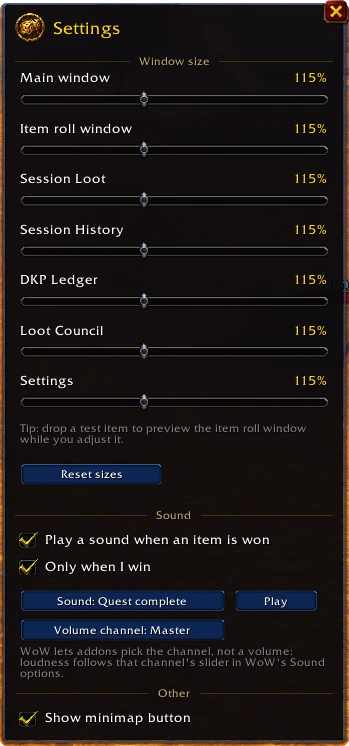
설정에서: 모든 창의 크기, 아이템 획득 시 소리 (나만, 또는 누구든), 어떤 소리와 음량 채널, 미니맵 버튼 표시 여부.
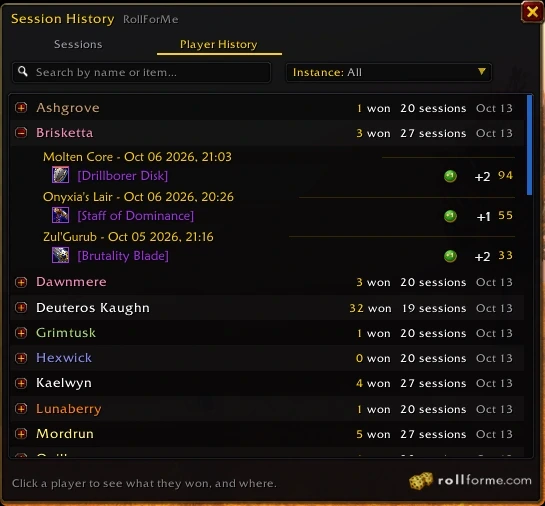
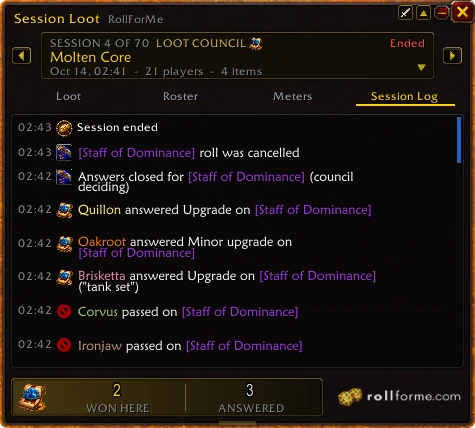
세션 기록에 모든 세션이 보관돼요. 플레이어 기록 탭에는 모든 공격대원이 무엇을 어디서 어떻게 얻었는지 나와요. 세션 안의 세션 로그에는 모든 답변, 입찰, 주사위, 분배가 분 단위로 있어요.
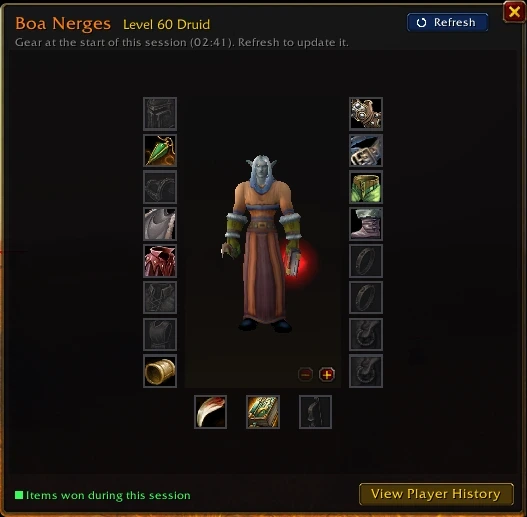
네 - 명단에서 공격대원을 열면 세션 시작 시점의 장비를 캐릭터 위에서 볼 수 있고, 이번 세션에서 얻은 아이템은 강조 표시돼요. 위원회도 모든 답변에서 볼 수 있어요.
웹사이트
rollforme.com에 공격대를 올리는 방법과 누가 볼 수 있는지.
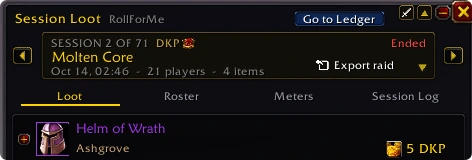
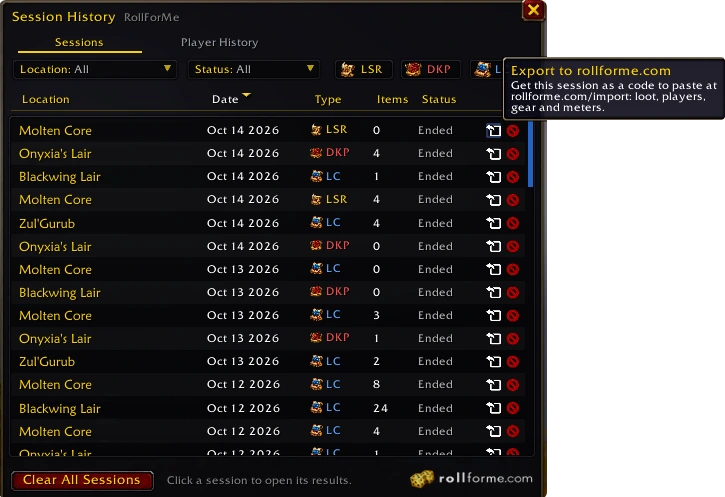
애드온의 세션 전리품 창에서 공격대를 열고 공격대 내보내기를 클릭하세요 - 또는 세션 기록에서 아무 세션 옆의 내보내기 화살표를 클릭하세요. 코드가 이미 선택된 상태로 나와요: Ctrl+C를 누르고 가져오기 페이지에 붙여넣으세요.
가져올 때 길드 공격대인지 PUG인지 골라요. 길드 공격대는 길드 페이지에 올라가고 길드 순위표에 반영돼요. PUG 공격대는 길드 페이지가 없고 길드로 순위가 매겨지지 않지만 - 참여한 모두에게는 반영돼요: 공격대원 페이지, parse, 플레이어 순위표.
모두 - 길드 페이지, 공격대, 공격대원 프로필, 공개 편성표와 순위표는 공개라서 어떤 페이지든 링크로 공유할 수 있어요. 공격대원들이 공개에 동의한 공격대만 가져오세요.
하나의 공격대로 합쳐져요 - 아무것도 두 번 계산되지 않아요.
Combat Logs 모드로 기록되었습니다. 이 모드는 공격대는 기록하지만 전리품은 기록하지 않습니다. 나머지는 평소대로 반영됩니다: 파스, 보스 처치, 비율, 출석. 그 공격대의 다른 사람이 같은 밤의 분배 방식 기록을 올렸다면 공격대에는 그 기록의 전리품이 표시됩니다.
네 - 길드의 공격대 탭에서 공격대 목록 다운로드(필터를 적용해 나열된 모든 공격대), 공격대 페이지에서 공격대 다운로드, DKP 길드의 장부 탭에서 장부 다운로드를 클릭하세요. 휴대폰에서는 작은 초록색 시트 아이콘입니다.
공격대 기록은 CSV 파일 네 개(전리품, 응답, 출석, 전투)가 든 ZIP으로 받으며, Excel, Google Sheets, Numbers에서 열 수 있습니다. 시간은 UTC 기준이고, 구분자는 브라우저 언어를 따릅니다(쉼표가 소수점인 언어에서는 세미콜론).
길드 사람들 - 길드장, 관리자, 멤버 - 은 출석 탭에서 CSV 내보내기도 쓸 수 있어요: 모든 공격대원의 직업, 특성, 역할, 종족, 레벨, Personal Parse, 출석, 획득 아이템, DKP, 평균 아이템 레벨, 부위별 아이템. 장비 계획도 메뉴에서 같은 방식으로 내보내요.
상단 검색창을 쓰세요 (어디서나 / 누르기). 필터 - 게임 버전, 진영, 서버 또는 게임 모드, 직업, 역할 - 는 상세 검색을 여세요.
parse, 비율 및 통계
숫자의 의미와 계산 방법.
Personal Parse는 한 가지 질문에 답해요: 매일 밤 얼마나 잘하나요?
다른 parse 사이트는 각 보스의 최고 처치로 순위를 매겨요. RollForMe는 모든 처치를 쓰고 중앙값을 취하므로, 운 좋은 로그 하나로 올라가지도, 운 나쁜 밤 하나로 떨어지지도 않아요.
1모든 보스 처치는 1~100 점수를 받아요
내 초당 피해량 (힐러는 초당 치유량, 탱커는 초당 위협 수준)을 그 보스의 비교 가능한 모든 처치와 줄 세워요. 점수는 그중 내가 이긴 비율이에요. 역대 최고 기록이 100이에요.
2정말 비교 가능한 처치 기록과만 비교해요
3처치 기록을 모아 하나의 숫자로
중앙값 단계가 공정함의 핵심이에요: 내 모든 처치를 줄 세웠을 때 가운데 있는 처치라서, 양 끝의 예외적인 기록은 거의 영향을 주지 않아요.
4운 나쁜 밤 하나로 떨어지지 않아요
같은 보스를 네 번 처치했어요. 세 번째 처치에서 기믹에 일찍 죽었어요. 평균은 76까지 끌어내리지만, 중앙값은 89을 유지해요 - 그게 실제 실력이에요.
5운 좋은 로그 하나로 올라가지도 않아요
최고 처치 기준으로는 공격대원 A (97)가 공격대원 B (86)를 이겨요. 하지만 평소 어느 밤이든 B가 더 잘하는 플레이어예요 - RollForMe는 그렇게 순위를 매겨요: B 84, A 51.
6다른 parse 사이트와 비교한 RollForMe
초당 위협 수준 기준이에요. 게임 자체 미터기는 위협 수준을 기록하지 않아서 RollForMe 애드온이 모든 전투 중에 측정해요. 그 측정값이 없는 이전 공격대는 탱커의 초당 피해량으로 대신해요.
성공률: 전체 보스 시도 중 처치 비율. 높으면? 들어가서 잡고, 먹고, 나와요. 낮으면? "한 번만 더 풀링"이 많아요.
사망률: 각 보스전에서 사망한 공격대원의 비율 (20명 중 15명 생존 = 25%)을 모든 보스전에 대해 평균한 값. 높으면? 바닥에 많이 누워요. 낮으면? 모두 살아서 나와요.
길드는 성공률, 사망률, Speed Parse 또는 처치 시간 중 원하는 기준으로, 전체 버전이나 한 버전에서 순위가 매겨져요. 비율은 보스전 5회 이상이어야 순위에 올라요. Speed Parse는 길드가 보통 얼마나 빨리 잡는지예요: 모든 보스 처치는 풀링부터 처치까지 시간을 재서 같은 보스에 대한 다른 길드의 처치 시간 (같은 게임 버전과 공격대 규모)과 비교해 Kill Parse (0-100)를 받으므로, 롤플레이나 대기 시간은 누구에게도 불리하지 않아요. 모든 parse - Speed Parse, Kill Parse, 공격대원의 parse - 는 비교 대상이 있어야 표시돼요: 최소 2개 길드의 그 보스 처치 기록 2개 이상. 실제 길드는 실제 길드와만, 예시 길드는 예시 길드끼리만 비교해요. 처치 시간은 선택한 보스에 대한 각 길드의 최단 처치로 순위를 매겨요. 플레이어도 자체 순위표가 있어요 - 직업과 특성별 피해량, 치유량, 탱킹 (위협 수준), 그리고 최근 경신된 기록. 각 길드에는 주로 쓰는 전리품 분배 방식 아이콘이 표시되고, 그걸로 길드를 필터링할 수 있어요 (+1 > MS > OS, DKP, Loot Council, Soft Reserve). 순위표를 확인하세요.
마지막 공격대에서 입은 장비, 종족, 직업으로 해당 버전의 규칙에 따라 계산해요 (Anniversary의 Burning Crusade는 등급, Mists of Pandaria는 특화 등). 마법부여, 보석, 세트 보너스, 능력치를 올리는 특성은 포함되고, 버프는 제외돼요 (있다 없다 하니까요). 3D 모델도 같은 장비를 입어요.
Wowhead 플래너처럼 각 버전의 규칙을 따르고, 계획에 담긴 것을 계산해요: 아이템, 마법부여, 보석과 보석 홈 보너스(얼개 보석은 색 조건을 채웠을 때만), 무작위 속성, 재연마와 아이템 강화, 룬, 세트 보너스, 능력치를 올리는 특성, 고른 버프와 소모품 - 계획의 레벨, 종족, 직업 기준으로요. 제외: 발동 효과와 사용 효과, 변신 형태, Mists of Pandaria의 특성, 문양, 전문화 지속 효과.
공격대 편성표
편성표 만들기, 계획, 공유, 게시.
편성 도구를 열고 길드 (또는 PUG)와 규모 (5, 10, 20, 25, 40)를 고른 뒤, 최근 공격대원을 그룹으로 끌어다 놓으세요 - 또는 클릭하거나 자동 채우기를 누르세요. 그룹 이름 바꾸기, 비우기, 삭제를 자유롭게 하고 게시하세요.
아니요. 만든 편성표는 브라우저에 기억돼요 (내 프로필과 길드의 편성표 & 참가 신청 탭). 로그인 (Discord 또는 Google)하면 모든 기기에서 유지돼요.
네 - 편성표 빌더의 빈자리를 클릭해 캐릭터를 계획하세요: 이름, 직업, 종족, 특성, 역할 (길드의 버전과 진영에서 게임이 허용하는 것만, PUG 편성표는 먼저 진영을 골라요). 정확히 그 이름으로 공격대 로그가 업로드되면 그 공격대원으로 확인돼요: 실제 직업, parse, 프로필이 연결되고 출석에도 나와요.
네 - 편성표에서 참가 신청으로 게시하세요: 편성표처럼 공개 또는 비공개이고 (먼저 물어봐요. PUG는 항상 공개), 그룹은 이미 채워져 있어요. 예정 캐릭터도 함께 와요 - 정확히 그 이름으로 신청한 플레이어가 자리를 차지해요.
네, 참가 신청의 전리품 분배 방식이 Soft Reserve라면요: 주최자가 이 참가 신청에 SR 시트 추가를 클릭하거나 (그 공격대용 시트가 열려요), 시트의 Loot Master가 시트에서 기존 참가 신청을 추가해요. 그러면 시트가 참가 신청 페이지에 바로 붙어서 공격대원이 한곳에서 신청하고 예약해요.
네 - 공격대 찾기 옆의 던전 찾기에 플레이어를 찾는 던전 파티가 나오고, 던전 파티 만들기로 직접 만들 수 있어요. 공격대 참가 신청과 똑같이 작동해요 - 공개 또는 비공개, 길드 또는 PUG, 원하면 전리품 분배 방식, Discord, 끌어다 놓아 채우는 그룹 - 여기에 던전, 원하는 만큼 추가하는 그룹, 난이도가 더해져요. 각 그룹에는 아직 필요한 인원이 표시돼요: 탱커 1, 힐러 1, 딜러 3. 플레이어는 신청할 때 레벨을 적을 수 있어요.
난이도는 게임 버전마다 있는 그대로예요: WoW Forever, Classic Era, Hardcore, Season of Discovery는 일반, Anniversary의 The Burning Crusade 던전은 일반 또는 영웅, Mists of Pandaria는 일반, 영웅 또는 도전 모드 (동메달, 은메달, 금메달 목표)예요. Mythic이나 쐐기돌은 어디에도 없어요. 이전 확장팩의 던전은 Classic 던전에 있어요.
네 - 게시할 때 날짜에서 반복을 고르거나 (요일, 시간, 시작일, 그리고 종료 날짜 또는 직접 중지할 때까지), 여러 날짜를 골라 하나씩 지정하세요. 참가 신청은 하나로 유지돼요: 신청한 모든 사람과 그룹이 다음 날짜로 그대로 넘어가고, 페이지에 다음 날짜와 그 이후 날짜가 표시돼요. 못 오시나요? 불참을 클릭하세요 (원하면 사유와 함께): 그룹에서 빠지고, 다시 참가를 클릭할 때까지 불참으로 표시돼요.
네, 길드가 Discord를 연결했다면요 (Discord 탭). 참가 신청 페이지에서 주최자가 Discord에 게시를 클릭하고 채널을 고르세요: RollForMe 봇이 공격대를 올려요 - 언제 (각자의 시간대로), 무엇을, 그룹별 신청자 - 신청과 불참 버튼과 함께. 신청을 누르면 짧은 양식이 열려요 (캐릭터, 직업, 역할, 메모 - Discord가 RollForMe 계정에 연결돼 있으면 본캐로 채워져요). 불참을 누르면 다시 참가를 클릭할 때까지 그룹에서 빠져요 (원하면 사유와 함께). 바로 사이트에 반영되고, 사이트에서 한 신청도 게시물에 반영돼요. 봇은 그 채널에 메시지 보내기와 링크 첨부 권한이 필요해요 - 없으면 사이트가 알려 줘요.
공략
맵 위에 그린 보스 작전과 그에 대한 토론.
네. 공략에서 편집자가 Discord에 공유를 누르고 서버와 채널을 고르면 (여러 단계 작전이라면 표시할 단계도) - RollForMe 봇이 맵을 큰 그림으로 작전 열기 버튼과 함께 올려요.
게시물은 작전을 계속 따라가요: 편집이 멈추고 몇 초 후 그림이 업데이트되고, 계속 편집 중이면 약 1분마다 업데이트돼요. 업데이트 중지를 누르면 게시물이 그대로 남아요. 봇은 그 채널에 파일 첨부 권한이 필요해요 - 없으면 선택 창에서 알려 줘요.
공개 공략 링크를 붙여넣으면 붙여넣은 시점의 맵도 표시돼요. 비공개 공략 링크는 아무것도 보여 주지 않아요.
네. 맵 위에서 스크롤하면 (또는 핀치, 또는 + / - 버튼) 확대되고, 끌어서 이동해요. 맵 위쪽 모서리의 화살표는 클릭마다 왼쪽이나 오른쪽으로 90도 회전해요 - 징표, 아이콘, 텍스트는 똑바로 유지돼요. 확대와 회전은 내 화면에만 적용돼요: 다른 사람은 각자 원하는 방식으로 봐요.
내 공략(My Strategies)은 공개하기를 누르기 전까지 나와 키를 받은 사람만 볼 수 있어요. 길드에 게시하면 내가 공략을 만들 수 있는 길드에 사본이 올라가요. 길드 공략은 공개되기 전까지 길드 사람들 - 최근 공격대원 (로그인하고 캐릭터 추적 중), 길드장, 관리자, 키 보유자 - 만 볼 수 있으며, 공략 탭에 게임 버전별로 정리돼요. 공개된 공략은 모두를 위한 공략에 있어요.
만든 사람, 길드장, 관리자, 키를 받은 사람이 변경할 수 있어요 - 동시에 실시간으로: 서로의 변경 사항이 즉시 보이고, 그리는 중인 그림도 (누가 그리는지와 함께) 보이고, 맵 옆에 함께 편집 중인 사람들의 얼굴이 보이고, 맵 위의 무엇이든 마우스를 올리면 누가 놓았는지 보여요. 실행 취소는 내 변경만 되돌려요. 볼 수 있는 모든 사람이 댓글을 달 수 있어요. 길드를 운영하나요 (길드장, 관리자, 키 보유자)? 다른 사람이나 다른 길드의 공략에서 길드에 저장하면 길드 공략에 길드 전용 비공개 사본이 생겨 자유롭게 바꿀 수 있어요.
장비 계획 모음
캐릭터 장비 계획하기, 그리고 모두의 장비 계획.
캐릭터 페이지에 있는 장비 계획 도구예요: 캐릭터, 능력치, 특성 탭 옆의 장비 플래너를 클릭하세요. 지금 입은 장비로 Gear Plan 1이 열리고, 계획을 바꾸면 3D 모델도 따라 입어요. 자동으로 저장돼요.
부위를 클릭하면 그 게임 버전에서 해당 부위에 들어가는 모든 아이템 중에서 고를 수 있어요 - 아이템 레벨, 요구 레벨, 품질, 획득처, 페이즈(처음엔 현재 페이즈)로 거르고, 능력치로 정렬하고, 어디서 나오는지 볼 수 있어요. 각 아이템은 버전이 허용하는 것을 받아요: 마법부여, 보석과 보석 홈 보너스, 무작위 속성(“of the Bear”), Mists of Pandaria의 재연마와 기계공학 부착물, Season of Discovery의 룬. 특성 탭은 특성을, 버프는 공격대 버프와 소모품을, 능력치는 합계를 보여줘요 - 모두 지금 입은 장비와의 차이와 함께요.
캐릭터당 최대 10개, 탭으로 나뉘어요: 탭을 더블클릭하면 이름 변경, +는 지금 계획을 복사해요. 나머지는 계획 메뉴에 있어요 - 공유, Wowhead 링크 복사, 가져오기, CSV 내보내기, 현재 장비나 빈 상태로 새 계획 만들기, 삭제. 캐릭터 페이지의 계획은 나만 볼 수 있고, 모든 캐릭터의 계획은 내 프로필에 있어요.
네 - 계획 메뉴의 Wowhead에서 가져오기: Wowhead 장비 플래너 링크를 붙여 넣으면 아이템, 마법부여, 보석, 특성이 계획에 채워져요 (다른 직업이나 게임 버전이면 먼저 물어봐요). Wowhead 링크 복사는 반대로 내 계획을 Wowhead에서 열어요.
네 - 장비 계획하기(홈과 프로필에 있음)에서 기존 캐릭터를 고르거나 - 내 캐릭터, 검색한 캐릭터, 최근 본 캐릭터 - 새 계획을 만들어요: 게임 버전, 직업, 종족, 레벨. 캐릭터 없는 새 계획이 장비 초안이에요. 캐릭터에 연결은 초안을 같은 직업과 게임 버전의 내 캐릭터로 옮기고, 장비 초안으로 복사는 그 반대, 내 초안에서 가져오기는 초안을 캐릭터 계획에 복사해요.
아니요. 로그아웃 상태에서는 계획이 브라우저에 저장되고, 로그인하면 계정으로 옮겨져요. 아무도 로그인하지 않은 브라우저의 계획은 90일 동안 열지 않으면 삭제돼요.
장비 계획 모음(기능 메뉴)에는 모두의 장비 계획이 있어요 - 게임 버전, 직업, 특성, 역할, 종족, 레벨, 페이즈로 거르고, 최신순, 저장 많은 순, 아이템 레벨 높은 순으로 정렬할 수 있어요. 계획은 익명이라 플레이어, 캐릭터, 길드가 보이지 않아요. 아이템이 5개 이상이고 캐릭터의 현재 장비와 다르면 목록에 오르고, 복사본은 중복되지 않아요. 열어서 전체를 보고 내 장비 계획에 저장으로 사본을 보관하세요 - 내 캐릭터에, 또는 장비 초안으로.
제작 주문
제작자에게 아이템 요청하기, 다른 사람을 위해 제작하기.
제작 아이템을 요청하면 누군가 만들어 줘요. 길드 주문은 길드의 제작소 탭에, 공개 주문은 제작 주문(기능 메뉴)에 있어요 - 같은 서버와 진영의 플레이어용이고, WoW Forever는 같은 서버 유형이에요. 주문 하나에 아이템을 최대 20개까지 담을 수 있고, 각각 여러 제작자가 나눠 맡을 수 있어요. 원하면 팁도 추가하세요.
제조법으로 아이템을 검색하고(또는 직접 입력), 수량, 게임 내 우편 받을 사람, 길드 주문인지 공개 주문인지 고르세요.
주문을 열고 제조법이 있나요? 제작하기를 누르세요 - 아이템 전체나 일부를 맡아요. 그다음 단계를 표시하세요: 제작 시작함, 그리고 보냄. 요청자는 각 부분을 받음으로 표시하거나, 주문 전체를 완료로 표시해요. 마음이 바뀌었나요? 주문 포기. 제조법은 확인하지 않으니, 맡는 사람이 제조법을 갖고 있어야 해요.
네 - 주문에서 재료가 있나요? 제공하기를 누르세요: 재료와 수량, 요청자에게 보낼지 제작자에게 보낼지 체크해요. 채집 중, 그다음 보냄으로 표시하면, 받는 사람이 받음으로 표시해요. 제공자가 없으면 제작자가 재료를 직접 준비하거나 요청자에게 받아요.
제작소에서 새 주문 알림 받기 아래의 내 전문 기술을 체크하면 해당 새 주문이 알림으로 와요. 길드장이나 관리자는 새 주문을 Discord 채널에 올리게 할 수도 있어요. 주문을 만들 때 길드원을 최대 10명 태그할 수 있고, 태그된 사람은 바로 알림을 받고 “제작 불가”로 답할 수 있어요. 주문마다 채팅이 있어요.
네, 로그인한 상태에서: 길드 없음을 고르고(또는 길드가 없으면), 게임 버전, 지역, 서버(또는 서버 유형), 진영을 고르세요 - 주문은 제작 주문에 공개돼요. 로그아웃 상태라면 양식을 채우고 로그인해서 올리세요: 입력한 내용은 사라지지 않아요. 나중에 그 서버와 진영의 길드에 가입하면 열린 주문이 길드 제작소로 옮겨져요.
Barrens Chat
WoW의 모든 것에 대한 실시간 채팅, 귓속말, 그리고 안전하게 이용하기.
게임 속 채팅처럼 꾸민, 사이트 전체를 위한 실시간 채팅이에요. Barrens Chat은 General에서 열려요: 지금 진행 중인 모든 채팅이 차례로 나열돼요 - 아래로 스크롤하면 더 보여요. 메시지는 쓰는 즉시 나타나고, 새로고침할 필요가 없어요. 위에서 채팅을 검색하거나, 채팅 상태 (진행 중 또는 종료됨)와 주제로 걸러 보세요: PvP, RP, PvE, 전리품 분배 방식, 질문, 자기 홍보, Barrens Chatting, 기타.
모든 채팅은 누구나 읽을 수 있어요. 글을 쓰거나, 채팅을 시작하거나, 누군가에게 귓속말하거나 무시하려면 Discord 또는 Google로 로그인하세요.
새 채팅을 클릭하고 제목을 붙인 뒤 주제를 고르세요 (기타를 고르면 직접 입력할 수 있어요). 채팅에 참여하려면 채팅을 클릭하고 입력하세요 - 또는 한 줄을 클릭해서 그 줄에 답할 수 있어요 (답글에는 "@"와 작성자가 표시돼요). 어느 쪽이든 채팅은 General 옆에 탭으로 열리고, 연 순서대로 번호가 붙으며, 화면 높이만큼 표시돼요.
채팅은 하루 최대 3개까지 시작할 수 있고, 메시지는 2초에 하나씩, 메시지 하나는 게임처럼 최대 255자예요.
아무 채팅에서나 플레이어 이름을 클릭하세요: 입력창이 보라색으로 바뀌고 - Tell Name: - 보낸 메시지는 두 사람만의 비공개 탭을 열어요. 두 사람만 읽을 수 있어요. 둘 중 누구나 탭을 닫을 수 있고, 상대가 다시 귓속말하면 다시 열려요.
아직 보지 않은 새 메시지가 있으면 탭이 은은하게 빛나고, 누가 나에게 답하거나 귓속말하면 - 게임처럼 - 크게 깜빡여요. 귓속말은 알림음도 울려요; 위쪽의 스피커 버튼으로 채팅 소리를 끌 수 있어요. 페이지에 없을 때는 답장이나 귓속말이 프로필 알림으로도 와요 - 이미 확인했다면 오지 않아요.
탭을 오른쪽 클릭하고 (휴대폰에서는 길게 누르고) 탭 닫기를 고르세요. 내가 시작한 채팅이라면 먼저 확인을 받아요: 닫으면 채팅이 모두에게 닫혀요 - 아니면 대신 넘겨주기를 할 수 있고, 남아 있는 사람 중 가장 먼저 참여한 사람이 주인이 돼요.
닫힌 채팅은 절대 삭제되지 않아요: 읽기 전용이 되어 닫힌 채팅으로 옮겨져요. 아직 열어 둔 사람에게는 "주인이 닫았어요"가 보여요. 7일 동안 메시지가 없는 채팅은 저절로 닫히고, 48시간 동안 조용한 채팅은 더 활발한 채팅 아래로 내려가요.
메시지를 오른쪽 클릭하면 (휴대폰에서는 길게 누르면) 신고 또는 무시하기가 나와요. 채팅 전체는 오른쪽 위 구석의 신고 깃발로 신고해요. 누군가를 무시하면 Barrens Chat 어디에서든 그 사람의 메시지와 채팅이 숨겨지고, 그 사람은 나에게 귓속말할 수 없어요. 위쪽의 무시 목록 (N)에서 무시 중인 사람을 확인하고 거기서 무시를 해제할 수 있어요.
네. Wowhead 아이템 링크는 등급 색상의 아이템으로, 툴팁과 함께 표시돼요 - 게임처럼요. 다른 링크는 그대로 표시돼요.
RollForMe 밖으로 나가는 링크는 모두 먼저 경고하고, 그래도 열기를 클릭해야만 열려요. 링크는 RollForMe가 아니라 플레이어가 쓴 거예요 - 어디로 가는지 확인하지 않으니, 여는 건 본인 책임이에요. 채팅에서 누구에게도 비밀번호나 개인 정보를 알려 주지 마세요: RollForMe는 절대 그런 걸 묻지 않아요. 이용 약관도 확인하세요.
접근 권한 및 키
누가 길드, 편성표, 참가 신청을 변경할 수 있는지 - 그리고 권한을 얻는 방법.
길드 페이지, 공격대, 공개 편성표와 참가 신청은 누구나 볼 수 있어요. 변경은 길드가 신뢰하는 사람만 할 수 있어요:
- 길드장 - 길드당 한 명: 사이트에서 길드를 만들었거나 첫 공격대를 업로드한 사람이며, 위임하기 전까지 유지돼요 (아래 참고).
- 관리자 - 길드장이 권한을 준 계정 (길드 페이지의 관리자 권한 요청으로 요청해요).
- 길드 키 보유자 - 자기 계정이나 브라우저에서 길드 키를 입력한 사람.
셋 모두 길드의 이름, 소개 (개요 상단 배너 - 바로 거기서 수정), 휘장, 그리고 길드용으로 만든 모든 편성표와 공격대 참가 신청을 변경할 수 있어요. 관리자 요청에 답하고, 접근 권한을 회수하고, 새 길드 키를 만들고, 길드장을 위임하는 건 길드장만 할 수 있어요. 개별 편성표나 참가 신청은 자체 키로도 열 수 있어요.
로그인한 상태로 세 가지 방법이 있어요: 길드 페이지에서 길드 가입을 클릭하면 길드장이나 관리자가 (권한 탭에서) 수락하거나, 받은 초대 링크를 열거나, 그들이 이름으로 추가해요. 멤버는 멤버 배지와 길드의 메모 탭을 받고 관리자 권한을 요청할 수 있어요. (길드 추적은 팔로우일 뿐이에요.) 사이트에서 만든 길드만 멤버를 받아요 - 예시 길드나 PUG 길드는 안 돼요.
탈퇴하려면 길드 페이지의 내 배지 옆 나가기를 클릭하거나, 프로필의 길드 카드에 있는 x를 클릭하세요. 길드장은 먼저 길드를 위임해야 해요.
길드 멤버, 관리자, 길드장을 위한 공유 메모장 - 옆에 페이지 목록이 있고, 제목, 색상, 목록, 체크리스트, 표를 쓸 수 있어요. 입력하는 대로 저장되고, 각 페이지를 마지막으로 수정한 사람이 표시되며, 다른 사람의 변경 사항이 자동으로 나타나요. 내가 쓰는 동안 누군가 페이지를 저장하면 선택할 수 있어요: 그 사람의 버전, 또는 내 버전을 새 페이지로 유지 - 아무것도 덮어쓰지 않아요. 페이지를 만든 사람, 관리자, 길드장이 삭제할 수 있어요.
네, 길드장이 할 수 있어요: 길드 편집 → 길드 해체, 확인을 위해 이름을 입력하세요. 3일 후에 적용되며 - 그때까지 길드장이 취소할 수 있어요. 아무것도 삭제되지 않아요: 공격대, 공격대원, 편성표, 참가 신청, 공략은 해체됨으로 표시된 채 페이지에 남아요. 순위표에서 빠지고, 새로운 것을 받지 않으며, 이름은 새 길드가 쓸 수 있어요. 그다음 길드장도 탈퇴할 수 있어요.
로그인 (Discord 또는 Google)하고 길드 페이지에서 관리자 권한 요청을 클릭하세요 - 원하면 메모도 추가하세요. (또는 길드장이나 관리자가 보낸 요청 링크를 여세요 - 같은 기능이고, 로그인하지 않았다면 먼저 로그인하라고 해요.) 길드장은 길드의 권한 탭 - 그리고 프로필의 내 길드에서 길드 바로 아래 - 에서 요청을 보고 승인하거나 거부해요. 승인되면 길드장이 회수할 때까지 내 계정에 영구적으로 남아요 - 어떤 기기에서도 키 입력 불필요. 대기 중인 요청은 내 프로필에 있어요.
길드 전체를 여는 8자리 키 (문자와 숫자, 대소문자 구분). 길드장과 키를 가진 사람은 길드의 개요 탭에서 키와 키가 적용된 링크를 볼 수 있어요. 길드 페이지에 입력하거나 (“길드 관리자인가요? 길드 키를 입력하세요”) 링크를 여세요: 로그인 중이면 계정에, 아니면 그 브라우저에 기억돼요. 계정이 없는 사람이나 빠른 인계를 위한 거예요. 30일마다 자동으로 갱신되며, 길드장은 언제든 새 키를 만들 수 있어요: 새 키를 만들면 이전 키를 쓴 모든 사람이 차단돼요 (길드장이 권한을 준 관리자는 유지).
모든 편성표와 공격대 참가 신청에는 만든 사람이 공유하는 고유한 8자리 키가 있어요 (편집 공유 / 운영 공유). 키는 그 하나만 열어요: 편성표는 편집, 참가 신청은 그룹 채우기와 세부 정보 및 상태 변경. 삭제, 공개·비공개 전환, 새 키 만들기는 만든 사람과 길드 관리자만 할 수 있어요.
길드의 공격대원 - 로그인하고 최근 공격대원 중 자기 캐릭터 하나를 추적 중 - 과 길드장, 관리자, 키 보유자. PUG 편성표나 PUG 참가 신청은 누구나 만들 수 있어요. 길드가 생기기 전에 편성 도구를 써 보려면 예시 길드 하나가 열려 있어요 - 그 연습용 편성표는 비공개로 유지돼요.
길드 키가 바뀌었거나 (30일마다 갱신돼요 - 새 키를 요청하세요), 길드장이 관리자 권한을 회수했거나, 로그아웃 상태로 키를 썼다면 브라우저 쿠키가 지워졌어요. 공격대원으로서 길드 편성표를 만들려면 여전히 최근 공격대원이어야 해요. 로그인하면 사용한 키가 계정에 보관돼요.
모든 길드에는 길드장이 한 명 있어요. 사이트에서 길드를 만들거나 첫 공격대를 업로드하면 길드장이 돼요. 길드장은 세 가지 방법으로 바뀌어요:
- 위임 - 길드장이 권한 탭에서 길드 관리자 중 한 명을 길드장으로 지정해요. 기존 길드장은 관리자로 남아요.
- 인수 - 길드장이 30일 동안 RollForMe에 오지 않으면, 관리자가 권한 탭에서 인수할 수 있어요.
- 업로드 - 길드장이 길드의 공격대를 한 번도 업로드하지 않았다면, 처음 업로드한 사람이 길드장이 돼요.
모든 변경 사항은 권한 탭 기록에 남고, 내가 한 것이면 내 프로필에도 남아요. 로그인하지 않았나요? 길드는 그 브라우저에서만 내 것이에요 - 로그인해서 계정에 보관하세요.
로그인한 상태로 길드 페이지 (길드 인수, 부적절한 이름, 기타), 캐릭터 프로필 (부적절한 이름, 기타), 또는 댓글 (괴롭힘 또는 욕설, 스팸, 기타 - 댓글에 마우스를 올리면 보여요)의 신고 깃발을 사용하세요. 무엇이 문제인지 알려 주고 이메일을 남기세요 - 답변을 위해 우리만 봐요.
로그인한 상태로 길드 페이지의 신고 깃발에서 길드 인수를 고르세요 - 또는 Discord로 연락하세요 (또는 contact@rollforme.com로 이메일). 짧은 Discord 통화로 해결해요: 게임에서 길드 창을 열어 길드 이름과 내 등급이 보이게 화면을 공유하고, 우리가 주는 코드를 길드 채팅에 입력하세요. 그게 다예요 - 길드를 넘겨 드려요.
WoW Forever
Blizzard의 새로운 Classic에서 RollForMe.
WoW Forever네 - 첫날부터 지원합니다. WoW Forever는 2026년 11월 4일에 출시되었습니다.
WoW Forever에는 서버가 없어요 - 캐릭터는 Boa Nerges처럼 이름과 성이 있어요. 길드는 대신 서버 유형이 표시돼요: Normal, PvP, RP, RP-PvP, Hardcore.
네. WoW Forever의 새 종족은 무기고, 편성표, 참가 신청에 Windshaper Skyborne (호드)와 High Order Skyborne (얼라이언스)로 표시돼요. 둘 다 전사, 사냥꾼, 도적, 드루이드가 가능하고, Windshaper는 주술사도, High Order는 마법사도 가능해요.
계정 및 개인정보
로그인, 추적, 쿠키, 그리고 내 데이터.
아니요 - 계정 없이도 모든 기능이 작동해요. 로그인은 선택이며 Discord나 Google로 해요. 이름과 사진만 보고, 이메일이나 연락처는 절대 보지 않아요. (길드의 Discord 탭에서 RollForMe 봇은 그 길드의 서버에 있는지, 어떤 역할이 있는지만 확인해요 - 그 외에는 아무것도.)
네 - 어느 쪽으로 들어와도 RollForMe 계정 하나예요. 내 프로필의 로그인 방법에 어떤 것이 있는지 나와요: Discord 추가 (또는 Google 추가)하면 로그인한 계정에 다른 하나가 추가돼요 - 같은 길드, 캐릭터, 참가 신청, 친구. Google로 로그인했다면 길드의 Discord 탭에서도 추가를 제안해요 (Discord가 필요하니까요). 이미 자체 RollForMe 계정이 있는 Discord나 Google 계정은 다른 계정에 추가할 수 없어요 (계정은 합쳐지지 않아요).
길드 페이지에서 보는 길드 Discord 서버 창: 길드장이나 관리자가 고른 채널을 실시간으로. Discord로 로그인하면 Discord 역할로 볼 수 있는 채널을 그대로 보고 - 쓸 수 있는 채널에는 글도 쓸 수 있어요. 쓴 글은 내 Discord 이름과 사진으로 Discord에 올라가요 (Discord의 작은 APP 태그가 붙고, 이런 메시지에 대한 Discord 규칙에 따라 이름이 흰색으로 표시돼요. 여기서는 역할 색상이 유지돼요). 여기서 쓴 글은 언제든 수정하거나 삭제할 수 있어요. 모든 메시지는 Discord에서 열 수 있고, 탭의 파란 숫자는 읽지 않은 메시지 수예요.
Discord와 똑같이: 파일과 이미지를 첨부하고 (끌어다 놓거나 붙여넣기 - 메시지당 8 MB), GIF 선택기에서 GIF를 보내고, 서버 이모지를 쓰고, @를 입력해 멤버를 태그하고 (멘션 알림이 가요 - @everyone, @here, 역할은 절대 안 가요), 메시지에 마우스를 올려 답장하세요. 반응은 개수와 함께 표시돼요. 반응 자체는 Discord에서 해요 (Discord는 봇이 자기 자신으로만 반응하게 해요). 그래서 반응을 클릭하면 Discord에서 메시지가 열려요.
설정하려면 길드장이나 관리자가 Discord 탭을 열고, RollForMe 봇을 서버에 추가하고 (Discord가 서버 관리 권한을 요구해요), 연결한 뒤 채널과 순서를 고르세요. 메시지는 Discord에 남아요 - RollForMe는 어떤 서버와 채널인지, 각자 어디까지 읽었는지, 어떤 메시지가 사이트에서 작성됐는지만 보관해요.
로그인한 상태로 내 프로필에서 (이름으로 찾아서) 또는 댓글의 이름 옆 친구 추가로 추가하세요. 상대는 알림을 받고 프로필에서 수락하거나 거절해요. 친구는 본캐와 함께 표시되고, 태그할 때 먼저 나와요. 친구는 언제든 삭제할 수 있어요 - 상대에게 알리지 않아요.
누군가 댓글에서 나를 태그하거나, 친구 요청을 하거나, 내 요청을 수락하면 프로필 버튼에 빨간 숫자가 표시돼요. 내 프로필 상단에 목록이 있어요 - 하나를 클릭하면 댓글로 이동하고 (읽음으로 표시), 또는 모두 읽음으로 표시하세요.
길드와 캐릭터를 내 프로필에 올려 클릭 한 번으로 갈 수 있어요. 캐릭터 페이지에서 본캐로 설정하면 본캐가 되고 (계정당 하나, 별 표시), 부캐로 추가하면 플레이하는 다른 캐릭터를 추가해요. 본캐는 언제든 바꿀 수 있어요 - 캐릭터 페이지나 프로필의 별에서.
공격대에 신청할 때 이름 칸에 참여 가능한 내 캐릭터 (같은 게임 버전, 서버 또는 게임 모드, 진영)가 나와요 - 본캐가 먼저, 이미 채워져 있어요. 하나를 고르고 신청을 클릭하세요. 길드를 추적하며 로그인하면 홈페이지가 반겨 주고, 내 길드 버튼으로 길드를 열 수 있어요.
로그인한 상태로 RollForMe를 쓰면서 얻어요 - 본캐 설정, 길드 가입, 참가 신청 올리기, 편성표 만들기, 보스전 계획, 친구 추가, 공격대 업로드, Soft Reserve 시트 만들기 - 그리고 퀴즈 정복. 각각 내 프로필의 꾸미기를 해금해요: 배너 배경, 또는 사진이 나오는 모든 곳에 표시되는 초상화 테두리. 프로필 배너의 왕관에 전체 목록이 있고, 연필 아이콘으로 꾸미기를 바꿔요.
업적이 생기기 전에 한 일도 인정돼요. 길드 업적도 준비 중이에요: 먼저 많은 길드의 실제 공격대가 필요해요.
홈페이지 환영 배너의 게임 (로그인하고 길드를 추적 중, 컴퓨터나 태블릿에서): Warcraft III 유닛이 인사하면 두 보기 중에서 이름을 맞히세요. 75개를 실수 없이 모두 맞히면 Voice of Azeroth I: Journeyman, 그다음 시간제한으로 Expert (8:00 이내)와 Artisan (4:30 이내). 가장 빠른 완주 기록은 퀴즈 순위표에 올라가요.
contact@rollforme.com로 이메일을 보내세요 - 내 계정, 또는 사이트에 나오는 캐릭터나 길드에 대해.
문의 및 도움말
질문, 버그, 아이디어 - 언제든 들려주세요.
편하게 인사하세요 - 전부 읽어요. contact@rollforme.com로 이메일을 보내거나, Discord에서 물어보거나, 문의 페이지를 확인하세요.
네 - 홈페이지에서 3분 둘러보기 영상을 보고, YouTube 채널에서 단계별 안내와 업데이트를 확인하세요.
게임 버전, 애드온 버전 (게임에서 /rfm 입력), 무슨 일이 있었는지 알려 주세요 - 이메일이나 Discord로. 스크린샷이 있으면 좋아요.
꼭 해 주세요 - RollForMe의 많은 기능이 공격대원의 아이디어에서 시작됐어요. Discord에 남기거나 이메일을 보내세요.
제작진
World of Warcraft 아트, 아이콘, 맵, 초상화는 Blizzard Entertainment의 것이며, Wowhead와 RaidPlan.io를 통해 표시돼요.
공략의 역할 아이콘 (탱커, 힐러, 근접, 원거리): flaticon.com의 Freepik 작 “Sword”, “Bow and arrow”, “Shield”, CC BY 3.0 라이선스 - 수정됨.
공략, 편성표, 모든 캐릭터의 무기고에 댓글이 있어요. 공략이나 편성표는 볼 수 있는 모든 사람이 댓글을 달 수 있어요 (로그아웃 상태면 캐릭터 이름으로). 무기고는 로그인해야 댓글을 달 수 있고 - 읽기는 누구나 가능해요.
@를 입력해 태그하세요: 친구가 먼저, 그다음 길드 사람과 캐릭터, 그다음 RollForMe의 누구든 이름으로 - 길드 페이지에서는 @Officers와 @GuildMaster도. 태그된 사람은 알림 (프로필 버튼의 빨간 숫자)을 받고 바로 댓글로 이동해요 - 그 페이지를 볼 수 있다면요. 캐릭터를 태그하면 그 캐릭터를 본캐나 부캐로 가진 사람에게 알려요.
내 댓글은 언제든 삭제할 수 있어요 (편성표나 공략의 주인은 그 안의 모든 댓글을 삭제할 수 있어요). 문제가 있나요? 로그인한 상태로 댓글의 신고 깃발을 누르세요.