
Domande? Risposte.
Tutto sull'addon RollForMe e su rollforme.com. Cerca, scegli un argomento, o inizia dai quattro principali.
Per iniziare
Installare l'addon e gestire il tuo primo raid.
Sì - l'addon e il sito sono gratuiti. Ogni sistema di loot, i meter, le pagine delle gilde, i roster e le classifiche inclusi.
L'addon funziona su:
 WoW Forever
 Classic Era
 Hardcore
 Season of Discovery
 Anniversary
 Mists of Pandaria Classic
Il sito legge i raid da tutte queste versioni - ognuna mostrata con le proprie regole di gioco, oggetti e tooltip di Wowhead.
Tutti i passaggi nella pagina Download. Una volta installato, il dado sulla minimappa è il tuo accesso - passaci sopra per le scorciatoie:
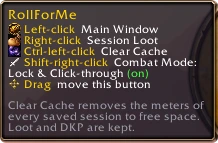
No. I raider con RollForMe ricevono le finestre dei tiri; tutti gli altri rispondono semplicemente nella chat del raid:
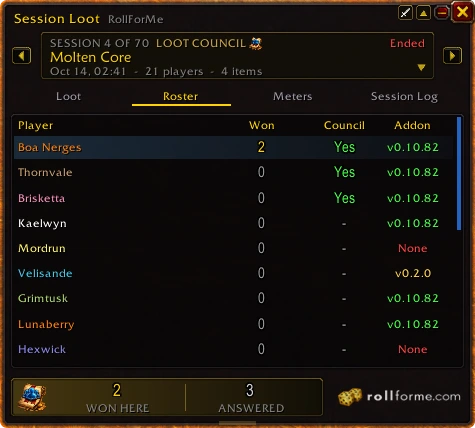
Se qualcuno non ha l'addon, RollForMe tira un oggetto alla volta e lo annuncia in chat, così non si confonde nulla. In Soft Reserve, i raider fanno semplicemente /roll quando arriva il loro oggetto prenotato. La scheda Roster mostra chi ce l'ha (e quale versione):
Il raid leader o il Master Looter, con il Master Loot attivo e tu come looter (RollForMe si offre di cambiarlo). Le sessioni DKP richiedono anche un ufficiale DKP di quel registro, o un ufficiale nel gruppo. Soft Reserve parte appena il Master Looter (o il raid leader, che poi prende il Master Loot) incolla il codice di importazione per l'addon del foglio.
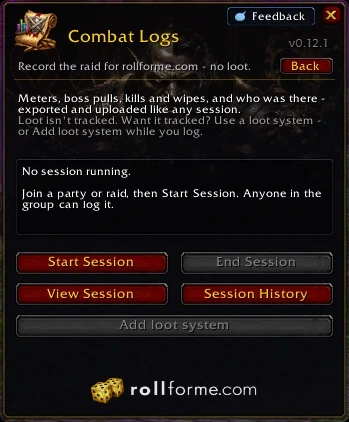
Una sessione Combat Logs non traccia il bottino, quindi chiunque in un gruppo o in un raid può avviarne una.
Sì - passagli il Master Loot in gioco e RollForMe ti chiede “Hand them this session?” Rispondi sì e la stessa sessione continua dal suo addon: stessi saldi, ogni oggetto, sempre un unico raid su rollforme.com. Funziona con ogni sistema di loot; in Loot Council il council passa con la sessione e tu mantieni un posto.
Avviene tra un tiro e l'altro (non mentre uno è in corso o in attesa di assegnazione), e il nuovo Loot Master deve avere RollForMe 0.11.21 o più recente - per i DKP, come ufficiale del registro. Se non può subentrare, o dici di no, il Master Loot torna a te. Tutto ciò che viene assegnato a mano nel frattempo viene comunque registrato.
Sistemi di loot
+1 > MS > OS, DKP, Loot Council e Soft Reserve, e come decide ciascuno.




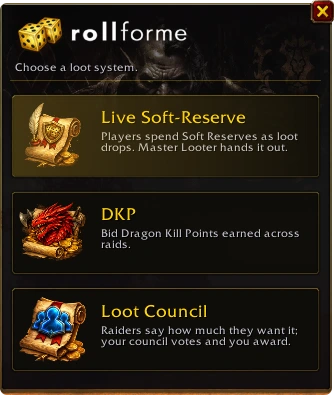
Un solo addon li gestisce tutti e quattro - cambia quando vuoi, la tua cronologia resta unita. È la prima cosa che chiede /rfm:
Distribuite il bottino in un altro modo? Combat Logs registra solo il raid.
+1 batte Main Spec, Main Spec batte Off Spec, e più +1 su un oggetto battono meno. I pareggi si risolvono automaticamente: nessuno deve fare /roll. Il leader decide quanti +1 riceve ognuno e quanti possono andare su un oggetto.
Di base perdi i tuoi +1 solo quando vinci: tutti gli altri che hanno messo +1 sull'oggetto li riavranno, e tutti se il tiro viene annullato. Il leader può disattivarlo: allora un +1 si spende che tu vinca o perda.
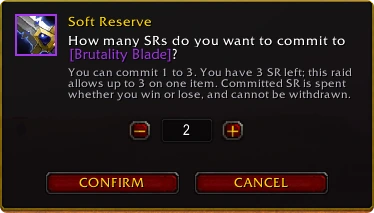
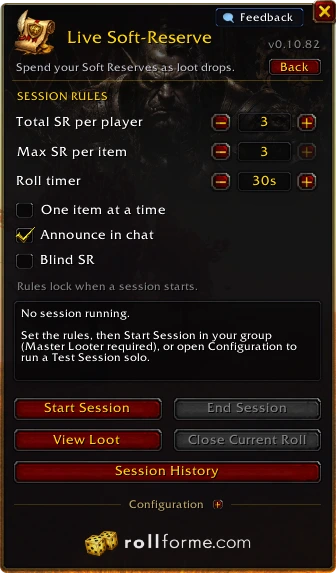
Prima del raid, i giocatori prenotano gli oggetti su un foglio soft-reserve qui - solo quelli che la loro classe può usare. La sera del raid, il Loot Master incolla il codice di importazione per l'addon del foglio in RollForMe (scheda Soft Reserve) e la sessione inizia; il suo addon invia il foglio a tutto il raid, così i raider non devono incollare nulla.
Quando cade un oggetto prenotato, un raid warning indica chi l'ha prenotato e quei giocatori fanno /roll - un tiro per ogni SR messo sull'oggetto, conta il migliore. Un conto alla rovescia 5…1 e il vincitore vanno nella chat del raid, in caso di pareggio si ritira. Nessuno l'ha prenotato? Tiro libero per tutto il raid. Gli oggetti hard-reserved vanno al Loot Master. Passo dopo passo, con screenshot.
In Crea un foglio: versione del gioco, fazione e raid, un titolo, quanti SR ha ogni giocatore e quanti se ne possono mettere su un oggetto, e se è al buio (i giocatori vedono quanti hanno prenotato, non chi o cosa). Nessun account necessario - il tuo browser si ricorda di te; accedi per averlo ovunque.
Sei il suo loot master. Dai la chiave del loot master del foglio a chi altro gestisce il loot. I loot master possono cambiare le regole, modificare o eliminare la prenotazione di chiunque, fare hard-reserve degli oggetti - uno alla volta, o con un clic: Tutti i BoE, Tutte le cavalcature, Tutti gli oggetti di professione o Tutti i materiali di creazione - e Bloccare il foglio quando è ora del pull (le prenotazioni si congelano per tutti). Solo il loot master copia il codice di importazione per l'addon. Elimina un foglio da “Fogli che gestisci” sul tuo profilo.
Apri il link del foglio e clicca Clicca qui per Soft Reserve: il tuo personaggio (scritto come in gioco), classe, spec, una nota facoltativa, poi i tuoi oggetti - solo quelli che la tua classe può usare. Cambia o Ritira quando vuoi finché il foglio non è bloccato, e Crea un'altra prenotazione per un alt o un amico. Se il loot master ha pubblicato il foglio su Discord, prenota direttamente lì: il suo pulsante Soft Reserve apre un modulo che vedi solo tu - il post mostra che hai prenotato, mai cosa.
RollForMe abbina i nomi indipendentemente da maiuscole, accenti o reame, e collega da solo un nome scritto in modo simile della stessa classe. Ciò che resta appare in grigio nel roster di Session Loot: il Loot Master clicca Link e sceglie il raider - oppure il raider scrive sr Suonome nella chat del raid. I collegamenti valgono per tutta la sessione.
I raider fanno offerte nella finestra dei tiri (o in chat). Tutti vedono l'offerta più alta; le offerte tardive possono prolungare il timer così nessuno ruba l'oggetto all'ultimo. L'offerta più alta vince e paga dal proprio saldo.
Gli ufficiali gestiscono il registro: premiano tutto il raid (boss uccisi, presenze), modificano i giocatori con un motivo e applicano il decay. Ogni modifica viene registrata.
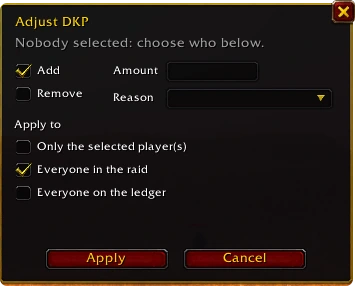
Sì - una gilda che usa i DKP ha una scheda Registro nella sua pagina: il saldo di ogni raider, le regole e gli ufficiali del registro, e le ultime modifiche di ogni raider (chi ha dato o tolto cosa, e perché).
È in sola lettura. I DKP vengono assegnati, spesi, ridotti col decay e modificati in gioco dagli ufficiali del registro - ogni esportazione di una sessione DKP porta il registro sul sito com'è in quel momento. I raid esportati con un addon più vecchio mostrano ciò che hanno registrato: saldi e oggetti acquistati.
Sì, con l'addon 0.12.2 o successivo. Il Guild Master o un ufficiale della gilda clicca Copia codice addon nella scheda Registro. In gioco, apri il menu dei registri della finestra DKP Ledger, scegli + Import ledger... e incolla - il registro si apre, pronto all'uso. Comodo su un nuovo PC, dopo una reinstallazione o quando subentra un nuovo ufficiale.
Diventa sempre un nuovo registro, con il saldo di ogni raider, le sue impostazioni e i suoi ufficiali - gli altri registri non vengono toccati (uno con lo stesso nome resta, e quello importato si chiama «(imported)»). La sua cronologia parte dall'importazione: il sito conserva i saldi e le loro ultime modifiche, non ogni voce.
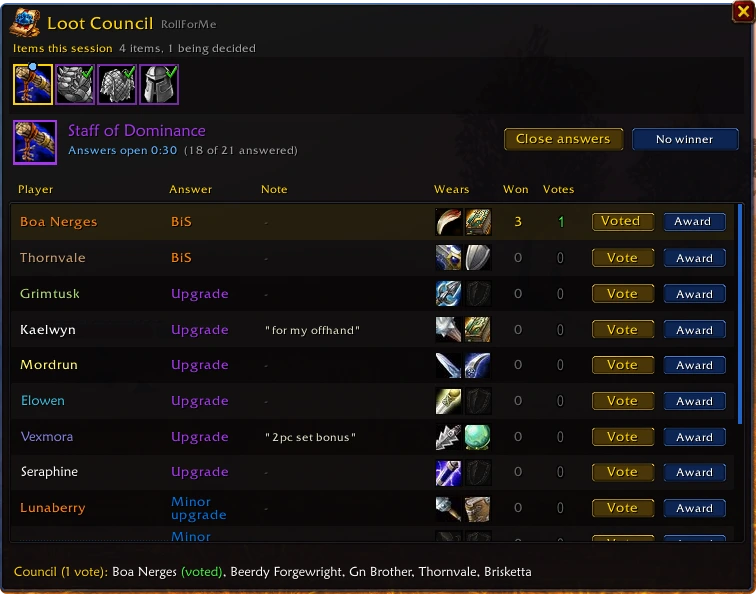
I raider scelgono una risposta e possono aggiungere una nota. Il council vede ogni risposta, nota, cosa indossa ogni raider e cosa ha già vinto - poi vota (anche in forma anonima). Il Loot Master assegna l'oggetto.
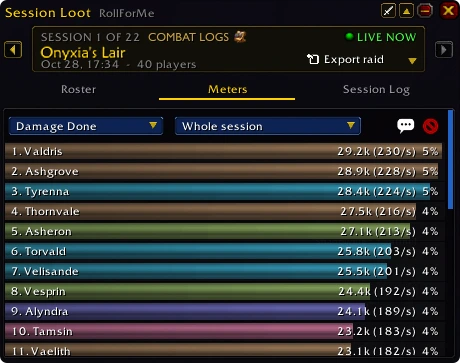
Una sessione che registra il raid e non traccia il bottino - per i raid che distribuiscono il bottino in un altro modo: Group Loot, Personal Loot, il vostro foglio o un altro addon. Scegli Combat Logs sotto Logs only in /rfm. Registra i meters, i pull dei boss, kill e wipe, e chi c'era, e si carica su rollforme.com come qualsiasi sessione. Guarda come funziona.
No. Non tira mai a sorte né annuncia un oggetto, non cambia mai il vostro metodo di bottino e lascia stare i tiri Necessità / Avidità di WoW. I raid registrati così non mostrano bottino su rollforme.com.
Chiunque in un gruppo o in un raid - non servono lead né Master Loot. Potete registrare la stessa serata in quanti volete: rollforme.com ne tiene un solo raid, mai cinque. Se il vostro Master Looter avvia una sessione di loot mentre registri, RollForMe ti chiede una volta se vuoi smettere e unirti.
Sì - il Master Looter o il leader del gruppo clicca Add loot system e sceglie +1 > MS > OS, DKP, Loot Council o Soft Reserve. La stessa sessione continua come quella di quel sistema: un solo raid su rollforme.com, log dal primo pull, bottino da quel momento. Se qualcun altro gestisce già una sessione di loot per il vostro gruppo, il leader può invece prenderla in carico - prima glielo si chiede.
L'addon
Meter, cronologia, modalità combattimento e impostazioni in gioco.
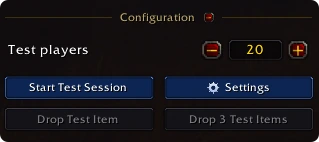
Sì. Apri Configuration in fondo alla finestra principale, scegli quanti giocatori di prova vuoi, e avvia una Test Session da solo. Fai cadere un oggetto di prova (o tre) per vedere ogni finestra come la vedrebbe il tuo raid. Per Soft Reserve, incolla da solo il codice di un foglio e avvia la sua sessione di prova - i giocatori di prova tirano sulle prenotazioni del tuo foglio.
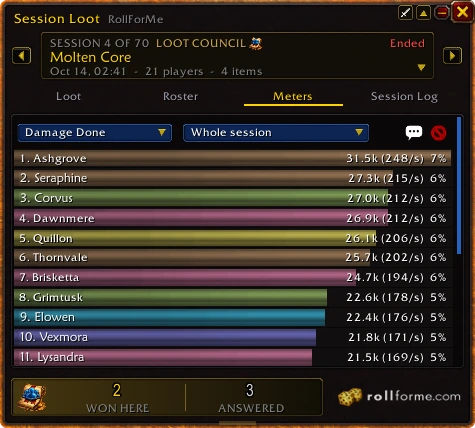
Sì - la scheda Meters in Session Loot: danni, cure, danni subiti, morti, interruzioni e altro, per l'intera sessione o un singolo scontro. Vengono salvati con la sessione, quindi arrivano su rollforme.com con il tuo raid.
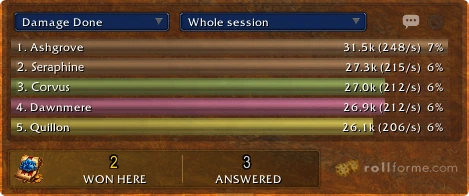
Clicca il pulsante con la spada su Session Loot e la finestra si blocca e lascia passare i clic - tieni i meter aperti durante lo scontro senza che ti diano fastidio. Per disattivarla, passa il mouse sulla finestra e clicca Disable Combat Mode, oppure scrivi /rfm combat mode. I pulsanti accanto alla spada comprimono la finestra o ne regolano la trasparenza.

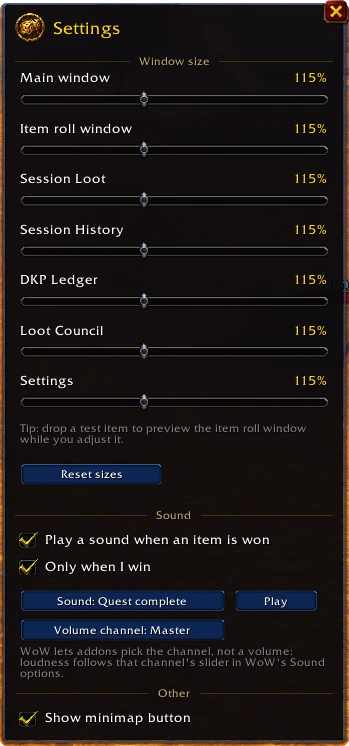
In Settings: una dimensione per ogni finestra, un suono quando viene vinto un oggetto (solo per te, o per chiunque), quale suono e canale del volume, e se mostrare il pulsante sulla minimappa.
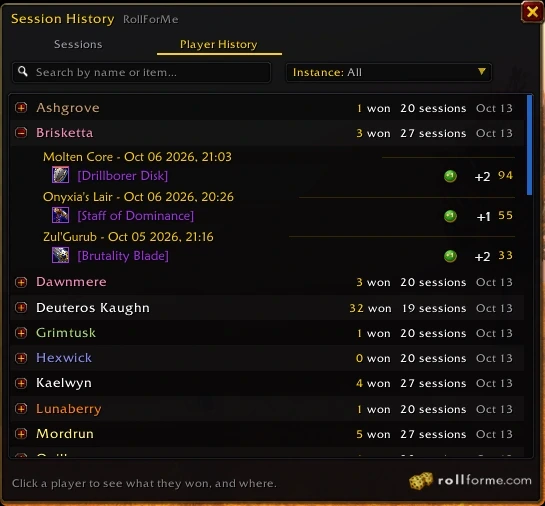
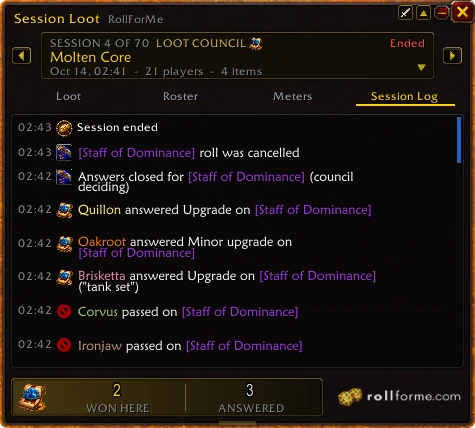
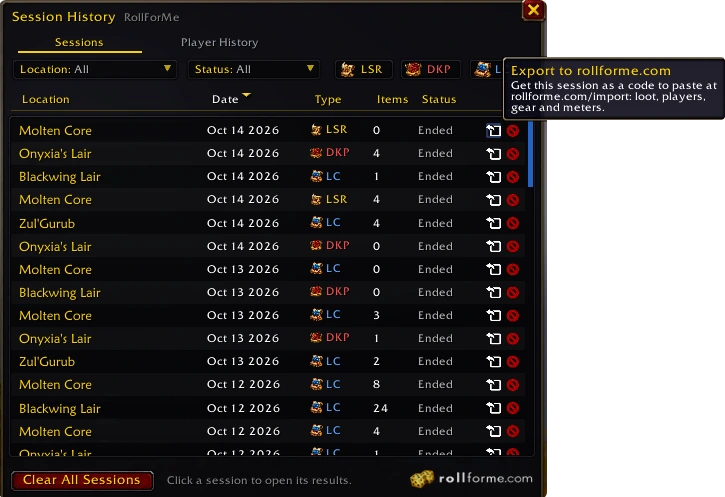
Session History conserva ogni sessione; la sua scheda Player History elenca ogni raider con cosa ha vinto, dove e come. Dentro una sessione, il Session Log contiene ogni risposta, offerta, tiro e assegnazione, minuto per minuto.
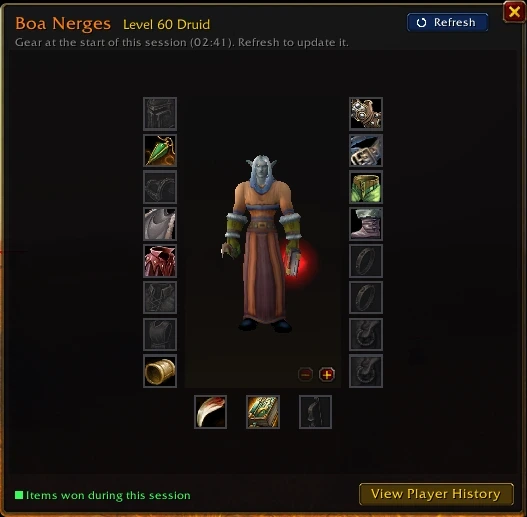
Sì - apri un raider dal roster per vedere il suo equipaggiamento all'inizio della sessione, sul suo personaggio, con evidenziato ciò che ha vinto in questa sessione. Anche il council lo vede su ogni risposta.
Il sito
Caricare i raid su rollforme.com, e chi li vede.
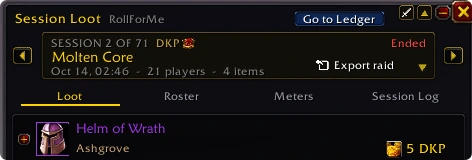
Apri il raid nella finestra Session Loot dell'addon e clicca Export raid - o clicca la freccia di esportazione accanto a una sessione in Session History. Il codice appare già selezionato: premi Ctrl+C, poi incollalo nella pagina Importa.
Quando importi, scegli: run di gilda o PUG. Una run di gilda va nella pagina della tua gilda e conta per le sue classifiche. Una run PUG non ha pagina di gilda e non viene classificata come gilda - ma conta comunque per tutti i partecipanti: le loro pagine da raider, i parse e le classifiche dei giocatori.
Tutti - pagine delle gilde, raid, profili dei raider, roster pubblici e classifiche sono pubblici, così puoi condividere qualsiasi pagina come link. Importa solo raid che il tuo gruppo è contento di vedere pubblicati.
Viene unito in un solo raid - nulla viene contato due volte.
È stato registrato in modalità Combat Logs, che registra il raid ma non il bottino. Tutto il resto conta come sempre: parse, kill dei boss, tassi e presenze. Se un altro membro di quel raid ha caricato la copia di un sistema di loot della stessa serata, il raid mostra il bottino di quella copia.
Sì - clicca Scarica i raid nella scheda Raid di una gilda (tutti i raid elencati, con i tuoi filtri), Scarica il raid nella pagina di un raid, o Scarica registro nella scheda Registro di una gilda DKP. Da telefono è la piccola icona verde del foglio di calcolo.
I raid arrivano in uno ZIP di quattro file CSV - bottino, risposte, presenze e combattimenti - che si aprono in Excel, Google Sheets o Numbers. Gli orari sono in UTC e il separatore segue la lingua del tuo browser (un punto e virgola dove la virgola è il separatore decimale).
La gente della gilda - Guild Master, ufficiali e membri - ha anche Esporta CSV nella scheda Presenze: classe, spec, ruolo, razza, livello, Personal Parse, presenze, oggetti vinti, DKP, livello oggetto medio e l'oggetto in ogni slot di ogni raider. Un piano di equipaggiamento si esporta allo stesso modo, dal suo menu.
Usa la casella di ricerca in alto (premi / ovunque). Per i filtri - versione del gioco, fazione, reame o modalità di gioco, classe, ruolo - apri la Ricerca avanzata.
Parse, tassi e statistiche
Cosa significano i numeri e come vengono calcolati.
Il tuo Personal Parse risponde a una domanda: quanto giochi bene, sera dopo sera?
Gli altri siti di parse ti classificano sulla tua uccisione migliore di ogni boss. RollForMe usa ogni uccisione e prende quella centrale, così un solo log fortunato non può trascinarti in alto, e una sola serata sfortunata non può affondarti.
1Ogni boss ucciso riceve un punteggio da 1 a 100
I tuoi danni al secondo (cure al secondo per i curatori, minaccia al secondo per i tank) vengono confrontati con ogni uccisione paragonabile di quel boss. Il tuo punteggio è la quota di quelle uccisioni che superi. La migliore mai registrata vale 100.
2Confrontato solo con uccisioni davvero paragonabili
3Costruito dalle tue uccisioni in un unico numero
La mediana è ciò che lo rende equo: è l'uccisione al centro quando metti in fila tutte le tue, quindi un valore anomalo a un estremo o all'altro conta pochissimo.
4Una serata sfortunata non ti affonda
Quattro uccisioni dello stesso boss. Alla terza sei morto presto per una meccanica. Una media ti trascina giù a 76; la mediana ti tiene a 89 - che è come giochi davvero.
5E un log fortunato non ti trascina in alto
In base alla migliore uccisione, il Raider A (97) batte il Raider B (86). Ma B è il giocatore migliore in una serata qualsiasi - e RollForMe li classifica così: B 84, A 51.
6RollForMe a confronto con altri siti di parse
In base alla minaccia al secondo. Il meter del gioco non registra la minaccia, quindi l'addon RollForMe la campiona durante ogni scontro. Per i raid più vecchi senza questi campioni, si usano i danni al secondo del tank al suo posto.
Tasso di successo: boss uccisi su tutti i tentativi. Alto? Entra, uccidi, prendi il loot, esci. Basso? Tanti "ancora un pull".
Tasso di mortalità: in ogni scontro con un boss, la quota del raid che è morta (15 vivi su 20 = 25%), in media su tutti gli scontri. Alto? Tanto tempo a terra. Basso? Tutti escono vivi.
Le gilde sono classificate per tasso di successo, tasso di mortalità, Speed Parse o tempo di uccisione - a tua scelta - per tutte le versioni o una sola. I tassi richiedono 5 scontri con boss per entrare in classifica. Lo Speed Parse indica quanto velocemente una gilda uccide di solito: ogni uccisione è cronometrata dal pull alla morte e riceve un Kill Parse (0-100) rispetto ai tempi delle altre gilde sullo stesso boss (stessa versione del gioco e dimensione del raid), così roleplay e pause non penalizzano nessuno. Ogni parse - Speed Parse, Kill Parse e quello di un raider - appare quando c'è qualcosa con cui confrontarlo: almeno 2 uccisioni di quel boss, da almeno 2 gilde. Le gilde reali sono confrontate solo con gilde reali, e le gilde di esempio solo tra loro. Il tempo di uccisione classifica l'uccisione più veloce di ogni gilda sul boss che scegli. Anche i giocatori hanno le loro classifiche - danni, cure e tanking (minaccia), per classe e spec, più gli ultimi record battuti. Ogni gilda mostra l'icona del sistema di loot che usa di più nei raid, e puoi filtrare le gilde in base a esso (+1 > MS > OS, DKP, Loot Council o Soft Reserve). Vedi le classifiche.
Dall'equipaggiamento indossato nel suo ultimo raid, dalla razza e dalla classe, calcolato secondo le regole della sua versione (punteggi in Burning Crusade di Anniversary, maestria in Mists of Pandaria, e così via). Contano incantamenti, gemme, bonus dei set e i talenti che aggiungono statistiche; i buff no (vanno e vengono). Il modello 3D indossa lo stesso equipaggiamento.
Seguono le regole di ogni versione, come il planner di Wowhead, e contano ciò che il piano contiene: oggetti, incantamenti, gemme e bonus incavo (una gemma meta solo quando i suoi colori sono soddisfatti), incantamenti casuali, riforgiatura e potenziamenti degli oggetti, rune, bonus dei set, i talenti che aggiungono statistiche, e i buff e consumabili che scegli - al livello, razza e classe del piano. Non contano: proc ed effetti a uso, forme di mutaforma, e talenti, glifi e passive di spec di Mists of Pandaria.
Roster dei raid
Creare, pianificare, condividere e pubblicare roster.
Apri il costruttore di roster, scegli la gilda (o un PUG) e una dimensione (5, 10, 20, 25 o 40), poi trascina i raider recenti nei gruppi - o cliccali, o premi Riempimento automatico. Rinomina, svuota o rimuovi i gruppi come vuoi, e pubblica.
No. I roster che crei vengono ricordati dal tuo browser (sul tuo profilo e nella scheda Roster e iscrizioni di una gilda). Accedi (Discord o Google) per averli su ogni dispositivo.
Sì - clicca uno slot vuoto nel costruttore di roster e pianifica un personaggio: nome, classe, razza, spec e ruolo (solo ciò che il gioco consente nella versione e fazione della tua gilda; un roster PUG sceglie prima la fazione). Quando viene caricato un log di raid con quel nome esatto, viene verificato come quel raider: classe reale, parse e profilo, e compare in Presenze.
Un roster pubblico: chiunque può vederlo. Uno privato: solo la gilda - i membri e i raider recenti, con accesso - e chi può modificarlo. Il creatore e gli ufficiali della gilda possono cambiarlo, e così chiunque abbia ricevuto la sua chiave (chiavi del roster). Una nuova chiave toglie l'accesso a quella vecchia. Chiunque possa vedere un roster può commentarlo, sotto i suoi gruppi (commenti e tag).
Sì - Pubblica come iscrizione sul roster: pubblica o privata come il roster (ti viene chiesto prima; un PUG è sempre pubblico), con i gruppi già pieni. I personaggi pianificati vengono inclusi - il giocatore che si iscrive con esattamente quel nome prende lo slot.
Sì, quando il sistema di loot dell'iscrizione è Soft Reserve: gli organizzatori cliccano Aggiungi foglio SR a questa iscrizione (il foglio si apre già pronto per quel raid), oppure il loot master di un foglio aggiunge un'iscrizione esistente dal foglio. Il foglio appare quindi direttamente nella pagina dell'iscrizione, e i raider si iscrivono e prenotano in un unico posto.
Sì - Trova una spedizione, accanto a Trova un raid, elenca le spedizioni in cerca di giocatori, e Crea una spedizione ne crea una. Funziona come un'iscrizione al raid - pubblica o privata, di gilda o PUG, un sistema di loot se lo vuoi, Discord, gruppi che riempi trascinando - con la spedizione, tutti i gruppi che aggiungi, e la sua difficoltà. Ogni gruppo mostra cosa gli manca ancora: 1 tank, 1 curatore, 3 DPS. I giocatori possono aggiungere il loro livello quando si iscrivono.
Le difficoltà sono quelle di ogni versione del gioco: Normale su WoW Forever, Classic Era, Hardcore e Season of Discovery; Normale o Eroica per le spedizioni di The Burning Crusade su Anniversary; Normale, Eroica o Modalità Sfida (punta a una medaglia di bronzo, d'argento o d'oro) su Mists of Pandaria. Nessuna ha Mythic o chiavi del potere. Le spedizioni delle espansioni precedenti sono elencate in Spedizioni Classic.
Sì - scegli Ricorrente sotto Data quando la pubblichi (i giorni della settimana, un orario, da quando, e una data di fine o finché non la fermi), oppure Più date per sceglierle una per una. Resta un'unica iscrizione: tutti gli iscritti e i tuoi gruppi passano da una data alla successiva, e la pagina mostra la prossima data e quelle dopo. Non puoi esserci? Clicca Assente (con un motivo, se vuoi): vieni tolto dai gruppi e segnato come assente finché non clicchi Ci sono di nuovo.
Sì, quando la gilda ha collegato il suo Discord (la sua scheda Discord). Nella pagina dell'iscrizione gli organizzatori cliccano Pubblica su Discord e scelgono un canale: il bot RollForMe pubblica il raid - quando (nell'orario di ogni lettore), cosa, e chi è iscritto, gruppo per gruppo - con i pulsanti Iscriviti e Assente. Iscriviti apre un breve modulo (personaggio, classe, ruolo, una nota - compilato con il tuo main se il tuo Discord è sul tuo account RollForMe). Assente ti toglie dai gruppi (con un motivo, se vuoi) finché non clicchi Ci sono di nuovo. Appare subito sul sito, e il post si aggiorna con le iscrizioni fatte sul sito. Il bot ha bisogno di Inviare messaggi e Incorporare link in quel canale - se ne manca uno, il sito dice quale.
Strategie
Piani dei boss disegnati sulla mappa, e discussioni su di essi.
Il piano di un boss sulla sua mappa: piazza i marcatori del raid, ruoli, classi e il boss dove servono, disegna frecce, aree e note, fase per fase - e discutine nei commenti (scrivi @ per taggare un amico, un raider, @Officers o @GuildMaster - riceveranno una notifica). Crea una strategia: una tua (Le mie strategie) o per la tua gilda - per i raid di qualsiasi versione del gioco (inizialmente solo della gilda). Le tue sono nel tuo profilo, insieme a quelle che hai creato per le gilde.
Sì. Sulla strategia, gli editor premono Condividi su Discord, scelgono un server e un canale (e, per un piano con più fasi, quale fase mostrare) - il bot RollForMe pubblica la mappa come immagine grande con un pulsante Apri il piano.
Il post segue il piano: qualche secondo dopo la fine delle modifiche l'immagine viene aggiornata, e mentre le modifiche continuano, circa una volta al minuto. Smetti di aggiornarlo lascia il post com'è. Il bot ha bisogno di Allega file in quel canale - il selettore ti avvisa se manca.
Incollare il link di una strategia pubblica ne mostra anche la mappa, com'era al momento dell'incolla. Il link di una strategia privata non ne mostra nulla.
Sì. Scorri sulla mappa (o pizzica, o usa i pulsanti + / -) per zoomare, e trascina per spostarti. Le frecce nell'angolo in alto della mappa la ruotano di 90 gradi a sinistra o a destra a ogni clic - marcatori, icone e testo restano dritti. Zoom e rotazione riguardano solo la tua vista: tutti gli altri vedono la mappa a modo loro.
Le tue (Le mie strategie) sono private per te - e per chi ha la loro chiave - finché non clicchi Rendi pubblica. Pubblica in una gilda ne mette una copia in una gilda per cui crei strategie. La strategia di una gilda è privata per la sua gente - i raider recenti (con accesso, che seguono il loro personaggio), Guild Master, ufficiali e possessori della chiave - nella sua scheda Strategie, ordinata per versione del gioco, finché non viene resa pubblica anch'essa. Quelle pubbliche sono in Strategie per tutti.
Chi l'ha creata, il Guild Master della gilda, gli ufficiali e chiunque abbia ricevuto la sua chiave possono modificarla - tutti insieme, dal vivo: vedete le modifiche degli altri nel momento in cui vengono fatte, i disegni mentre vengono tracciati (con chi sta disegnando), i volti di chi sta modificando accanto alla mappa, e, passando sopra qualsiasi cosa sulla mappa, chi l'ha messa lì. Annulla annulla solo le tue modifiche. Chiunque possa vederla può commentare. Gestisci una gilda (Guild Master, ufficiale o possessore della chiave)? Salva nella gilda sulla strategia di qualcun altro o di un'altra gilda la copia nelle Strategie della tua gilda, privata per la tua gilda, da modificare come vuoi.
Pianificazione equipaggiamento
Pianificare l'equipaggiamento di un personaggio, e i piani di equipaggiamento di tutti.
Un pianificatore per l'equipaggiamento di un personaggio, sulla sua pagina: clicca Pianificatore equipaggiamento accanto alle schede Personaggio, Statistiche e Talenti. Si apre con ciò che indossa ora, come Gear Plan 1, e il modello 3D indossa il piano mentre lo modifichi. Si salva man mano.
Clicca uno slot per scegliere tra tutti gli oggetti che quello slot accetta in quella versione del gioco - filtra per livello oggetto, livello richiesto, qualità, provenienza e fase (inizialmente la fase attuale), ordina per una statistica e guarda cosa lo droppa. Ogni oggetto accetta ciò che la sua versione permette: incantamenti, gemme e bonus incavo, incantamenti casuali (“of the Bear”), riforgiatura e congegni in Mists of Pandaria, rune in Season of Discovery. La scheda Talenti pianifica i talenti, Buff aggiunge buff del raid e consumabili, e Statistiche mostra i totali - ognuno con quanto cambia rispetto all'equipaggiamento indossato ora.
Fino a 10 per personaggio, come schede: doppio clic su una scheda per rinominarla, + copia il piano attuale. Il menu del piano ha il resto - condividilo, copia il suo link Wowhead, importane uno, esportalo come CSV, crea un nuovo piano dall'equipaggiamento attuale o vuoto, o eliminalo. Solo tu vedi i tuoi piani sulla pagina di un personaggio; i tuoi piani per tutti i personaggi sono sul tuo profilo.
Sì - nel menu del piano, Importa da Wowhead: incolla un link del gear planner di Wowhead e i suoi oggetti, incantamenti, gemme e talenti riempiono il piano (ti viene chiesto prima se è per un'altra classe o versione del gioco). Copia link Wowhead fa il contrario, per aprire il tuo piano su Wowhead.
Sì - Pianifica il tuo equipaggiamento (nella home page e sul tuo profilo) ti chiede di scegliere un personaggio esistente - uno dei tuoi, uno che cerchi, o uno visto di recente - o di creare un Nuovo piano: versione del gioco, classe, razza e livello. Un nuovo piano senza personaggio è una bozza di equipaggiamento. Collega a un personaggio sposta una bozza su uno dei tuoi personaggi della stessa classe e versione del gioco; Copia come bozza fa il contrario, e Importa dalle mie bozze copia una bozza nel piano di un personaggio.
No. Senza accesso, i tuoi piani restano nel tuo browser e passano al tuo account quando accedi. I piani su un browser dove nessuno ha fatto l'accesso vengono eliminati dopo 90 giorni senza essere aperti.
Pianificazione equipaggiamento (in Funzionalità) elenca i piani di equipaggiamento di tutti - filtra per versione del gioco, classe, spec, ruolo, razza, livello e fase, e ordina per più recenti, più salvati o livello oggetto più alto. I piani sono anonimi: nessun giocatore, personaggio o gilda viene mostrato. Un piano compare quando ha almeno 5 oggetti e differisce dall'equipaggiamento del personaggio, e le copie non compaiono due volte. Aprine uno per vederlo tutto, e Salva nei miei piani per tenerne una copia - su uno dei tuoi personaggi, o come bozza di equipaggiamento.
Ordini di creazione
Chiedere oggetti agli artigiani, e creare per gli altri.
Chiedi oggetti creati e fai in modo che qualcuno li crei. Gli ordini di una gilda sono nella sua scheda Sala degli artigiani; quelli pubblici in Ordini di creazione (in Funzionalità), per i giocatori dello stesso reame e fazione - su WoW Forever, lo stesso set di regole. Un ordine può contenere più oggetti, fino a 20, ognuno diviso tra artigiani. Aggiungi una mancia se vuoi.
Cerca un oggetto tramite la sua ricetta (o scrivilo), scegli quanti, a chi spedirlo in gioco, e se l'ordine è per la gilda o pubblico.
Apri l'ordine e usa Hai la ricetta? Crealo - prendi tutto un oggetto o una parte. Poi segna i tuoi passi: Creazione iniziata, poi inviato. Il richiedente segna ogni parte come ricevuta, o Segna come completato per l'intero ordine. Hai cambiato idea? Abbandona ordine. Non c'è un controllo della ricetta: chi lo prende dovrebbe averla.
Sì - Puoi fornire materiali? Contribuisci sull'ordine: spunta i materiali, quanti, e se vanno al richiedente o a un artigiano. Segnali in raccolta, poi inviati; chi li riceve li segna come ricevuti. Se nessuno fornisce, l'artigiano mette i materiali o li riceve dal richiedente.
Nella Sala degli artigiani, spunta le tue professioni sotto Avvisami dei nuovi ordini: i nuovi ordini per quelle ti arrivano come notifica. Il Guild Master o un ufficiale può anche pubblicare i nuovi ordini in un canale Discord. Quando crei un ordine, puoi taggare fino a 10 compagni di gilda: vengono avvisati direttamente e possono rispondere “Non posso crearlo”. Ogni ordine ha la sua chat.
Sì, con accesso: scegli Nessuna gilda (o non averne), poi versione del gioco, regione, reame (o set di regole) e fazione - l'ordine è pubblico, in Ordini di creazione. Senza accesso, compila il modulo e accedi per pubblicarlo: non perdi nulla di ciò che hai scritto. Quando poi entri in una gilda di quel reame e fazione, i tuoi ordini aperti passano nella sua Sala degli artigiani.
Barrens Chat
Chat in diretta su tutto ciò che riguarda WoW, sussurri e sicurezza.
Una chat in diretta per tutto il sito, nello stile di quella del gioco. Barrens Chat si apre su General: tutte le chat in corso adesso, una sotto l'altra - scorri in basso per vederne altre. I messaggi compaiono appena vengono scritti, senza ricaricare. Cerca le chat in alto, o filtrale per Stato della chat (In corso o Chiusa) e Argomento: PvP, RP, PvE, Sistemi di loot, Domanda, Autopromozione, Barrens Chatting o Altro.
Chiunque può leggere tutte le chat. Per scrivere, avviare una chat, sussurrare a qualcuno o ignorarlo, accedi con Discord o Google.
Clicca Nuova chat, dalle un titolo e scegli un argomento (con Altro scrivi il tuo). Per unirti a una chat, cliccala e scrivi - o clicca una riga per rispondere (la tua risposta mostra «@» e il suo autore). In entrambi i casi, la chat si apre come scheda accanto a General, numerata nell'ordine in cui l'hai aperta, alta quanto il tuo schermo.
Puoi avviare fino a 3 chat al giorno, scrivere un messaggio ogni 2 secondi, e ogni messaggio è lungo fino a 255 caratteri, come in gioco.
Clicca il nome di un giocatore in qualsiasi chat: la casella di testo diventa viola - Tell Name: - e ciò che invii apre una scheda privata tra voi due. Solo voi due potete leggerla. Ognuno di voi può chiuderla; se l'altro ti sussurra di nuovo, si riapre per te.
Una scheda si illumina leggermente quando la sua chat ha nuovi messaggi che non hai visto, e pulsa del tutto - come in gioco - quando qualcuno ti risponde o ti sussurra. I sussurri fanno anche un suono; il pulsante dell'altoparlante in alto silenzia i suoni della chat. Se non sei sulla pagina, una risposta o un sussurro arriva anche come notifica sul tuo profilo - a meno che tu non l'abbia già visto.
Clic destro su una scheda (tienila premuta, sul telefono) e scegli Chiudi scheda. Se hai avviato tu quella chat, ti viene chiesto prima: chiuderla la chiude per tutti quelli dentro - oppure puoi cederla, e tra chi è ancora dentro, chi si è unito per primo ne diventa il proprietario.
Una chat chiusa non viene mai eliminata: diventa di sola lettura e passa tra le Chat chiuse. Chi ce l'ha ancora aperta vede «Chiusa dal proprietario». Una chat senza messaggi per 7 giorni si chiude da sola; una silenziosa da 48 ore scende sotto quelle più attive.
Clic destro su un messaggio (tienilo premuto, sul telefono) per Segnala o Ignora. Un'intera chat si segnala con la bandierina Segnala nel suo angolo in alto a destra. Ignorare qualcuno nasconde i suoi messaggi e le sue chat ovunque in Barrens Chat, e non può sussurrarti. Ignorati (N), in alto, elenca chi ignori - smetti di ignorarli da lì.
Sì. Un link a un oggetto di Wowhead appare come l'oggetto, nel colore della sua qualità, con il suo tooltip - come in gioco. Qualsiasi altro link appare così com'è.
Ogni link che porta fuori da RollForMe ti avvisa prima, e si apre solo se clicchi Apri comunque. I link li scrivono i giocatori, non RollForMe - non controlliamo dove portano, quindi aprili a tuo rischio. Non dare mai la tua password o i tuoi dati personali a nessuno in una chat: RollForMe non te li chiede mai. Vedi i nostri Termini d'uso.
Accesso e chiavi
Chi può modificare una gilda, i suoi roster e le iscrizioni - e come ottenere l'accesso.
Chiunque può guardare - pagine delle gilde, raid, roster e iscrizioni pubblici. Modificare spetta alle persone di cui la gilda si fida:
- Il Guild Master - uno per gilda: chi l'ha creata sul sito o ne ha caricato il primo raid, finché non cede il ruolo (vedi sotto).
- Ufficiali - account a cui il Guild Master ha concesso l'accesso (lo chiedono con Richiedi accesso da ufficiale nella pagina della gilda).
- Possessori della chiave della gilda - chi ha inserito la chiave della gilda, sul proprio account o browser.
Tutti e tre possono cambiare il nome della gilda, la descrizione (il banner in cima alla Panoramica - modificalo direttamente lì) e il tabard, e ogni roster e iscrizione al raid creati per essa. Solo il Guild Master risponde alle richieste da ufficiale, revoca l'accesso, crea una nuova chiave della gilda e cede il ruolo di Guild Master. Un singolo roster o iscrizione si può anche aprire con la propria chiave.
Tre modi, con accesso effettuato: clicca Entra nella gilda nella sua pagina e il Guild Master o un ufficiale accetta (nella scheda Permessi); apri un link d'invito che ti hanno mandato; oppure ti aggiungono per nome. I membri ricevono un badge Membro, la scheda Note della gilda, e possono chiedere l'accesso da ufficiale. (Seguire una gilda significa solo tenerla d'occhio.) Le gilde create sul sito accolgono membri - non le gilde di esempio o PUG.
Per uscire, clicca Esci accanto al tuo badge nella pagina della gilda, o la x sulla sua scheda nel tuo profilo. Un Guild Master deve prima cedere la gilda.
Un blocco note condiviso per membri, ufficiali e Guild Master della gilda - pagine sul lato, con titoli, colori, elenchi, checklist e tabelle. Si salva mentre scrivi, mostra chi ha modificato per ultimo ogni pagina, e le modifiche degli altri compaiono da sole. Se qualcuno salva una pagina mentre la stai scrivendo, scegli tu: la sua versione, o tenere la tua come nuova pagina - nulla viene sovrascritto. Chi ha creato una pagina, un ufficiale o il Guild Master può eliminarla.
Sì, dal suo Guild Master: Modifica gilda → Sciogli la gilda, scrivendo il suo nome per confermare. Ha effetto dopo 3 giorni - fino ad allora il Guild Master può annullarlo. Nulla viene eliminato: raid, raider, roster, iscrizioni e strategie restano nella sua pagina, segnata come Sciolta. Esce dalle classifiche, non accetta nulla di nuovo, e il suo nome torna libero per una nuova gilda. Dopo, anche il Guild Master può uscirne.
Accedi (Discord o Google), apri la pagina della tua gilda e clicca Richiedi accesso da ufficiale - aggiungi una nota se vuoi. (Oppure apri il link di richiesta che ti ha mandato il Guild Master o un ufficiale - fa lo stesso; ti chiede di accedere prima se non l'hai fatto.) Il Guild Master la vede nella scheda Permessi della gilda - e subito sotto la gilda in Le tue gilde sul suo profilo - e la accetta o la nega. Se accettata, resta sul tuo account in modo permanente - nessuna chiave da inserire, su qualsiasi dispositivo - finché il Guild Master non la revoca. Le tue richieste in attesa sono sul tuo profilo.
Una chiave di 8 caratteri (lettere e cifre, le maiuscole contano) che apre l'intera gilda. Il Guild Master - e chiunque la possieda - la vede nella scheda Panoramica della gilda, con un link che la usa. Inseriscila nella pagina della gilda (“Ufficiale della gilda? Inserisci la chiave della gilda”) o apri il suo link: viene ricordata sul tuo account se hai effettuato l'accesso, altrimenti su quel browser. È per chi non ha un account, o per un passaggio di consegne veloce. Si rinnova da sola ogni 30 giorni, e il Guild Master può crearne una nuova in qualsiasi momento: una nuova chiave esclude chiunque abbia usato quella vecchia (gli ufficiali nominati dal Guild Master restano).
Ogni roster e iscrizione al raid ha la propria chiave di 8 caratteri, condivisa da chi l'ha creato (Condividi modifica / Condividi organizzazione). Apre solo quello: un roster da modificare, un'iscrizione per riempire i gruppi e cambiarne dettagli e stato. Eliminarlo, renderlo pubblico o privato e creare una nuova chiave restano al creatore e agli ufficiali della gilda.
I raider di una gilda - con accesso e che seguono uno dei loro personaggi tra i raider recenti - più il Guild Master, gli ufficiali e i possessori della chiave. Chiunque può creare un roster PUG o un'iscrizione PUG. Per provare il costruttore di roster prima di avere una gilda, hai a disposizione una gilda di esempio - quei roster di prova restano privati.
La chiave della gilda è cambiata - si rinnova ogni 30 giorni (chiedi quella nuova) - il Guild Master ti ha revocato l'accesso da ufficiale, oppure - con una chiave usata senza accesso - i cookie del tuo browser sono stati cancellati. Per creare i roster di una gilda come suo raider devi anche essere ancora tra i suoi raider recenti. Accedi per tenere sul tuo account le chiavi che usi.
Ogni gilda ha un Guild Master. Lo diventa chi crea la gilda sul sito, o chi ne carica il primo raid. Il ruolo cambia mano in tre modi:
- Ceduto - il Guild Master nomina Guild Master uno degli ufficiali della gilda, nella scheda Permessi. Lui resta come ufficiale.
- Rivendicato - se il Guild Master non è su RollForMe da 30 giorni, un ufficiale può rivendicarlo nella scheda Permessi.
- Caricato - se il Guild Master non ha mai caricato un raid della gilda, la prima persona che lo fa diventa Guild Master.
Ogni modifica è nella cronologia della scheda Permessi, e nel tuo profilo se l'hai fatta tu. Non hai effettuato l'accesso? La gilda è tua solo su quel browser - accedi per tenerla sul tuo account.
Con accesso effettuato, usa la bandierina Segnala nella pagina della gilda (Rivendica gilda, Nome inappropriato o Altro), sul profilo di un personaggio (Nome inappropriato o Altro) o su un commento (Molestie o abusi, Spam o Altro - appare quando passi sopra il commento). Dicci cosa non va e lascia la tua email - la vediamo solo noi, per risponderti.
Usa la bandierina Segnala nella pagina della gilda e scegli Rivendica gilda (con accesso effettuato) - o contattaci sul nostro Discord (o scrivi a contact@rollforme.com). Risolviamo con una breve chiamata su Discord: condividi lo schermo con la finestra della gilda aperta in gioco, che mostri il nome della gilda e il tuo rank, e scrivi nella chat di gilda un codice che ti diamo. Tutto qui - ti passiamo la gilda.
WoW Forever
RollForMe sul nuovo Classic di Blizzard.
WoW ForeverSì - è supportato dal primo giorno. WoW Forever è uscito il 4 novembre 2026.
WoW Forever non ha reami - i personaggi hanno un nome e un cognome, come Boa Nerges. Lì le gilde mostrano invece il loro set di regole: Normal, PvP, RP, RP-PvP o Hardcore.
Sì. La nuova razza di WoW Forever appare come Windshaper Skyborne (Orda) e High Order Skyborne (Alleanza) su armerie, roster e iscrizioni. Entrambi possono essere Warrior, Hunter, Rogue e Druid; i Windshaper anche Shaman, l'High Order anche Mage.
Account e privacy
Accesso, seguire, cookie e i tuoi dati.
No - tutto funziona senza account. L'accesso è facoltativo, con Discord o Google; vediamo il tuo nome e la tua immagine, mai la tua email o i tuoi contatti. (Nella scheda Discord di una gilda, il bot RollForMe controlla se sei nel server di quella gilda e quali ruoli hai lì - nient'altro.)
Sì - un solo account RollForMe, in entrambi i modi. Sul tuo profilo, Metodi di accesso mostra quali hai: Aggiungi Discord (o Aggiungi Google) aggiunge l'altro all'account con cui hai effettuato l'accesso - stesse gilde, personaggi, iscrizioni e amici. Se hai effettuato l'accesso con Google, anche la scheda Discord di una gilda te lo propone, perché le serve il tuo Discord. Un account Discord o Google che ha già un proprio account RollForMe non può essere aggiunto a un altro (gli account non vengono uniti).
Una finestra sul server Discord della gilda, nella sua pagina: i canali scelti dal Guild Master o dagli ufficiali, in diretta. Accedi con Discord e vedi esattamente i canali che i tuoi ruoli Discord ti permettono di vedere - e scrivi in quelli in cui puoi scrivere. Ciò che scrivi arriva su Discord con il tuo nome e la tua immagine Discord (con la piccola etichetta APP di Discord e - regola di Discord per questi messaggi - il tuo nome lì in bianco; qui mantiene il colore del tuo ruolo). Modifica o elimina ciò che hai scritto qui quando vuoi. Ogni messaggio si apre in Discord stesso, e un contatore blu sulla scheda mostra cosa non hai letto.
Come su Discord: allega file e immagini (trascinali o incollali - 8 MB per messaggio), invia una GIF dal selettore GIF, usa le emoji del server, scrivi @ per taggare un membro (riceve un ping - @everyone, @here e i ruoli mai), e passa sopra un messaggio per Rispondere. Le reazioni appaiono con i loro conteggi; reagire avviene su Discord (Discord permette a un bot di reagire solo a nome proprio), quindi un clic su una reazione apre il messaggio lì.
Per configurarlo, il Guild Master o un ufficiale apre la scheda Discord, aggiunge il bot RollForMe al server (lì Discord chiede Gestire il server), lo collega e sceglie i canali e il loro ordine. I messaggi restano su Discord - RollForMe conserva solo quale server e quali canali, dove ognuno ha smesso di leggere, e quali messaggi sono stati scritti sul sito.
Con accesso effettuato, aggiungi qualcuno dal tuo profilo (cercalo per nome) o con Aggiungi amico accanto al suo nome in qualsiasi commento. Riceve una notifica e accetta o rifiuta dal suo profilo. I tuoi amici appaiono con il loro main, e vengono per primi quando tagghi qualcuno. Rimuovi un amico quando vuoi - non viene avvisato.
Quando qualcuno ti tagga in un commento, ti chiede l'amicizia o accetta la tua richiesta, appare un contatore rosso sul pulsante del profilo. Sono elencate in cima al tuo profilo - cliccane una per andare al commento (viene segnata come letta), o Segna tutto come letto.
Mettono le tue gilde e i tuoi personaggi sul tuo profilo, a un clic di distanza. Nella pagina di un personaggio, Imposta come main lo rende il tuo main (uno per account, segnato con una stella) e Aggiungi come alt aggiunge qualsiasi altro personaggio che giochi. Cambia il tuo main quando vuoi - dalla pagina del personaggio o dalla stella sul tuo profilo.
Quando ti iscrivi a un raid, il campo del nome elenca i tuoi personaggi che possono partecipare (stessa versione del gioco, reame o modalità di gioco, e fazione) - il tuo main per primo, già compilato. Scegline uno e clicca Iscriviti. Con accesso effettuato e una gilda seguita, la homepage ti dà il bentornato e il suo pulsante Le mie gilde apre le tue gilde.
Con accesso effettuato, li ottieni usando RollForMe - imposta un main, entra in una gilda, pubblica un'iscrizione, crea un roster, pianifica uno scontro, aggiungi un amico, carica un raid, crea un foglio soft-reserve - e padroneggiando il trivia. Ognuno sblocca un aspetto per il tuo profilo: uno sfondo del banner, o una cornice attorno al tuo ritratto che appare ovunque appaia la tua immagine. La corona sul banner del profilo li elenca tutti; le matite lì cambiano il tuo aspetto.
Contano anche le cose fatte prima che esistessero gli obiettivi. Gli obiettivi di gilda arriveranno: prima servono raid reali da molte gilde.
Un gioco nel banner di benvenuto della homepage (con accesso, seguendo una gilda, da computer o tablet): un'unità di Warcraft III ti saluta - indovina chi è tra due scelte. Indovinale tutte e 75 senza errori per Voice of Azeroth I: Journeyman, poi di nuovo contro il tempo per Expert (sotto 8:00) e Artisan (sotto 4:30). La tua partita completa più veloce finisce nelle Classifiche trivia.
Scrivi a contact@rollforme.com - per il tuo account, o un personaggio o una gilda che appare sul sito.
Contatti e aiuto
Domande, bug, idee - ci farebbe piacere sentirti.
Basta un saluto - leggiamo tutto. Scrivi a contact@rollforme.com, chiedi sul nostro Discord, o vedi la pagina Contatti.
Sì - guarda il tour di 3 minuti nella home page, e trova guide e aggiornamenti sul nostro canale YouTube.
RollForMe è gratuito da scaricare e usare. Ricaricarlo, modificarlo o usarne il codice o la grafica altrove richiede il nostro permesso scritto - vedi la licenza dell'addon, e chiedi tramite la pagina Contatti. Scaricalo solo da rollforme.com o dalle sue pagine ufficiali su CurseForge e Wago.
Dicci la tua versione del gioco, la versione dell'addon (scrivi /rfm in gioco) e cosa è successo - via email o su Discord. Uno screenshot aiuta.
Certo - molte funzioni di RollForMe sono nate dall'idea di un raider. Scrivila su Discord o mandaci un'email.
Riconoscimenti
Grafica, icone, mappe e ritratti di World of Warcraft appartengono a Blizzard Entertainment, mostrati tramite Wowhead e RaidPlan.io.
Icone dei ruoli nelle Strategie (tank, curatore, melee, ranged): “Sword”, “Bow and arrow” e “Shield” di Freepik da flaticon.com, con licenza CC BY 3.0 - modificate.
Strategie, roster e l'armeria di ogni personaggio hanno i commenti. Su una strategia o un roster, chiunque possa vederlo può commentare (senza accesso, con il nome del tuo personaggio); su un'armeria, accedi per commentare - chiunque può leggerli.
Scrivi @ per taggare qualcuno: prima i tuoi amici, poi la gente e i personaggi della gilda, poi chiunque su RollForMe per nome - e nella pagina di una gilda @Officers e @GuildMaster. Chi tagghi riceve una notifica (un contatore rosso sul pulsante del profilo) che lo porta dritto al tuo commento - purché possa vedere quella pagina. Taggare un personaggio avvisa chi lo ha come main o alt.
Elimina i tuoi commenti quando vuoi (il proprietario di un roster o di una strategia può eliminarne qualsiasi). Qualcosa non va? Con accesso effettuato, usa la bandierina Segnala sul commento.