
Des questions ? Des réponses.
Tout sur l'addon RollForMe et rollforme.com. Cherche, choisis un sujet, ou commence par les quatre essentiels.
Premiers pas
Installer l'addon et mener ton premier raid.
Oui - l'addon et le site sont gratuits. Tous les systèmes de loot, les meters, pages de guilde, rosters et classements compris.
L'addon fonctionne sur :
 WoW Forever
 Classic Era
 Hardcore
 Season of Discovery
 Anniversary
 Mists of Pandaria Classic
Le site lit les raids de chacune d'elles - chacun affiché avec ses propres règles de jeu, objets et info-bulles Wowhead.
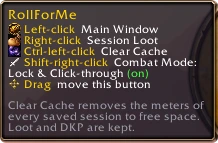
Toutes les étapes sur la page Télécharger. Une fois installé, le dé sur ta minicarte est ton point d'entrée - survole-le pour les raccourcis :
Non. Les raiders avec RollForMe ont les fenêtres de roll ; les autres répondent simplement dans le chat de raid :
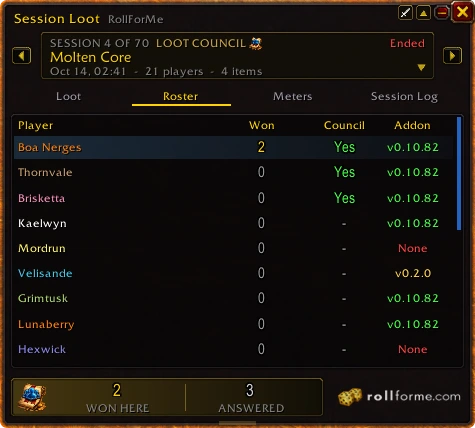
Quand des joueurs n'ont pas l'addon, RollForMe tire un objet à la fois et annonce dans le chat, pour que rien ne se mélange. En Soft Reserve, les raiders font simplement /roll quand leur objet réservé arrive. L'onglet Roster montre qui l'a (et quelle version) :
Le chef de raid ou le Master Looter, avec le Master Loot activé et toi comme looteur (RollForMe propose de l'activer). Les sessions DKP nécessitent aussi un officier DKP de ce registre, ou un officier dans le groupe. Soft Reserve démarre dès que le Master Looter (ou le chef de raid, qui prend alors le Master Loot) colle le code d'import addon de la feuille.
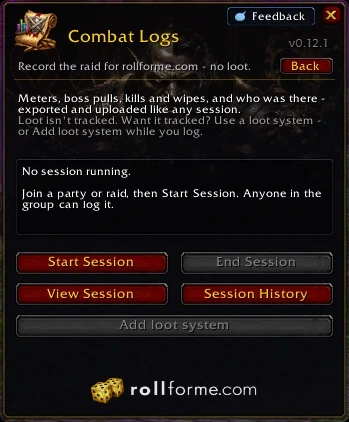
Une session Combat Logs ne suit aucun butin : n'importe qui dans un groupe ou un raid peut en lancer une.
Oui - passe-lui le Master Loot en jeu et RollForMe te demande « Hand them this session? » Dis oui et la même session continue depuis son addon : mêmes soldes, chaque objet, toujours un seul raid sur rollforme.com. Ça marche avec tous les systèmes de loot ; en Loot Council, le conseil suit et tu gardes ta place.
Ça se fait entre les rolls (pas pendant qu'un roll est en cours ou en attente de distribution), et le nouveau Loot Master doit avoir RollForMe 0.11.21 ou plus récent - pour les DKP, en tant qu'officier du registre. S'il ne peut pas reprendre, ou si tu refuses, le Master Loot te revient. Tout ce qui est distribué à la main entre-temps est quand même enregistré.
Systèmes de loot
+1 > MS > OS, DKP, Loot Council et Soft Reserve, et comment chacun décide.




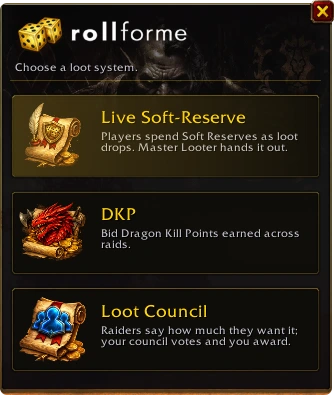
Un seul addon gère les quatre - change quand tu veux, ton historique reste groupé. C'est la première chose que demande /rfm :
Vous distribuez le butin autrement ? Combat Logs enregistre simplement le raid.
+1 bat Main Spec, Main Spec bat Off Spec, et plus de +1 sur un objet battent moins. Les égalités se départagent automatiquement - personne n'a besoin de /roll. Le chef fixe combien de +1 chacun reçoit et combien peuvent aller sur un même objet.
Par défaut, tu ne perds tes +1 que si tu gagnes : tous les autres qui ont mis des +1 sur l'objet les récupèrent, et tout le monde si le roll est annulé. Le leader peut désactiver ça - un +1 est alors dépensé que tu gagnes ou non.
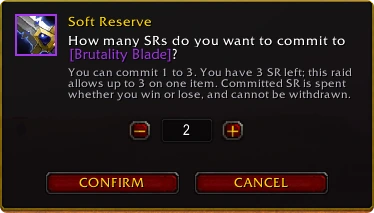
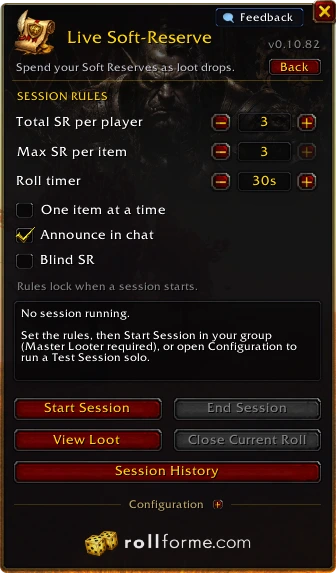
Avant le raid, les joueurs réservent des objets sur une feuille de soft-reserve ici - seulement ce que leur classe peut utiliser. Le soir même, le Loot Master colle le code d'import addon de la feuille dans RollForMe (carte Soft Reserve) et la session démarre ; son addon envoie la feuille à tout le raid, donc les raiders n'ont rien à coller.
Quand un objet réservé tombe, un avertissement de raid nomme ceux qui l'ont réservé et ils font /roll - un roll par SR placé dessus, le meilleur compte. Un compte à rebours 5…1 et le gagnant s'affichent dans le chat de raid, les égalités relancent. Personne ne l'a réservé ? Roll libre pour tout le raid. Les objets hard-reserved vont au Loot Master. Étape par étape, avec captures d'écran.
Sur Créer une feuille : la version du jeu, la faction et le raid, un titre, combien de SR chaque joueur reçoit et combien peuvent aller sur un même objet, et si c'est à l'aveugle (les joueurs voient combien ont réservé, pas qui ni quoi). Pas besoin de compte - ton navigateur se souvient de toi ; connecte-toi pour la retrouver partout.
Tu es son Loot Master. Donne la clé du Loot Master de la feuille à la personne qui gère aussi le loot. Les Loot Masters peuvent changer les règles, modifier ou supprimer la réservation de n'importe qui, hard-reserve des objets - un par un, ou en un clic : Tous les objets LqE, Toutes les montures, Tous les objets de métier ou Tous les composants d'artisanat - et Verrouiller la feuille au moment du pull (les réservations sont gelées pour tous). Seul le Loot Master copie le code d'import addon. Supprime une feuille depuis « Feuilles que tu gères » sur ton profil.
Ouvre le lien de la feuille et clique sur Clique ici pour Soft Reserve : ton personnage (orthographié comme en jeu), classe, spé, une note facultative, puis tes objets - seulement ce que ta classe peut utiliser. Modifie ou Annule à tout moment jusqu'au verrouillage de la feuille, et Crée une autre réservation pour un reroll ou un ami. Si le Loot Master a publié la feuille sur Discord, réserve directement là-bas : son bouton Soft Reserve ouvre un formulaire que toi seul vois - le message montre que tu as réservé, jamais quoi.
RollForMe associe les noms quels que soient la casse, les accents ou le royaume, et lie tout seul une faute proche de la même classe. Le reste apparaît grisé dans le roster de Session Loot : le Loot Master clique sur Link et choisit le raider - ou le raider tape sr Sonnom dans le chat de raid. Les liens durent toute la session.
Les raiders enchérissent dans la fenêtre de roll (ou dans le chat). Tout le monde voit la meilleure enchère ; les enchères tardives peuvent prolonger le minuteur pour que personne ne snipe. La plus haute enchère gagne et la paie sur son solde.
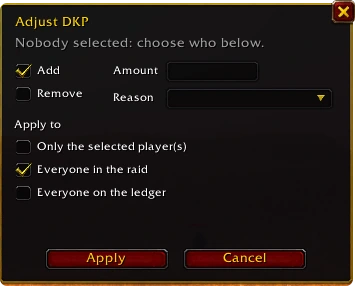
Les officiers tiennent le registre : récompenser tout le raid (boss tués, présence), ajuster des joueurs avec un motif, et appliquer la dégressivité. Chaque changement est enregistré.
Oui - une guilde qui utilise les DKP a un onglet Registre sur sa page : le solde de chaque raider, les règles et officiers du registre, et les derniers changements de chaque raider (qui a donné ou retiré quoi, et pourquoi).
C'est en lecture seule. Les DKP sont attribués, dépensés, dégressés et ajustés en jeu par les officiers du registre - chaque export d'une session DKP amène le registre sur le site tel qu'il est à ce moment. Les raids exportés avec un ancien addon montrent ce qu'ils ont enregistré : soldes et objets achetés.
Oui, avec l'addon 0.12.2 ou plus récent. Le Maître de guilde ou un officier clique sur Copier le code addon dans l'onglet Registre. En jeu, ouvre le menu des registres de la fenêtre DKP Ledger, choisis + Import ledger... et colle-le - le registre s'ouvre, prêt à servir. Pratique sur un nouveau PC, après une réinstallation ou quand un nouvel officier prend le relais.
Cela crée toujours un nouveau registre, avec le solde de chaque raider, ses réglages et ses officiers - tes autres registres ne sont pas touchés (un registre du même nom reste, et l'import s'appelle « (imported) »). Son historique commence à l'import : le site garde les soldes et leurs derniers changements, pas chaque entrée.
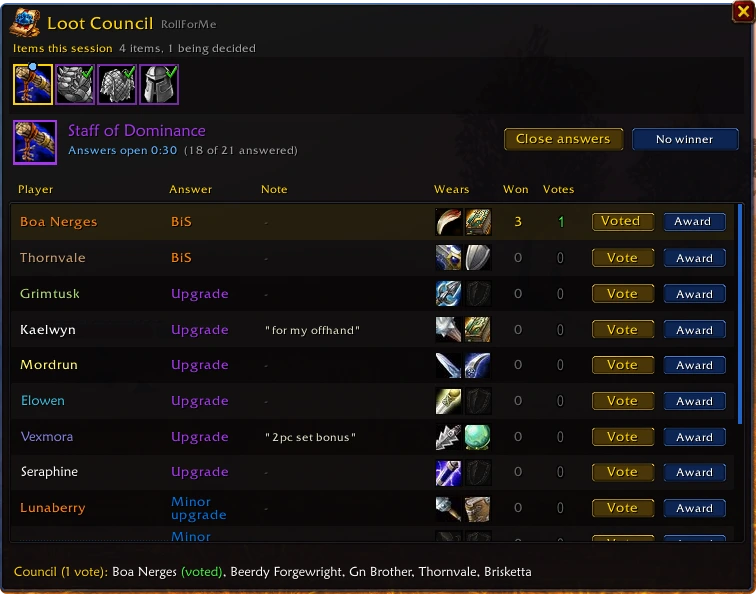
Les raiders choisissent une réponse et peuvent ajouter une note. Le conseil voit chaque réponse, note, ce que chaque raider porte et a déjà gagné - puis vote (anonymement si on veut). Le Loot Master attribue l'objet.
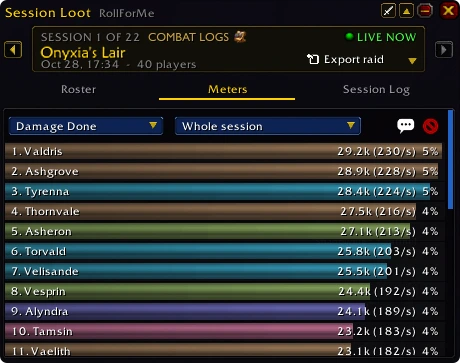
Une session qui enregistre le raid sans suivre le butin - pour les raids qui distribuent le butin autrement : Group Loot, Personal Loot, votre propre feuille ou un autre addon. Choisissez Combat Logs sous Logs only dans /rfm. Elle enregistre les meters, les pulls de boss, les kills et les wipes, et qui était là, et s'envoie sur rollforme.com comme toute session. Voir comment ça marche.
Non. Elle ne tire au sort ni n'annonce jamais un objet, ne change jamais votre mode de butin et laisse tranquilles les jets Besoin / Cupidité de WoW. Les raids enregistrés ainsi n'affichent aucun butin sur rollforme.com.
N'importe qui dans un groupe ou un raid - ni lead ni Master Loot nécessaire. Vous pouvez être autant que vous voulez à enregistrer la même soirée : rollforme.com en garde un seul raid, jamais cinq. Si votre Master Looter lance une session de loot pendant que vous enregistrez, RollForMe vous demande une fois si vous voulez arrêter et la rejoindre.
Oui - le Master Looter ou le chef de groupe clique sur Add loot system et choisit +1 > MS > OS, DKP, Loot Council ou Soft Reserve. La même session continue comme celle de ce système : un seul raid sur rollforme.com, les logs depuis le premier pull, le butin à partir de là. Si quelqu'un d'autre mène déjà une session de loot pour votre groupe, le chef peut la reprendre à la place - on lui demande d'abord.
L'addon
Meters, historique, mode combat et paramètres en jeu.
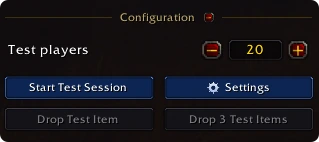
Oui. Ouvre Configuration en bas de la fenêtre principale, choisis combien de joueurs de test tu veux, et lance une Test Session seul. Fais tomber un objet de test (ou trois) pour voir chaque fenêtre comme ton raid la verrait. Pour Soft Reserve, colle seul le code d'une feuille et lance sa session de test - les joueurs de test rollent sur les réservations de ta feuille.
Oui - l'onglet Meters de Session Loot : dégâts, soins, dégâts subis, morts, interruptions et plus, pour toute la session ou un seul combat. Ils sont enregistrés avec la session, donc ils arrivent sur rollforme.com avec ton raid.
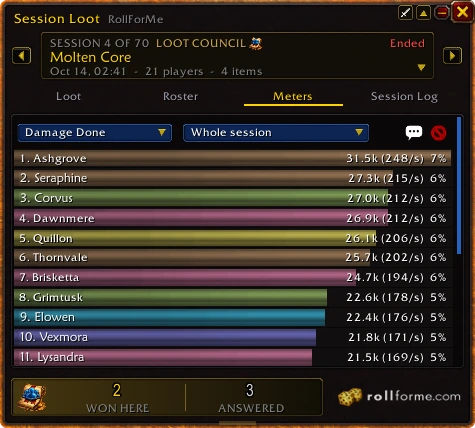
Clique sur le bouton épée de Session Loot et la fenêtre se verrouille et laisse passer les clics - garde tes meters affichés en plein combat sans qu'ils gênent. Pour le désactiver, survole la fenêtre et clique sur Disable Combat Mode, ou tape /rfm combat mode. Les boutons à côté de l'épée replient la fenêtre ou règlent sa transparence.

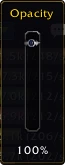
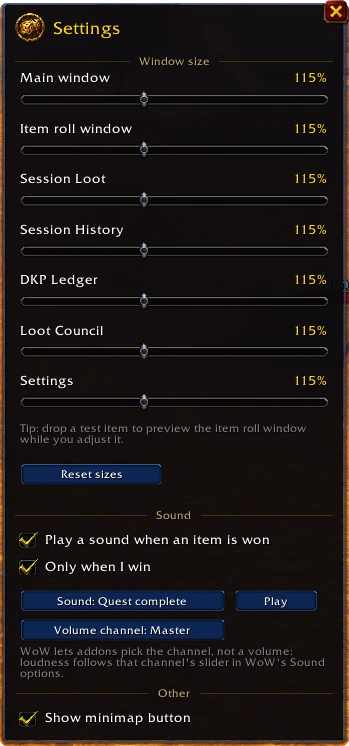
Dans Settings : une taille pour chaque fenêtre, un son quand un objet est gagné (pour toi seul, ou pour n'importe qui), le son et le canal de volume, et l'affichage ou non du bouton de minicarte.
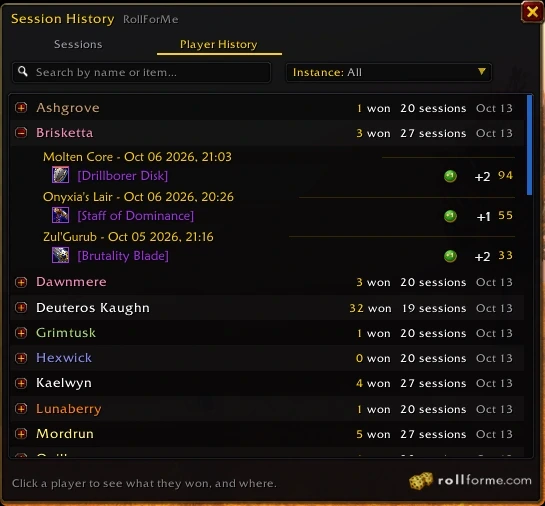
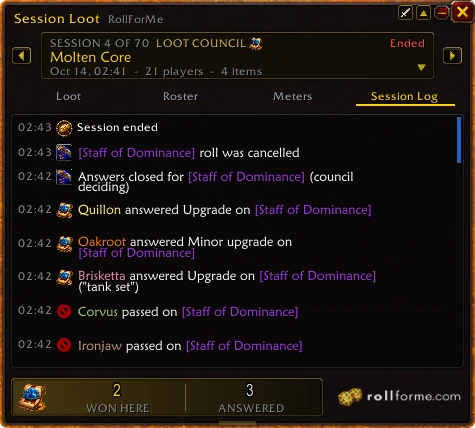
Session History conserve chaque session ; son onglet Player History liste chaque raider avec ce qu'il a gagné, où et comment. Dans une session, le Session Log contient chaque réponse, enchère, roll et attribution, minute par minute.
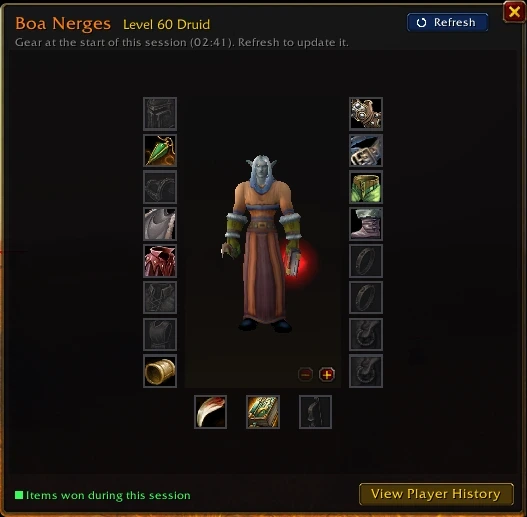
Oui - ouvre un raider depuis le roster pour voir son équipement au début de la session, sur son personnage, avec ce qu'il a gagné pendant la session mis en évidence. Le conseil le voit aussi sur chaque réponse.
Le site
Mettre des raids sur rollforme.com, et qui les voit.
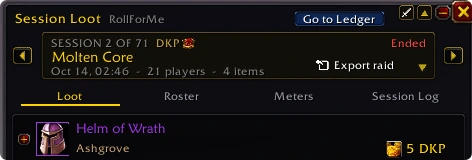
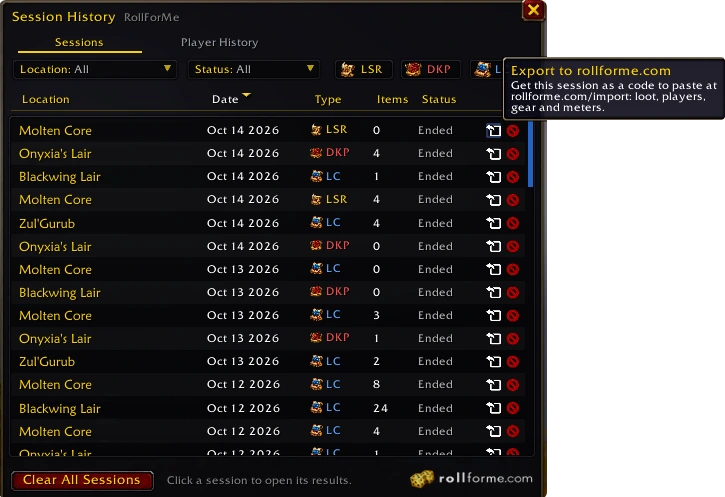
Ouvre le raid dans la fenêtre Session Loot de l'addon et clique sur Export raid - ou clique sur la flèche d'export à côté d'une session dans Session History. Le code apparaît déjà sélectionné : appuie sur Ctrl+C, puis colle-le sur la page Importer.
À l'import, tu choisis : run de guilde ou PUG. Un run de guilde va sur la page de ta guilde et compte pour ses classements. Un run PUG n'a pas de page de guilde et n'est pas classé comme guilde - mais il compte quand même pour tous ses participants : leurs pages de raider, parses et classements de joueurs.
Tout le monde - pages de guilde, raids, profils de raiders, rosters publics et classements sont publics, donc tu peux partager n'importe quelle page par lien. N'importe que des raids que ton raid accepte de voir publiés.
Il est fusionné en un seul raid - rien n'est compté deux fois.
Il a été enregistré en mode Combat Logs, qui enregistre le raid mais pas le butin. Tout le reste compte comme d'habitude : parses, kills de boss, taux et présence. Si quelqu'un d'autre de ce raid a envoyé la copie d'un système de loot de la même soirée, le raid affiche le butin de cette copie.
Oui - clique sur Télécharger les raids dans l'onglet Raids d'une guilde (tous les raids listés, avec tes filtres), sur Télécharger le raid sur la page d'un raid, ou sur Télécharger le registre dans l'onglet Registre d'une guilde DKP. Sur téléphone, c'est la petite icône verte de tableur.
Les raids arrivent dans un ZIP de quatre fichiers CSV - butin, réponses, présence et combats - qui s'ouvrent dans Excel, Google Sheets ou Numbers. Les heures sont en UTC, et le séparateur suit la langue de ton navigateur (un point-virgule là où la virgule est le séparateur décimal).
Les gens d'une guilde - son Maître de guilde, ses officiers et ses membres - ont aussi Exporter en CSV dans l'onglet Présence : classe, spé, rôle, race, niveau, Personal Parse, présence, objets gagnés, DKP, niveau d'objet moyen et l'objet de chaque emplacement de chaque raider. Un plan d'équipement s'exporte de la même façon, depuis son menu.
Utilise la barre de recherche en haut (appuie sur / n'importe où). Pour les filtres - version du jeu, faction, royaume ou mode de jeu, classe, rôle - ouvre la Recherche avancée.
Parses, taux et stats
Ce que signifient les chiffres et comment ils sont calculés.
Ton Personal Parse répond à une question : à quel point joues-tu bien, soir après soir ?
Les autres sites de parse te classent sur ton meilleur kill de chaque boss. RollForMe utilise chaque kill et prend celui du milieu, donc un seul log chanceux ne peut pas te porter, et une seule soirée malchanceuse ne peut pas te couler.
1Chaque boss tué reçoit un score de 1 à 100
Tes dégâts par seconde (soins par seconde pour les soigneurs, menace par seconde pour les tanks) sont comparés à tous les kills comparables de ce boss. Ton score est la part de ces kills que tu bats. Le meilleur jamais enregistré vaut 100.
2Comparé uniquement à des kills vraiment comparables
3Construit à partir de tes kills en un seul chiffre
L'étape de la médiane est ce qui rend le tout équitable : c'est le kill du milieu quand tous les tiens sont alignés, donc une valeur aberrante à un bout ou à l'autre compte à peine.
4Une soirée malchanceuse ne te coule pas
Quatre kills du même boss. Au 3e, tu es mort tôt sur une mécanique. Une moyenne te fait descendre à 76 ; la médiane te garde à 89 - ce qui reflète ton vrai niveau.
5Un log chanceux ne te porte pas non plus
Classé sur son meilleur kill, Raider A (97) bat Raider B (86). Mais B est le meilleur joueur n'importe quel soir - et RollForMe les classe ainsi : B 84, A 51.
6RollForMe face aux autres sites de parse
Sur la menace par seconde. Le meter du jeu n'enregistre pas la menace, donc l'addon RollForMe l'échantillonne pendant chaque combat. Pour les anciens raids sans ces échantillons, les dégâts par seconde du tank la remplacent.
Taux de réussite : boss tués sur l'ensemble des tentatives. Élevé ? On entre, on tue, on loote, on sort. Bas ? Beaucoup de « encore un pull ».
Taux de mortalité : dans chaque combat de boss, la part du raid qui est morte (15 vivants sur 20 = 25 %), en moyenne sur tous les combats de boss. Élevé ? Beaucoup de temps au sol. Bas ? Tout le monde ressort vivant.
Les guildes sont classées par taux de réussite, taux de mortalité, Speed Parse ou temps de kill - au choix - pour toutes les versions ou une seule. Les taux nécessitent 5 combats de boss pour être classés. Le Speed Parse mesure la vitesse habituelle de kill d'une guilde : chaque boss tué est chronométré du pull à la mort et reçoit un Kill Parse (0-100) face aux temps des autres guildes sur ce même boss (même version du jeu et même taille de raid), donc le roleplay et les temps morts ne pénalisent personne. Chaque parse - Speed Parse, Kill Parse et celui d'un raider - s'affiche dès qu'il y a de quoi comparer : au moins 2 kills de ce boss, par au moins 2 guildes. Les vraies guildes ne sont comparées qu'avec de vraies guildes, et les guildes d'exemple qu'entre elles. Le temps de kill classe le kill le plus rapide de chaque guilde sur le boss choisi. Les joueurs ont aussi leurs propres classements - dégâts, soins et tanking (menace), par classe et spé, plus les derniers records battus. Chaque guilde affiche l'icône du système de loot qu'elle utilise le plus, et tu peux filtrer les guildes par ce critère (+1 > MS > OS, DKP, Loot Council ou Soft Reserve). Voir les classements.
D'après l'équipement porté lors du dernier raid, la race et la classe, calculés selon les règles de leur version (scores sur Burning Crusade d'Anniversary, maîtrise sur Mists of Pandaria, etc.). Les enchantements, gemmes, bonus d'ensemble et talents qui donnent des stats comptent ; les buffs non (ils vont et viennent). Le modèle 3D porte le même équipement.
Elles suivent les règles de chaque version, comme le planificateur de Wowhead, et comptent ce que contient le plan : objets, enchantements, gemmes et bonus de châsse (un méta-diamant seulement si ses couleurs sont remplies), enchantements aléatoires, retouche et améliorations d'objet, runes, bonus d'ensemble, talents qui donnent des stats, et les buffs et consommables choisis - au niveau, à la race et à la classe du plan. Non comptés : procs et effets « Utiliser », formes de métamorphose, ainsi que les talents, glyphes et passifs de spécialisation de Mists of Pandaria.
Rosters de raid
Créer, planifier, partager et publier des rosters.
Ouvre le créateur de roster, choisis la guilde (ou un PUG) et une taille (5, 10, 20, 25 ou 40), puis glisse les raiders récents dans les groupes - ou clique dessus, ou lance le remplissage auto. Renomme, vide ou supprime des groupes à ta guise, et publie.
Non. Les rosters que tu crées sont mémorisés dans ton navigateur (sur ton profil, et dans l'onglet Rosters & Inscriptions d'une guilde). Connecte-toi (Discord ou Google) pour les garder sur tous tes appareils.
Oui - clique sur un emplacement vide du créateur de roster et prévois un personnage : nom, classe, race, spé et rôle (seulement ce que le jeu permet dans la version et la faction de ta guilde ; un roster PUG choisit d'abord sa faction). Dès qu'un log de raid avec exactement ce nom est importé, il est vérifié comme ce raider : vraie classe, parses et profil, et il apparaît dans Présence.
Un roster public : tout le monde peut le voir. Un privé : seulement la guilde - ses membres et raiders récents, connectés - et ceux qui peuvent le modifier. Son créateur et les officiers de la guilde peuvent le changer, ainsi que quiconque reçoit sa clé (clés de roster). Une nouvelle clé retire l'accès de l'ancienne. Tous ceux qui voient un roster peuvent le commenter, sous ses groupes (commentaires et mentions).
Oui - Publier comme inscription sur le roster : publique ou privée comme le roster (on te demande d'abord ; un PUG est toujours public), avec les groupes déjà remplis. Les personnages prévus suivent - le joueur qui s'inscrit avec ce nom exact prend la place.
Oui, quand le système de loot de l'inscription est Soft Reserve : ses organisateurs cliquent sur Ajouter une feuille SR à cette inscription (la feuille s'ouvre prête pour ce raid), ou le Loot Master d'une feuille ajoute une inscription existante depuis la feuille. La feuille se trouve alors directement sur la page de l'inscription, et les raiders s'inscrivent et réservent au même endroit.
Oui - Trouver un donjon, à côté de Trouver un raid, liste les runs de donjon qui cherchent des joueurs, et Créer un run de donjon en crée un. Ça marche comme une inscription de raid - publique ou privée, guilde ou PUG, un système de loot si tu en veux un, Discord, des groupes que tu remplis en glissant - avec le donjon, autant de groupes que tu en ajoutes, et sa difficulté. Chaque groupe montre ce qu'il lui manque encore : 1 tank, 1 soigneur, 3 DPS. Les joueurs peuvent indiquer leur niveau en s'inscrivant.
Les difficultés sont celles de chaque version du jeu : Normal sur WoW Forever, Classic Era, Hardcore et Season of Discovery ; Normal ou Héroïque pour les donjons de The Burning Crusade sur Anniversary ; Normal, Héroïque ou Mode Défi (vise une médaille de bronze, d'argent ou d'or) sur Mists of Pandaria. Aucune n'a de Mythic ni de clés mythiques. Les donjons des extensions plus anciennes sont listés dans Donjons Classic.
Oui - choisis Récurrent sous Date en la publiant (les jours de la semaine, une heure, à partir de quand, et une date de fin ou jusqu'à ce que tu l'arrêtes), ou Plusieurs dates pour les choisir une par une. Ça reste une seule inscription : tous les inscrits et tes groupes passent d'une date à la suivante, et la page affiche la prochaine date et les suivantes. Tu ne peux pas venir ? Clique sur Absent (avec une raison, si tu veux) : tu es retiré des groupes et listé comme absent jusqu'à ce que tu cliques sur Je suis de retour.
Oui, quand la guilde a lié son Discord (son onglet Discord). Sur la page de l'inscription, ses organisateurs cliquent sur Publier sur Discord et choisissent un salon : le bot RollForMe publie le raid - quand (à l'heure de chaque lecteur), quoi, et qui est inscrit, groupe par groupe - avec les boutons S'inscrire et Absent. S'inscrire ouvre un court formulaire (personnage, classe, rôle, une note - prérempli avec ton main quand ton Discord est sur ton compte RollForMe). Absent te retire des groupes (avec une raison, si tu veux) jusqu'à ce que tu cliques sur Je suis de retour. C'est aussitôt sur le site, et le message suit les inscriptions faites sur le site. Le bot a besoin d'Envoyer des messages et d'Intégrer des liens dans ce salon - s'il en manque une, le site l'indique.
Stratégies
Des plans de boss dessinés sur la carte, et la discussion autour.
Le plan d'un boss sur sa carte : place les marqueurs de raid, rôles, classes et le boss là où il faut, dessine flèches, zones et notes, phase par phase - et discutez-en dans les commentaires (tape @ pour mentionner un ami, un raider, @Officers ou @GuildMaster - ils sont notifiés). Crée une stratégie : une à toi (Mes stratégies) ou pour ta guilde - pour les raids de n'importe quelle version du jeu (celle de la guilde pour commencer). Les tiennes sont sur ton profil, avec celles faites pour des guildes.
Oui. Sur la stratégie, ses éditeurs appuient sur Partager sur Discord, choisissent un serveur et un salon (et, pour un plan à plusieurs phases, la phase à afficher) - le bot RollForMe publie la carte sous forme de grande image avec un bouton Ouvrir le plan.
Le message suit le plan : quelques secondes après la fin des modifications l'image est mise à jour, et tant que les gens modifient, environ une fois par minute. Arrêter la mise à jour laisse le message tel quel. Le bot a besoin de Joindre des fichiers dans ce salon - le sélecteur indique si ça manque.
Coller le lien d'une stratégie publique affiche aussi sa carte, telle qu'elle était au moment du collage. Le lien d'une stratégie privée n'en montre rien.
Oui. Fais défiler sur la carte (ou pince, ou les boutons + / -) pour zoomer, et glisse pour te déplacer. Les flèches dans le coin supérieur de la carte la font pivoter de 90 degrés à gauche ou à droite par clic - marqueurs, icônes et texte restent droits. Le zoom et la rotation ne concernent que ta vue : chacun voit la carte à sa façon.
Les tiennes (Mes stratégies) sont privées - pour toi et ceux à qui tu donnes leur clé - jusqu'à ce que tu cliques sur Rendre publique. Publier dans une guilde en place une copie dans une guilde pour laquelle tu fais des stratégies. La stratégie d'une guilde est réservée à ses membres - ses raiders récents (connectés, suivant leur personnage), Maître de guilde, officiers et détenteurs de clé - dans son onglet Stratégies, classée par version du jeu, jusqu'à ce qu'elle soit rendue publique elle aussi. Les publiques sont sur Stratégies pour tout le monde.
Son créateur, le Maître de guilde, les officiers et quiconque a reçu sa clé peuvent la modifier - tous en même temps, en direct : vous voyez les changements des autres dès qu'ils sont faits, les dessins pendant qu'ils sont tracés (avec qui dessine), les visages de ceux qui modifient à côté de la carte, et, en survolant un élément de la carte, qui l'a placé. Annuler n'annule que tes propres changements. Tous ceux qui peuvent la voir peuvent commenter. Tu gères une guilde (Maître de guilde, officier ou détenteur de clé) ? Enregistrer dans la guilde sur la stratégie de quelqu'un d'autre ou d'une autre guilde la copie dans les Stratégies de ta guilde, privée à ta guilde, à modifier à ta guise.
Planification d'équipement
Planifier l'équipement d'un personnage, et les plans d'équipement de tous.
Un planificateur pour l'équipement d'un personnage, sur sa page : clique sur Planificateur d'équipement à côté des onglets Personnage, Stats et Talents. Il s'ouvre avec ce que le personnage porte, en Gear Plan 1, et le modèle 3D porte le plan à mesure que tu le modifies. Tout s'enregistre au fur et à mesure.
Clique sur un emplacement pour choisir parmi tous les objets qu'il accepte dans cette version du jeu - filtre par niveau d'objet, niveau requis, qualité, provenance et phase (la phase actuelle au départ), trie par une stat, et vois qui le lâche. Chaque objet accepte ce que sa version permet : enchantements, gemmes et bonus de châsse, enchantements aléatoires (« of the Bear »), retouche et bricolages sur Mists of Pandaria, runes sur Season of Discovery. L'onglet Talents planifie les talents, Buffs ajoute buffs de raid et consommables, et Stats montre les totaux - chacun avec l'écart par rapport à l'équipement porté.
Jusqu'à 10 par personnage, en onglets : double-clique sur un onglet pour le renommer, + copie le plan affiché. Le menu du plan contient le reste - le partager, copier son lien Wowhead, en importer un, l'exporter en CSV, créer un nouveau plan depuis l'équipement porté ou un plan vide, ou le supprimer. Toi seul vois tes plans sur la page d'un personnage ; tes plans pour tous tes personnages sont sur ton profil.
Oui - dans le menu du plan, Importer depuis Wowhead : colle un lien du Gear Planner de Wowhead et ses objets, enchantements, gemmes et talents remplissent le plan (on te demande d'abord s'il est pour une autre classe ou version du jeu). Copier le lien Wowhead fait l'inverse, pour ouvrir ton plan sur Wowhead.
Oui - Planifie ton équipement (sur l'accueil et ton profil) te fait choisir un personnage existant - un des tiens, un personnage recherché, ou un vu récemment - ou créer un Nouveau plan : version du jeu, classe, race et niveau. Un nouveau plan sans personnage est un brouillon d'équipement. Lier à un personnage déplace un brouillon sur un de tes personnages de la même classe et version du jeu ; Copier en brouillon d'équipement fait l'inverse, et Importer depuis mes brouillons copie un brouillon dans le plan d'un personnage.
Non. Déconnecté, tes plans sont gardés dans ton navigateur et passent sur ton compte quand tu te connectes. Les plans d'un navigateur où personne ne s'est connecté sont supprimés après 90 jours sans ouverture.
Planification d'équipement (dans Fonctionnalités) liste les plans d'équipement de tout le monde - filtre par version du jeu, classe, spé, rôle, race, niveau et phase, et trie par plus récents, plus enregistrés ou plus haut niveau d'objet. Les plans sont anonymes : aucun joueur, personnage ou guilde n'est affiché. Un plan est listé dès qu'il a au moins 5 objets et diffère de l'équipement du personnage, et les copies ne sont pas listées deux fois. Ouvre-en un pour tout voir, et Enregistrer dans mes plans d'équipement pour en garder une copie - sur un de tes personnages, ou en brouillon d'équipement.
Commandes d'artisanat
Demander des objets aux artisans, et fabriquer pour les autres.
Demande des objets fabriqués et fais-les fabriquer par quelqu'un. Les commandes d'une guilde sont dans son onglet Hall de l'artisanat ; les publiques dans Commandes d'artisanat (dans Fonctionnalités), pour les joueurs du même royaume et de la même faction - sur WoW Forever, du même type de royaume. Une commande peut contenir plusieurs objets, jusqu'à 20, chacun partagé entre artisans. Ajoute un pourboire si tu veux.
Cherche un objet par sa recette (ou tape-le), choisis la quantité, à qui l'envoyer en jeu, et si la commande est pour la guilde ou publique.
Ouvre la commande et utilise Tu as la recette ? Fabrique-le - prends tout ou partie d'un objet. Puis marque tes étapes : Fabrication commencée, puis envoyé. Le demandeur marque chaque part comme reçue, ou Marquer comme terminée pour toute la commande. Tu as changé d'avis ? Abandonner la commande. Aucune vérification de recette : celui qui la prend doit avoir la recette.
Oui - Des composants à fournir ? Contribuer sur la commande : coche les composants, combien, et s'ils vont au demandeur ou à un artisan. Marque-les en collecte, puis envoyés ; celui qui les reçoit les marque comme reçus. Sans fournisseur, l'artisan apporte les composants ou les reçoit du demandeur.
Dans le Hall de l'artisanat, coche tes métiers sous Me notifier des nouvelles commandes : les nouvelles commandes pour ces métiers te notifient. Le Maître de guilde ou un officier peut aussi publier les nouvelles commandes dans un salon Discord. En créant une commande, tu peux mentionner jusqu'à 10 membres de ta guilde : ils sont prévenus directement et peuvent répondre « Je ne peux pas le fabriquer ». Chaque commande a son propre chat.
Oui, connecté : choisis Pas de guilde (ou n'en aie aucune), puis la version du jeu, la région, le royaume (ou type de royaume) et la faction - la commande est publique, dans Commandes d'artisanat. Déconnecté, remplis le formulaire et connecte-toi pour la publier : rien de ce que tu as tapé n'est perdu. Quand tu rejoins plus tard une guilde de ce royaume et de cette faction, tes commandes ouvertes passent dans son Hall de l'artisanat.
Barrens Chat
Des chats en direct sur tout ce qui touche à WoW, les chuchotements et la sécurité.
Un chat en direct pour tout le site, dans le style de celui du jeu. Barrens Chat s'ouvre sur General : tous les chats en cours en ce moment, l'un sous l'autre - fais défiler pour en voir plus. Les messages apparaissent dès qu'ils sont écrits, sans recharger. Cherche des chats en haut, ou filtre-les par Statut du chat (En cours ou Fermé) et Sujet : PvP, RP, PvE, Systèmes de loot, Question, Autopromotion, Barrens Chatting ou Autre.
Tout le monde peut lire tous les chats. Pour écrire, lancer un chat, chuchoter à quelqu'un ou l'ignorer, connecte-toi avec Discord ou Google.
Clique sur Nouveau chat, donne-lui un titre et choisis un sujet (Autre te permet d'écrire le tien). Pour rejoindre un chat, clique dessus et écris - ou clique sur une ligne pour y répondre (ta réponse affiche « @ » et son auteur). Dans les deux cas, le chat s'ouvre dans un onglet à côté de General, numéroté dans l'ordre où tu l'as ouvert, de la hauteur de ton écran.
Tu peux lancer jusqu'à 3 chats par jour, écrire un message toutes les 2 secondes, et chaque message fait jusqu'à 255 caractères, comme en jeu.
Clique sur le nom d'un joueur dans n'importe quel chat : la zone de saisie devient violette - Tell Name: - et ce que tu envoies ouvre un onglet privé entre vous deux. Vous seuls pouvez le lire. L'un ou l'autre peut le fermer ; si l'autre te chuchote à nouveau, il se rouvre pour toi.
Un onglet brille doucement quand son chat a de nouveaux messages que tu n'as pas vus, et clignote franchement - comme en jeu - quand quelqu'un te répond ou te chuchote. Les chuchotements font aussi un son ; le bouton haut-parleur en haut coupe les sons du chat. Si tu n'es pas sur la page, une réponse ou un chuchotement arrive aussi en notification sur ton profil - sauf si tu l'as déjà vu.
Clic droit sur un onglet (appui long, sur téléphone), puis choisis Fermer l'onglet. Si tu as lancé ce chat, on te demande d'abord : le fermer ferme le chat pour tous ceux qui y sont - ou tu peux plutôt le céder, et parmi ceux qui y sont encore, le premier arrivé en devient le propriétaire.
Un chat fermé n'est jamais supprimé : il passe en lecture seule et rejoint les Chats fermés. Tous ceux qui l'ont encore ouvert voient « Fermé par le propriétaire ». Un chat sans message pendant 7 jours se ferme tout seul ; un chat silencieux depuis 48 heures passe sous les plus actifs.
Clic droit sur un message (appui long, sur téléphone) pour Signaler ou Ignorer. Un chat entier se signale avec le drapeau Signaler dans son coin supérieur droit. Ignorer quelqu'un masque ses messages et ses chats pour toi partout dans Barrens Chat, et il ne peut plus te chuchoter. Ignorés (N), en haut, liste les personnes que tu ignores - c'est là que tu peux ne plus les ignorer.
Oui. Un lien d'objet Wowhead s'affiche comme l'objet, dans la couleur de sa qualité, avec son infobulle - comme en jeu. Tout autre lien s'affiche tel quel.
Chaque lien qui mène hors de RollForMe t'avertit d'abord, et ne s'ouvre que si tu cliques sur Ouvrir quand même. Ce sont les joueurs qui écrivent les liens, pas RollForMe - nous ne vérifions pas où ils mènent, alors ouvre-les à tes risques et périls. Ne donne jamais ton mot de passe ou tes informations personnelles à qui que ce soit dans un chat : RollForMe ne te les demande jamais. Consulte nos Conditions d'utilisation.
Accès et clés
Qui peut modifier une guilde, ses rosters et inscriptions - et comment obtenir l'accès.
Tout le monde peut regarder - pages de guilde, raids, rosters et inscriptions publics. Modifier est réservé aux personnes de confiance de la guilde :
- Le Maître de guilde - un par guilde : celui qui l'a créée sur le site ou a importé son premier raid, jusqu'à ce qu'il transmette le rôle (voir ci-dessous).
- Officiers - comptes auxquels le Maître de guilde a donné accès (ils le demandent via Demander l'accès officier sur la page de la guilde).
- Détenteurs de la clé de guilde - quiconque a saisi la clé de la guilde, sur son compte ou son navigateur.
Tous les trois peuvent changer le nom de la guilde, sa description (la bannière en haut de son Aperçu - modifie-la directement là) et son tabard, ainsi que chaque roster et inscription de raid créés pour elle. Seul le Maître de guilde répond aux demandes d'officier, retire des accès, crée une nouvelle clé de guilde et transmet le rôle de Maître de guilde. Un roster ou une inscription peut aussi être ouvert avec sa propre clé.
Trois façons, connecté : clique sur Rejoindre la guilde sur sa page et son Maître de guilde ou un officier accepte (dans l'onglet Permissions) ; ouvre un lien d'invitation qu'ils t'ont envoyé ; ou ils t'ajoutent par ton nom. Les membres reçoivent un badge Membre, l'onglet Notes de la guilde, et peuvent demander l'accès officier. (Suivre une guilde, c'est seulement la suivre.) Les guildes créées sur le site acceptent des membres - pas les guildes d'exemple ni PUG.
Pour partir, clique sur Quitter à côté de ton badge sur la page de la guilde, ou sur le x de sa carte sur ton profil. Un Maître de guilde transmet d'abord la guilde.
Un bloc-notes partagé pour les membres, officiers et Maître de guilde - pages sur le côté, avec titres, couleurs, listes, cases à cocher et tableaux. Il s'enregistre pendant que tu tapes, montre qui a modifié chaque page en dernier, et les changements des autres apparaissent tout seuls. Si quelqu'un enregistre une page pendant que tu l'écris, tu choisis : sa version, ou garder la tienne comme nouvelle page - rien n'est écrasé. Le créateur d'une page, un officier ou le Maître de guilde peut la supprimer.
Oui, par son Maître de guilde : Modifier la guilde → Dissoudre la guilde, en tapant son nom pour confirmer. Ça prend effet après 3 jours - d'ici là le Maître de guilde peut annuler. Rien n'est supprimé : ses raids, raiders, rosters, inscriptions et stratégies restent sur sa page, marquée Dissoute. Elle quitte les classements, n'accepte plus rien de nouveau, et son nom est libre pour une nouvelle guilde. Le Maître de guilde peut ensuite la quitter aussi.
Connecte-toi (Discord ou Google), ouvre la page de ta guilde et clique sur Demander l'accès officier - ajoute une note si tu veux. (Ou ouvre le lien de demande que le Maître de guilde ou un officier t'a envoyé - ça fait la même chose ; il te demande de te connecter d'abord si tu ne l'es pas.) Le Maître de guilde la voit dans l'onglet Permissions de la guilde - et juste sous la guilde dans Tes guildes sur son profil - et l'accepte ou la refuse. Une fois accordé, l'accès est sur ton compte durablement - pas de clé à saisir, sur n'importe quel appareil - jusqu'à ce que le Maître de guilde le retire. Tes demandes en attente sont sur ton profil.
Une clé de 8 caractères (lettres et chiffres, majuscules comprises) qui ouvre toute la guilde. Le Maître de guilde - et quiconque la détient - la voit dans l'onglet Aperçu de la guilde, avec un lien qui l'utilise. Saisis-la sur la page de la guilde (« Officier de guilde ? Saisis la clé de guilde ») ou ouvre son lien : elle est mémorisée sur ton compte si tu es connecté, sinon sur ce navigateur. Elle sert aux personnes sans compte, ou pour une passation rapide. Elle se renouvelle seule tous les 30 jours, et le Maître de guilde peut en créer une nouvelle à tout moment : une nouvelle clé coupe l'accès à tous ceux qui utilisaient l'ancienne (les officiers nommés par le Maître de guilde restent).
Chaque roster et inscription de raid a sa propre clé de 8 caractères, partagée par son créateur (Partager l'édition / Partager l'organisation). Elle n'ouvre que celui-là : un roster à modifier, une inscription pour remplir les groupes et changer ses détails et son statut. Le supprimer, le rendre public ou privé, et générer une nouvelle clé restent réservés à son créateur et aux officiers de la guilde.
Les raiders d'une guilde - connectés et suivant un de leurs personnages parmi ses raiders récents - plus son Maître de guilde, ses officiers et détenteurs de clé. Tout le monde peut créer un roster PUG ou une inscription PUG. Pour essayer le créateur de roster avant d'avoir une guilde, une guilde d'exemple t'est ouverte - ces rosters d'entraînement restent privés.
La clé de guilde a changé - elle se renouvelle tous les 30 jours (demande la nouvelle) - le Maître de guilde t'a retiré l'accès officier, ou - avec une clé utilisée déconnecté - les cookies de ton navigateur ont été effacés. Créer les rosters d'une guilde en tant que raider exige aussi que tu sois toujours parmi ses raiders récents. Connecte-toi pour garder les clés que tu utilises sur ton compte.
Chaque guilde a un Maître de guilde. On le devient en créant la guilde sur le site, ou en important son premier raid. Le rôle change de mains de trois façons :
- Transmis - le Maître de guilde nomme un des officiers de la guilde Maître de guilde, dans l'onglet Permissions. Il reste officier.
- Réclamé - si le Maître de guilde n'est pas venu sur RollForMe depuis 30 jours, un officier peut le réclamer dans l'onglet Permissions.
- Importé - si le Maître de guilde n'a jamais importé de raid de la guilde, la première personne qui le fait devient Maître de guilde.
Chaque changement figure dans l'historique de l'onglet Permissions, et sur ton profil si c'était toi. Pas connecté ? La guilde n'est à toi que sur ce navigateur - connecte-toi pour la garder sur ton compte.
Connecté, utilise le drapeau Signaler sur la page de la guilde (Réclamer la guilde, Nom inapproprié ou Autre), sur le profil d'un personnage (Nom inapproprié ou Autre) ou sur un commentaire (Harcèlement ou abus, Spam ou Autre - il s'affiche quand tu survoles le commentaire). Dis-nous ce qui ne va pas et laisse ton e-mail - seuls nous le voyons, pour te répondre.
Utilise le drapeau Signaler sur la page de la guilde et choisis Réclamer la guilde (connecté) - ou contacte-nous sur notre Discord (ou écris à contact@rollforme.com). On règle ça lors d'un court appel Discord : partage ton écran avec la fenêtre de guilde ouverte en jeu, montrant le nom de la guilde et ton rang, et tape dans le chat de guilde un code qu'on te donne. C'est tout - on te remet la guilde.
WoW Forever
RollForMe sur le nouveau Classic de Blizzard.
WoW ForeverOui - compatible dès le premier jour. WoW Forever est sorti le 4 novembre 2026.
WoW Forever n'a pas de royaumes - les personnages ont un prénom et un nom, comme Boa Nerges. Les guildes y affichent leur type de royaume à la place : Normal, PvP, RP, RP-PvP ou Hardcore.
Oui. La nouvelle race de WoW Forever s'affiche comme Windshaper Skyborne (Horde) et High Order Skyborne (Alliance) sur les armureries, rosters et inscriptions. Les deux jouent Guerrier, Chasseur, Voleur et Druide ; les Windshapers aussi Chaman, le High Order aussi Mage.
Comptes et confidentialité
Connexion, suivi, cookies et tes données.
Non - tout fonctionne sans compte. La connexion est facultative, avec Discord ou Google ; on voit ton nom et ton avatar, jamais ton e-mail ni tes contacts. (Dans l'onglet Discord d'une guilde, le bot RollForMe vérifie si tu es sur le serveur de cette guilde et quels rôles tu y as - rien d'autre.)
Oui - un seul compte RollForMe, quelle que soit la porte d'entrée. Sur ton profil, Méthodes de connexion montre celles que tu as : Ajouter Discord (ou Ajouter Google) ajoute l'autre au compte sur lequel tu es connecté - mêmes guildes, personnages, inscriptions et amis. Connecté avec Google, l'onglet Discord d'une guilde le propose aussi, car il a besoin de ton Discord. Un compte Discord ou Google qui a déjà son propre compte RollForMe ne peut pas être ajouté à un autre (les comptes ne sont pas fusionnés).
Une fenêtre sur le serveur Discord de la guilde, sur sa page : les salons choisis par son Maître de guilde ou ses officiers, en direct. Connecte-toi avec Discord et tu vois exactement les salons que tes rôles Discord te permettent d'y voir - et écris dans ceux où tu peux écrire. Ce que tu écris part sur Discord sous ton nom et ton avatar Discord (avec la petite étiquette APP de Discord et - règle de Discord pour ces messages - ton nom en blanc là-bas ; ici il garde la couleur de ton rôle). Modifie ou supprime ce que tu as écrit ici à tout moment. Chaque message s'ouvre dans Discord, et un compteur bleu sur l'onglet indique ce que tu n'as pas lu.
Comme sur Discord : joins des fichiers et images (glisse-les ou colle-les - 8 Mo par message), envoie un GIF depuis le sélecteur de GIF, utilise les emojis du serveur, tape @ pour mentionner un membre (il est notifié - @everyone, @here et les rôles jamais), et survole un message pour Répondre. Les réactions s'affichent avec leur nombre ; réagir se fait sur Discord (Discord ne laisse un bot réagir qu'en son propre nom), donc un clic sur une réaction ouvre le message là-bas.
Pour le configurer, le Maître de guilde ou un officier ouvre l'onglet Discord, ajoute le bot RollForMe au serveur (Discord demande la permission Gérer le serveur), le lie et choisit les salons et leur ordre. Les messages restent sur Discord - RollForMe ne garde que le serveur et les salons, où chacun s'est arrêté de lire, et quels messages ont été écrits sur le site.
Connecté, ajoute quelqu'un depuis ton profil (cherche-le par son nom) ou avec Ajouter en ami à côté de son nom dans les commentaires. Il reçoit une notification et accepte ou refuse sur son profil. Tes amis s'affichent avec leur main, et apparaissent en premier quand tu mentionnes quelqu'un. Retire un ami à tout moment - il n'est pas prévenu.
Quand quelqu'un te mentionne dans un commentaire, te demande en ami ou accepte ta demande, un compteur rouge s'affiche sur ton bouton de profil. Elles sont listées en haut de ton profil - clique sur l'une pour aller au commentaire (elle est marquée comme lue), ou Tout marquer comme lu.
Ils placent tes guildes et personnages sur ton profil, à un clic. Sur la page d'un personnage, Définir comme main en fait ton main (un par compte, marqué d'une étoile) et Ajouter comme reroll ajoute tout autre personnage que tu joues. Change de main à tout moment - depuis la page du personnage ou l'étoile sur ton profil.
Quand tu t'inscris à un raid, la case du nom liste tes personnages qui peuvent le rejoindre (même version du jeu, royaume ou mode de jeu, et faction) - ton main en premier, déjà rempli. Choisis-en un et clique sur S'inscrire. Connecté avec une guilde suivie, la page d'accueil t'accueille et son bouton Mes guildes ouvre tes guildes.
Connecté, tu les obtiens en utilisant RollForMe - définir un main, rejoindre une guilde, publier une inscription, créer un roster, planifier un combat de boss, ajouter un ami, importer un raid, créer une feuille de soft-reserve - et en maîtrisant le quiz. Chacun débloque un style pour ton profil : un fond de bannière, ou un contour autour de ton portrait qui s'affiche partout où apparaît ton avatar. La couronne sur ta bannière de profil les liste tous ; les crayons à côté changent ton apparence.
Ce que tu as fait avant l'existence des hauts faits compte aussi. Les hauts faits de guilde arrivent : il faut d'abord de vrais raids de nombreuses guildes.
Un jeu dans la bannière d'accueil (connecté, en suivant une guilde, sur ordinateur ou tablette) : une unité de Warcraft III te salue - nomme-la parmi deux choix. Nomme les 75 sans erreur pour Voice of Azeroth I: Journeyman, puis contre la montre pour Expert (moins de 8:00) et Artisan (moins de 4:30). Ta partie complète la plus rapide va dans les classements du quiz.
Écris à contact@rollforme.com - pour ton compte, ou un personnage ou une guilde qui apparaît sur le site.
Contact et aide
Questions, bugs, idées - on adorerait avoir de tes nouvelles.
Dis-nous bonjour - on lit tout. Écris à contact@rollforme.com, demande sur notre Discord, ou consulte la page Contact.
Oui - regarde la visite de 3 minutes sur la page d'accueil, et retrouve des guides et des nouveautés sur notre chaîne YouTube.
RollForMe est gratuit à télécharger et à utiliser. Le republier, le modifier ou utiliser son code ou ses visuels ailleurs nécessite notre autorisation écrite - voir la licence de l'addon, et demande via la page Contact. Télécharge-le uniquement sur rollforme.com ou ses pages officielles CurseForge et Wago.
Indique ta version du jeu, la version de l'addon (tape /rfm en jeu) et ce qui s'est passé - par e-mail ou sur Discord. Une capture d'écran aide.
Avec plaisir - beaucoup de fonctionnalités de RollForMe sont nées de l'idée d'un raider. Poste-la sur Discord ou écris-nous.
Crédits
Les illustrations, icônes, cartes et portraits de World of Warcraft appartiennent à Blizzard Entertainment, affichés via Wowhead et RaidPlan.io.
Icônes de rôle des stratégies (tank, soigneur, mêlée, distance) : « Sword », « Bow and arrow » et « Shield » par Freepik sur flaticon.com, sous licence CC BY 3.0 - modifiées.
Les stratégies, les rosters et l'armurerie de chaque personnage ont des commentaires. Sur une stratégie ou un roster, tous ceux qui peuvent le voir peuvent commenter (déconnecté, avec le nom de ton personnage) ; sur une armurerie, connecte-toi pour commenter - tout le monde peut les lire.
Tape @ pour mentionner quelqu'un : tes amis d'abord, puis les membres et personnages de la guilde, puis n'importe qui sur RollForMe par son nom - et sur la page d'une guilde @Officers et @GuildMaster. La personne mentionnée reçoit une notification (un compteur rouge sur son bouton de profil) qui l'amène directement à ton commentaire - tant qu'elle peut voir cette page. Mentionner un personnage prévient celui qui l'a comme main ou reroll.
Supprime tes propres commentaires à tout moment (le propriétaire d'un roster ou d'une stratégie peut supprimer n'importe lequel). Un problème ? Connecté, utilise le drapeau Signaler sur le commentaire.