
¿Preguntas? Respuestas.
Todo sobre el addon de RollForMe y rollforme.com. Busca, elige un tema o empieza por los cuatro grandes.
Primeros pasos
Instalar el addon y llevar tu primera raid.
Sí - el addon y la web son gratis. Todos los sistemas de loot, los medidores, las páginas de hermandad, las alineaciones y las clasificaciones incluidos.
El addon funciona en:
 WoW Forever
 Classic Era
 Hardcore
 Season of Discovery
 Anniversary
 Mists of Pandaria Classic
La web lee raids de todas ellas - cada una mostrada con sus propias reglas de juego, objetos y descripciones de Wowhead.
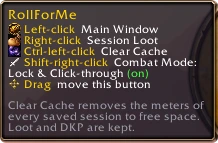
Todos los pasos en la página de descarga. Una vez instalado, el dado de tu minimapa es tu acceso - pasa el ratón por encima para ver los atajos:
No. Los raiders con RollForMe reciben ventanas de tirada; los demás solo responden en el chat de raid:
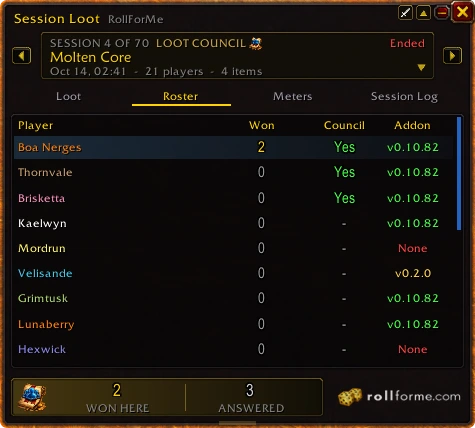
Si a alguien le falta el addon, RollForMe tira un objeto a la vez y lo anuncia en el chat, para que nada se mezcle. En Soft Reserve, los raiders solo hacen /roll cuando sale su objeto reservado. La pestaña Roster muestra quién lo tiene (y qué versión):
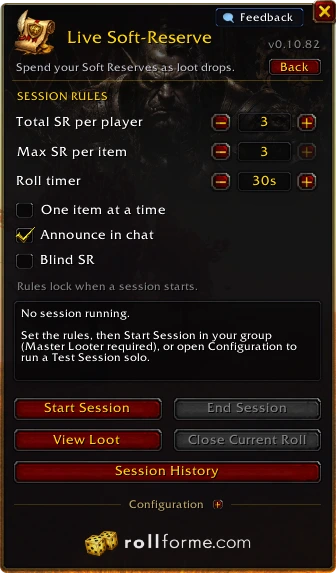
El líder de raid o el Master Looter, con Master Loot activado y tú como despojador (RollForMe ofrece cambiarlo). Las sesiones de DKP también necesitan un oficial de DKP de ese registro, o un oficial en el grupo. Soft Reserve empieza en cuanto el Master Looter (o el líder de raid, que entonces toma el Master Loot) pega el código de importación del addon de la hoja.
Una sesión de Combat Logs no registra botín, así que cualquiera en un grupo o banda puede iniciarla.
Sí - pásale el Master Loot en el juego y RollForMe te pregunta “Hand them this session?” Di que sí y la misma sesión continúa desde su addon: mismos saldos, todos los objetos, y sigue siendo una sola raid en rollforme.com. Funciona en todos los sistemas de loot; en Loot Council el consejo pasa con ella y tú conservas tu puesto.
Ocurre entre tiradas (no mientras una está en curso o pendiente de repartir), y el nuevo Loot Master necesita RollForMe 0.11.21 o posterior - para DKP, como oficial del registro. Si no puede tomar el relevo, o dices que no, el Master Loot vuelve a ti. Lo que se reparta a mano mientras tanto se registra igualmente.
Sistemas de loot
+1 > MS > OS, DKP, Loot Council y Soft Reserve, y cómo decide cada uno.




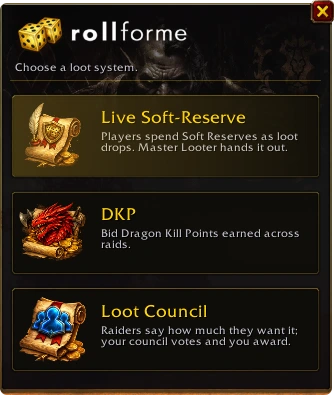
Un solo addon para los cuatro - cambia cualquier semana, tu historial sigue junto. Es lo primero que pregunta /rfm:
¿Repartís el botín de otra forma? Combat Logs solo graba la raid.
+1 gana a Main Spec, Main Spec gana a Off Spec, y más +1 en un objeto ganan a menos. Los empates se resuelven automáticamente: nadie tiene que hacer /roll. El líder decide cuántos +1 recibe cada uno y cuántos pueden ir a un mismo objeto.
Por defecto solo pierdes tus +1 cuando ganas: todos los demás que pusieron +1 en el objeto los recuperan, y todos si la tirada se cancela. El líder puede desactivarlo; entonces un +1 se gasta ganes o pierdas.
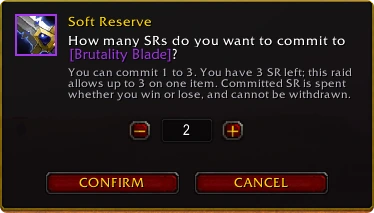
Antes de la raid, los jugadores reservan objetos en una hoja de soft-reserve aquí - solo lo que su clase puede usar. Esa noche, el Loot Master pega el código de importación del addon de la hoja en RollForMe (tarjeta Soft Reserve) y empieza la sesión; su addon envía la hoja a toda la raid, así que los raiders no pegan nada.
Cuando cae un objeto reservado, un aviso de raid nombra a quien lo reservó y hacen /roll - una tirada por cada SR que le pusieron, cuenta la mejor. Una cuenta atrás 5…1 y el ganador salen en el chat de raid, los empates vuelven a tirar. ¿Nadie lo reservó? Tirada libre para toda la raid. Los objetos hard-reserved van al Loot Master. Paso a paso, con capturas.
En Crear una hoja: la versión del juego, facción y raid, un título, cuántos SR tiene cada jugador y cuántos pueden ir a un mismo objeto, y si es a ciegas (los jugadores ven cuántos reservaron, no quién ni qué). No hace falta cuenta - tu navegador te recuerda; inicia sesión para tenerla en todas partes.
Eres su Loot Master. Da la clave del Loot Master de la hoja a quien más lleve el loot. Los Loot Masters pueden cambiar las reglas, editar o borrar la reserva de cualquiera, hacer hard-reserve de objetos - de uno en uno, o en un clic: Todos los BoE, Todas las monturas, Todos los objetos de profesión o Todos los materiales de fabricación - y Bloquear la hoja cuando toque pullear (las reservas quedan congeladas para todos). Solo el Loot Master copia el código de importación del addon. Borra una hoja desde “Hojas que gestionas” en tu perfil.
Abre el enlace de la hoja y pulsa Pulsa aquí para hacer Soft Reserve: tu personaje (tal como se escribe en el juego), clase, spec, una nota opcional y luego tus objetos - solo lo que tu clase puede usar. Cambiar o Retirar cuando quieras hasta que se bloquee la hoja, y Crear otra reserva para un alt o un amigo. Si el Loot Master publicó la hoja en Discord, reserva allí mismo: su botón Soft Reserve abre un formulario que solo ves tú - la publicación muestra que reservaste, nunca qué.
RollForMe asocia los nombres sin importar mayúsculas, tildes o reino, y vincula sola una errata cercana de la misma clase. Lo que quede aparece en gris en la lista de Session Loot: el Loot Master pulsa Link y elige al raider - o el raider escribe sr Sunombre en el chat de raid. Los vínculos duran toda la sesión.
Los raiders pujan en la ventana de tirada (o en el chat). Todos ven la puja más alta; las pujas tardías pueden alargar el temporizador para que nadie la robe en el último segundo. La puja más alta gana y la paga de su saldo.
Los oficiales llevan el registro: otorgan DKP a toda la raid (kills de boss, asistencia), ajustan jugadores con un motivo y aplican el decay. Cada cambio queda registrado.
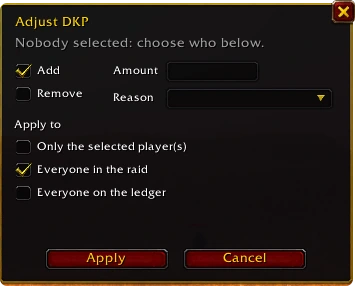
Sí - una hermandad que usa DKP tiene una pestaña Registro en su página: el saldo de cada raider, las reglas y oficiales del registro, y los últimos cambios de cada raider (quién dio o quitó qué, y por qué).
Es de solo lectura. Los DKP se otorgan, gastan, decaen y ajustan en el juego por los oficiales del registro - cada exportación de una sesión de DKP trae el registro a la web tal como está en ese momento. Las raids exportadas con un addon más antiguo muestran lo que grabaron: saldos y objetos comprados.
Sí, con el addon 0.12.2 o posterior. El Maestro de hermandad o un oficial hace clic en Copiar código del addon en la pestaña Registro. En el juego, abre el desplegable de registros de la ventana DKP Ledger, elige + Import ledger... y pégalo - el registro se abre, listo para usar. Útil en un PC nuevo, tras reinstalar o cuando un nuevo oficial toma el relevo.
Siempre se convierte en un registro nuevo, con el saldo de cada raider, sus ajustes y oficiales - tus otros registros no se tocan (uno con el mismo nombre se queda, y el importado se llama «(imported)»). Su historial empieza en la importación: la web guarda los saldos y sus últimos cambios, no cada entrada.
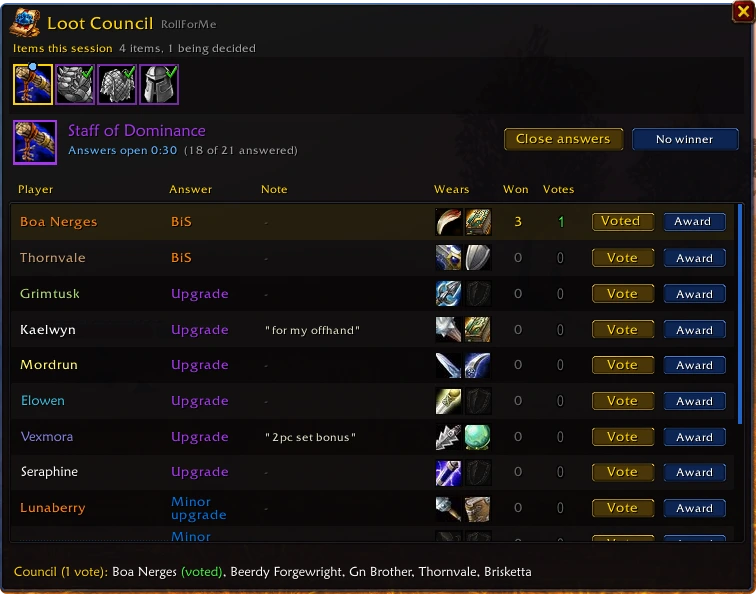
Los raiders eligen una respuesta y pueden añadir una nota. El consejo ve todas las respuestas, notas, lo que lleva cada raider y lo que ya ha ganado - y vota (si quiere, de forma anónima). El Loot Master otorga el objeto.
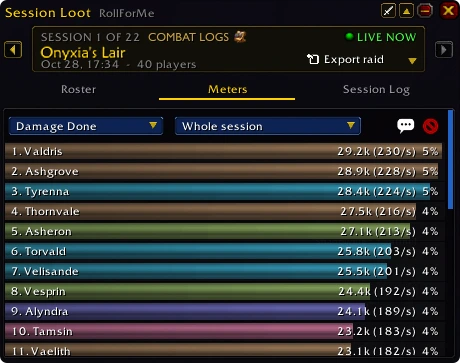
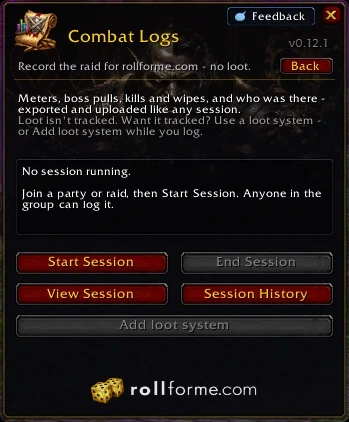
Una sesión que graba la raid y no registra botín, para raids que reparten el botín de otra forma: Group Loot, Personal Loot, vuestra propia hoja u otro addon. Elige Combat Logs en Logs only con /rfm. Graba los meters, los pulls de jefes, kills y wipes, y quién estuvo, y se sube a rollforme.com como cualquier sesión. Mira cómo funciona.
No. Nunca sortea ni anuncia un objeto, nunca cambia tu método de botín y deja en paz las tiradas de Necesidad / Codicia de WoW. Las raids grabadas así no muestran botín en rollforme.com.
Cualquiera en un grupo o banda, sin necesidad de ser líder ni de Master Loot. Podéis grabar la misma noche todos los que queráis: rollforme.com la deja en una sola raid, nunca cinco. Si tu Master Looter inicia una sesión de loot mientras grabas, RollForMe te pregunta una vez si quieres dejar de grabar y unirte.
Sí: el Master Looter o el líder del grupo pulsa Add loot system y elige +1 > MS > OS, DKP, Loot Council o Soft Reserve. La misma sesión continúa como la de ese sistema: una sola raid en rollforme.com, logs desde el primer pull y botín desde ese momento. Si otra persona ya lleva una sesión de loot para tu grupo, el líder puede tomarla en su lugar; se le pregunta antes.
El addon
Medidores, historial, modo combate y ajustes en el juego.
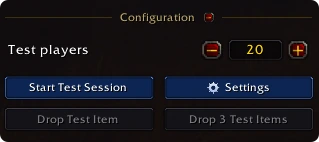
Sí. Abre Configuration en la parte inferior de la ventana principal, elige cuántos jugadores de prueba quieres y empieza una Test Session tú solo. Suelta un objeto de prueba (o tres) para ver cada ventana como la vería tu raid. Para Soft Reserve, pega tú solo el código de una hoja y empieza su sesión de prueba - los jugadores de prueba tiran según las reservas de tu hoja.
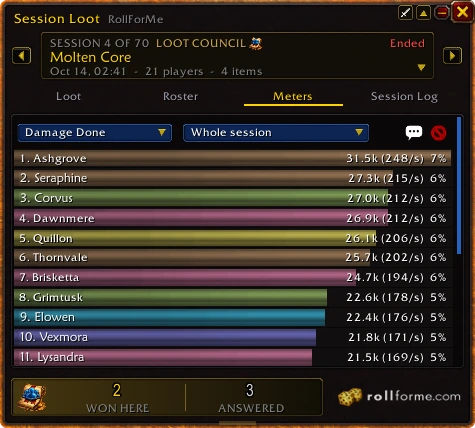
Sí - la pestaña Meters de Session Loot: daño, sanación, daño recibido, muertes, interrupciones y más, para toda la sesión o un combate. Se guardan con la sesión, así que llegan a rollforme.com con tu raid.
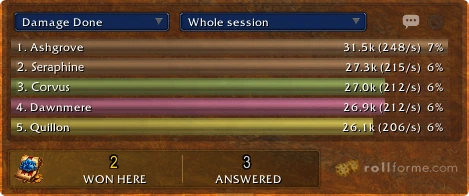
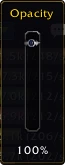
Haz clic en el botón de la espada de Session Loot y la ventana se fija en su sitio y deja pasar los clics - ten tus medidores a la vista en pleno combate sin que estorben. Para quitarlo, pasa el ratón por la ventana y haz clic en Disable Combat Mode, o escribe /rfm combat mode. Los botones junto a la espada pliegan la ventana o ajustan su transparencia.

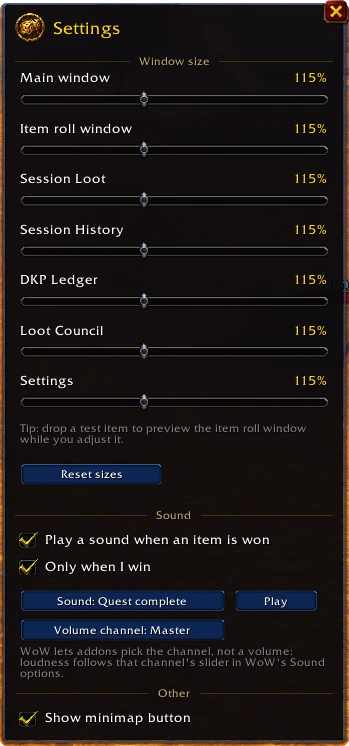
En Settings: un tamaño para cada ventana, un sonido al ganar un objeto (solo para ti, o para cualquiera), qué sonido y canal de volumen, y si mostrar el botón del minimapa.
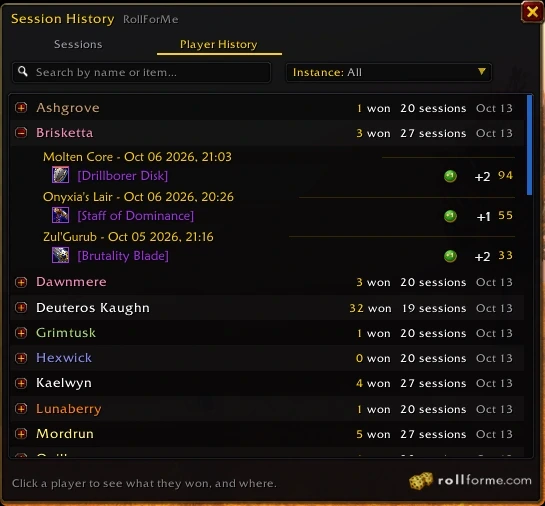
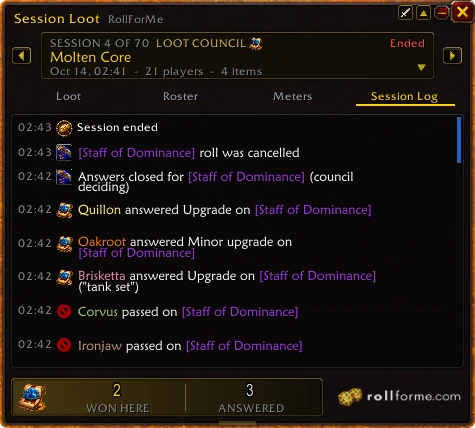
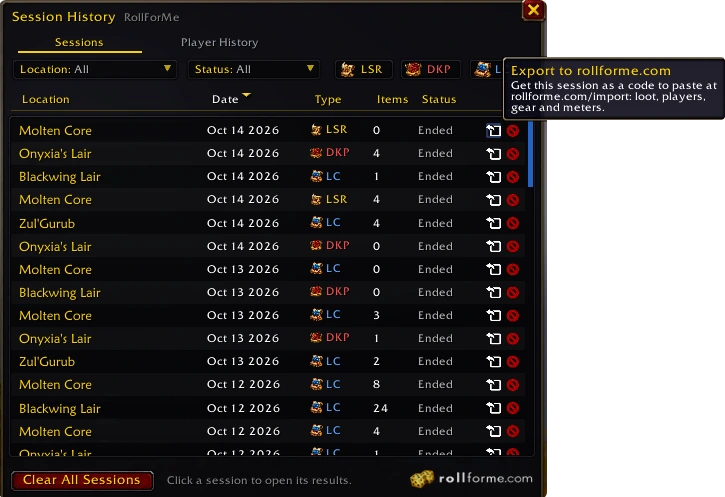
Session History guarda cada sesión; su pestaña Player History lista a cada raider con lo que ganó, dónde y cómo. Dentro de una sesión, el Session Log tiene cada respuesta, puja, tirada y entrega, minuto a minuto.
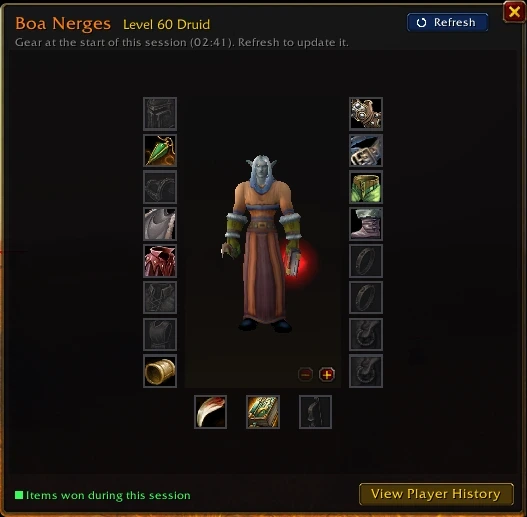
Sí - abre un raider desde la lista para ver su equipo al inicio de la sesión, sobre su personaje, con lo que ganó en esta sesión resaltado. El consejo también lo ve en cada respuesta.
La web
Subir raids a rollforme.com, y quién las ve.
Abre la raid en la ventana Session Loot del addon y pulsa Export raid - o pulsa la flecha de exportar junto a cualquier sesión en Session History. El código aparece ya seleccionado: pulsa Ctrl+C y pégalo en la página Importar.
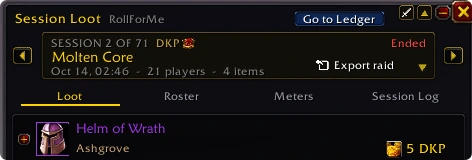
Al importar, eliges: raid de hermandad o PUG. Una raid de hermandad va a la página de tu hermandad y cuenta para sus clasificaciones. Una raid PUG no tiene página de hermandad ni se clasifica como hermandad - pero sigue contando para todos los que estuvieron: sus páginas de raider, parses y clasificaciones de jugadores.
Todo el mundo - las páginas de hermandad, raids, perfiles de raiders, alineaciones públicas y clasificaciones son públicas, así que puedes compartir cualquier página como enlace. Importa solo raids que tu raid acepte publicar.
Se fusiona en una sola raid - nada se cuenta dos veces.
Se grabó en modo Combat Logs, que graba la raid pero no el botín. Todo lo demás cuenta como siempre: parses, kills de jefes, tasas y asistencia. Si otra persona de esa raid subió la copia de un sistema de loot de la misma noche, la raid muestra el botín de esa copia.
Sí - haz clic en Descargar raids en la pestaña Raids de una hermandad (todas las raids que muestra, con tus filtros), en Descargar raid en la página de una raid, o en Descargar registro en la pestaña Registro de una hermandad con DKP. En el móvil es el pequeño icono verde de hoja de cálculo.
Las raids llegan en un ZIP con cuatro archivos CSV - botín, respuestas, asistencia y combates - que se abren en Excel, Google Sheets o Numbers. Las horas están en UTC, y el separador sigue el idioma de tu navegador (punto y coma donde la coma es el separador decimal).
La propia gente de una hermandad - su maestro de hermandad, oficiales y miembros - también tiene Exportar CSV en su pestaña Asistencia: la clase, spec, rol, raza, nivel, Personal Parse, asistencia, objetos ganados, DKP, nivel de objeto medio y el objeto de cada hueco de cada raider. Un plan de equipo se exporta igual, desde su menú.
Usa el buscador de arriba (pulsa / en cualquier sitio). Para filtros - versión del juego, facción, reino o modo de juego, clase, rol - abre la Búsqueda avanzada.
Parses, tasas y estadísticas
Qué significan los números y cómo se calculan.
Tu Personal Parse responde a una pregunta: ¿qué tal juegas, noche tras noche?
Otras webs de parses te clasifican por tu mejor kill de cada boss. RollForMe usa todos los kills y toma el del medio, así que un solo log con suerte no te salva y una sola noche con mala suerte no te hunde.
1Cada kill de boss recibe una puntuación de 1 a 100
Tu daño por segundo (sanación por segundo para healers, amenaza por segundo para tanks) se compara con todos los kills comparables de ese boss. Tu puntuación es la parte de esos kills que superas. El mejor registrado jamás es 100.
2Solo se compara con kills realmente comparables
3Construido a partir de tus kills en un solo número
El paso de la mediana es lo que lo hace justo: es el kill del medio cuando pones todos los tuyos en fila, así que algún caso raro en cualquiera de los extremos apenas cuenta.
4Una noche con mala suerte no te hunde
Cuatro kills del mismo boss. En el kill 3 moriste pronto por una mecánica. Una media te hunde hasta 76; la mediana te mantiene en 89 - que es como juegas de verdad.
5Un log con suerte tampoco te salva
Clasificados por su mejor kill, el Raider A (97) gana al Raider B (86). Pero B es mejor jugador cualquier noche - y RollForMe los clasifica así: B 84, A 51.
6RollForMe frente a otras webs de parses
Por amenaza por segundo. El medidor del propio juego no registra la amenaza, así que el addon de RollForMe la muestrea en cada combate. En raids antiguas sin esas muestras, se usa en su lugar el daño por segundo del tank.
Tasa de éxito: kills de boss sobre el total de intentos. ¿Alto? Entrar, matar, lootear, salir. ¿Bajo? Mucho "un pull más".
Tasa de mortalidad: en cada combate contra un boss, la parte de la raid que murió (15 de 20 vivos = 25%), promediada sobre todos los combates. ¿Alto? Mucho tiempo en el suelo. ¿Bajo? Todos salen vivos.
Las hermandades se clasifican por tasa de éxito, tasa de mortalidad, Speed Parse o tiempo de kill - tú eliges - en todas las versiones o en una. Las tasas necesitan 5 combates contra bosses para clasificar. El Speed Parse es lo rápido que suele matar una hermandad: cada kill se cronometra del pull al kill y recibe un Kill Parse (0-100) frente a los tiempos de otras hermandades en ese mismo boss (misma versión del juego y tamaño de raid), así que el roleplay y los tiempos muertos no penalizan a nadie. Cada parse - Speed Parse, Kill Parse y el de un raider - aparece cuando hay con qué comparar: al menos 2 kills de ese boss, de al menos 2 hermandades. Las hermandades reales solo se comparan con hermandades reales, y las de ejemplo solo entre sí. El tiempo de kill clasifica el kill más rápido de cada hermandad en el boss que elijas. Los jugadores también tienen sus clasificaciones - daño, sanación y tanqueo (amenaza), por clase y spec, más los últimos récords batidos. Cada hermandad muestra el icono del sistema de loot con el que más raidea, y puedes filtrar hermandades por él (+1 > MS > OS, DKP, Loot Council o Soft Reserve). Mira las clasificaciones.
A partir del equipo que llevaba en su última raid, su raza y su clase, calculadas con las reglas de su versión (índices en el Burning Crusade de Anniversary, maestría en Mists of Pandaria, etc.). Cuentan sus encantamientos, gemas, bonificaciones de conjunto y los talentos que suman estadísticas; los beneficios no (van y vienen). El modelo 3D lleva el mismo equipo.
Siguen las reglas de cada versión, como el planificador de Wowhead, y cuentan lo que tiene el plan: sus objetos, encantamientos, gemas y bonificaciones de ranura (una gema meta solo si se cumplen sus colores), encantamientos aleatorios, reforja y mejoras de objeto, runas, bonificaciones de conjunto, los talentos que suman estadísticas, y los beneficios y consumibles que elijas - al nivel, raza y clase del plan. No cuentan: procs y efectos de uso, cambios de forma, ni los talentos, glifos y pasivas de spec de Mists of Pandaria.
Alineaciones de raid
Crear, planificar, compartir y publicar alineaciones.
Abre el creador de alineaciones, elige la hermandad (o un PUG) y un tamaño (5, 10, 20, 25 o 40), y arrastra a los raiders recientes a los grupos - o púlsalos, o dale a Autorrellenar. Renombra, vacía o quita grupos a tu gusto, y publica.
No. Las alineaciones que creas se recuerdan en tu navegador (en tu perfil y en la pestaña Alineaciones e inscripciones de una hermandad). Inicia sesión (Discord o Google) para tenerlas en todos tus dispositivos.
Sí - pulsa cualquier hueco vacío en el creador de alineaciones y planifica un personaje: nombre, clase, raza, spec y rol (solo lo que el juego permite en la versión y facción de tu hermandad; una alineación PUG elige antes su facción). En cuanto se sube un log de raid con ese nombre exacto, queda verificado como ese raider: su clase real, parses y perfil, y aparece en Asistencia.
Una alineación pública: cualquiera puede verla. Una privada: solo la hermandad - sus miembros y raiders recientes, con sesión iniciada - y quien pueda editarla. Su creador y los oficiales de la hermandad pueden cambiarla, y también cualquiera a quien den su clave (claves de alineación). Una clave nueva quita el acceso de la anterior. Todos los que pueden ver una alineación pueden comentarla, bajo sus grupos (comentarios y etiquetas).
Sí - Publicar como inscripción en la alineación: pública o privada como la alineación (se te pregunta antes; un PUG siempre es público), con los grupos ya llenos. Los personajes previstos también van - el jugador que se inscriba con ese nombre exacto ocupa el hueco.
Sí, cuando el sistema de loot de la inscripción es Soft Reserve: sus organizadores pulsan Añadir hoja de SR a esta inscripción (la hoja se abre lista para esa raid), o el Loot Master de una hoja añade una inscripción existente desde la hoja. Entonces la hoja queda en la propia página de la inscripción, y los raiders se inscriben y reservan en un solo sitio.
Sí - Buscar una mazmorra, junto a Buscar una raid, muestra grupos de mazmorra que buscan jugadores, y Crear un grupo de mazmorra crea uno. Funciona como una inscripción de raid - pública o privada, de hermandad o PUG, un sistema de loot si quieres, Discord, grupos que llenas arrastrando - con la mazmorra, tantos grupos como añadas, y su dificultad. Cada grupo muestra lo que aún le falta: 1 tank, 1 healer, 3 DPS. Los jugadores pueden añadir su nivel al inscribirse.
Las dificultades son las que tiene cada versión del juego: Normal en WoW Forever, Classic Era, Hardcore y Season of Discovery; Normal o Heroico para las mazmorras de The Burning Crusade en Anniversary; Normal, Heroico o Modo Desafío (a por una medalla de bronce, plata u oro) en Mists of Pandaria. Ninguna tiene Mythic ni piedras angulares. Las mazmorras de expansiones anteriores aparecen en Mazmorras Classic.
Sí - elige Recurrente en Fecha al publicarla (los días de la semana, una hora, desde cuándo, y una fecha de fin o hasta que la detengas), o Varias fechas para elegirlas una a una. Sigue siendo una sola inscripción: todos los inscritos y tus grupos pasan de una fecha a la siguiente, y la página muestra la próxima fecha y las siguientes. ¿No puedes ir? Pulsa Ausente (con un motivo, si quieres): se te saca de los grupos y apareces como ausente hasta que pulses He vuelto.
Sí, cuando la hermandad tiene su Discord vinculado (su pestaña Discord). En la página de la inscripción, sus organizadores pulsan Publicar en Discord y eligen un canal: el bot de RollForMe publica la raid - cuándo (en la hora local de cada lector), qué y quién está inscrito, grupo por grupo - con los botones Sign up y Absent. Sign up abre un formulario corto (personaje, clase, rol, una nota - rellenado con tu main si tu Discord está en tu cuenta de RollForMe). Absent te saca de los grupos (con un motivo, si quieres) hasta que pulses I'm back. Aparece en la web al instante, y la publicación se mantiene al día con las inscripciones hechas en la web. El bot necesita Enviar mensajes e Insertar enlaces en ese canal - si le falta alguno, la web te dice cuál.
Estrategias
Planes de boss dibujados en el mapa, y comentarlos.
El plan de un boss sobre su mapa: coloca las marcas de raid, roles, clases y el boss donde van, dibuja flechas, zonas y notas, fase a fase - y coméntalo (escribe @ para etiquetar a un amigo, un raider, @Officers o @GuildMaster - reciben un aviso). Crea una estrategia: tuya (Mis estrategias) o para tu hermandad - para las raids de cualquier versión del juego (de entrada, las de la hermandad). Las tuyas están en tu perfil, junto con las que hiciste para hermandades.
Sí. En la estrategia, sus editores pulsan Compartir en Discord, eligen un servidor y un canal (y, en un plan de varias fases, qué fase mostrar) - el bot de RollForMe publica el mapa como una imagen grande con un botón Open the plan.
La publicación se mantiene al día con el plan: unos segundos después de dejar de editar se actualiza la imagen, y mientras se sigue editando, más o menos una vez por minuto. Dejar de actualizarlo deja la publicación como está. El bot necesita Adjuntar archivos en ese canal - el selector avisa si falta.
Pegar el enlace de una estrategia pública muestra también su mapa, tal como estaba al pegarlo. El enlace de una estrategia privada no muestra nada de ella.
Sí. Usa la rueda sobre el mapa (o pellizca, o los botones + / -) para hacer zoom, y arrastra para moverte. Las flechas de la esquina superior del mapa lo giran 90 grados a la izquierda o a la derecha por clic - las marcas, iconos y textos siguen derechos. El zoom y el giro son solo tu vista: los demás ven el mapa a su manera.
Las tuyas (Mis estrategias) son privadas para ti - y para quien le des su clave - hasta que pulses Hacer pública. Publicar en una hermandad pone una copia en una hermandad para la que haces estrategias. La estrategia de una hermandad es privada para su gente - sus raiders recientes (con sesión iniciada, siguiendo a su personaje), maestro de hermandad, oficiales y poseedores de la clave - en su pestaña Estrategias, ordenada por versión del juego, hasta que también se haga pública. Las públicas están en Estrategias para todos.
Quien la creó, el maestro de hermandad, los oficiales y cualquiera con su clave pueden cambiarla - todos a la vez, en directo: veis los cambios de los demás al instante, los dibujos mientras se dibujan (con quién dibuja), las caras de quién más está editando junto al mapa y, al pasar el ratón por cualquier cosa del mapa, quién la puso. Deshacer solo deshace tus propios cambios. Todos los que pueden verla pueden comentar. ¿Llevas una hermandad (maestro de hermandad, oficial o poseedor de la clave)? Guardar en la hermandad en la estrategia de otra persona o de otra hermandad la copia en las Estrategias de tu hermandad, privada para tu hermandad, para cambiarla a tu gusto.
Planificación de equipo
Planificar el equipo de un personaje, y los planes de equipo de todos.
Un planificador del equipo de un personaje, en su página: pulsa Planificador de equipo junto a las pestañas Personaje, Estadísticas y Talentos. Se abre con lo que lleva ahora, como Gear Plan 1, y el modelo 3D lleva el plan mientras lo cambias. Se guarda sobre la marcha.
Pulsa un hueco para elegir entre todos los objetos que admite en esa versión del juego - filtra por nivel de objeto, nivel requerido, calidad, origen y fase (de entrada, la fase actual), ordena por una estadística y mira quién lo suelta. Cada objeto admite lo que permite su versión: encantamientos, gemas y bonificaciones de ranura, encantamientos aleatorios (“of the Bear”), reforja y mejoras de ingeniería en Mists of Pandaria, runas en Season of Discovery. La pestaña Talentos planifica talentos, Beneficios añade beneficios de raid y consumibles, y Estadísticas muestra los totales - cada uno con cuánto cambia respecto al equipo que lleva ahora.
Hasta 10 por personaje, en pestañas: doble clic en una pestaña para renombrarla, + copia el plan en el que estás. El menú del plan tiene el resto - compártelo, copia su enlace de Wowhead, importa uno, expórtalo como CSV, crea un plan nuevo con el equipo actual o uno vacío, o bórralo. Solo tú ves tus planes en la página de un personaje; tus planes de todos los personajes están en tu perfil.
Sí - en el menú del plan, Importar de Wowhead: pega un enlace del planificador de equipo de Wowhead y sus objetos, encantamientos, gemas y talentos rellenan el plan (se te pregunta antes si es de otra clase o versión del juego). Copiar enlace de Wowhead hace lo contrario, para abrir tu plan en Wowhead.
Sí - Planifica tu equipo (en la portada y en tu perfil) te pide elegir un personaje existente - uno tuyo, cualquier personaje que busques o uno que hayas visto hace poco - o crear un Plan nuevo: versión del juego, clase, raza y nivel. Un plan nuevo sin personaje es un borrador de equipo. Vincular a un personaje pasa un borrador a uno de tus personajes de la misma clase y versión del juego; Copiar como borrador de equipo hace lo contrario, e Importar de mis borradores copia un borrador en el plan de un personaje.
No. Sin sesión, tus planes se guardan en tu navegador y pasan a tu cuenta al iniciar sesión. Los planes de un navegador en el que nadie ha iniciado sesión se borran tras 90 días sin abrirse.
Planificación de equipo (en Funciones) reúne los planes de equipo de todos - filtra por versión del juego, clase, spec, rol, raza, nivel y fase, y ordena por más nuevos, más guardados o mayor nivel de objeto. Los planes son anónimos: no se muestra ningún jugador, personaje ni hermandad. Un plan aparece cuando tiene al menos 5 objetos y es distinto del equipo del personaje, y las copias no salen dos veces. Abre uno para verlo entero y pulsa Guardar en mis planes de equipo para quedarte una copia - en uno de tus personajes o como borrador de equipo.
Pedidos de fabricación
Pedir objetos a artesanos y fabricar para otros.
Pide objetos fabricados y que alguien te los fabrique. Los pedidos de una hermandad están en su pestaña Taller de fabricación; los públicos, en Pedidos de fabricación (en Funciones), para jugadores del mismo reino y facción - en WoW Forever, del mismo conjunto de reglas. Un pedido puede llevar varios objetos, hasta 20, cada uno repartido entre artesanos. Añade una propina si quieres.
Busca un objeto por su receta (o escríbelo), elige la cantidad, a quién enviarlo por correo en el juego y si el pedido es para la hermandad o público.
Abre el pedido y usa ¿Tienes la receta? Fabrícalo - encárgate de todo un objeto o de una parte. Luego marca tus pasos: Fabricación iniciada y después enviado. El solicitante marca cada parte como recibida, o usa Marcar como completado para todo el pedido. ¿Has cambiado de idea? Abandonar pedido. No se comprueba la receta: quien se encargue debería tenerla.
Sí - ¿Tienes materiales? Aporta en el pedido: marca los materiales, cuántos y si van al solicitante o a un artesano. Márcalos como recolectando y luego como enviados; quien los recibe los marca como recibidos. Si nadie aporta, el artesano pone los materiales o los recibe del solicitante.
En el Taller de fabricación, marca tus profesiones en Avísame de pedidos nuevos: los pedidos nuevos de esas profesiones te llegan como notificación. El maestro de hermandad o un oficial también pueden publicar los pedidos nuevos en un canal de Discord. Al hacer un pedido, puedes etiquetar hasta a 10 compañeros de hermandad: se les avisa directamente y pueden responder “No puedo fabricarlo”. Cada pedido tiene su propio chat.
Sí, con sesión iniciada: elige Sin hermandad (o no tengas ninguna), y luego versión del juego, región, reino (o conjunto de reglas) y facción - el pedido es público, en Pedidos de fabricación. Sin sesión, rellena el formulario e inicia sesión para publicarlo: no se pierde nada de lo que escribiste. Cuando más adelante te unas a una hermandad de ese reino y facción, tus pedidos abiertos pasan a su Taller de fabricación.
Barrens Chat
Chats en directo sobre todo lo de WoW, susurros y seguridad.
Un chat en directo para toda la web, con el estilo del propio juego. Barrens Chat se abre en General: todos los chats activos ahora mismo, uno debajo de otro - baja para ver más. Los mensajes aparecen en cuanto se escriben, sin recargar. Busca chats arriba o fíltralos por Estado del chat (En curso o Cerrado) y Tema: PvP, RP, PvE, Sistemas de loot, Pregunta, Autopromoción, Barrens Chatting u Otro.
Cualquiera puede leer todos los chats. Para escribir, iniciar un chat, susurrar o ignorar a alguien, inicia sesión con Discord o Google.
Pulsa Nuevo chat, ponle un título y elige un tema (Otro te deja escribir el tuyo). Para unirte a un chat, pulsa en él y escribe - o pulsa en una línea para responderla (tu respuesta muestra «@» y su autor). En ambos casos, el chat se abre como pestaña junto a General, numerada en el orden en que lo abriste, con la altura de tu pantalla.
Puedes iniciar hasta 3 chats al día, escribir un mensaje cada 2 segundos, y cada mensaje tiene hasta 255 caracteres, como en el juego.
Pulsa el nombre de un jugador en cualquier chat: la caja de texto se vuelve morada - Tell Name: - y lo que envíes abre una pestaña privada entre vosotros dos. Solo vosotros dos podéis leerla. Cualquiera de los dos puede cerrarla; si el otro vuelve a susurrar, se te vuelve a abrir.
Una pestaña brilla suavemente cuando su chat tiene mensajes nuevos que no has visto, y parpadea del todo - como en el juego - cuando alguien te responde o te susurra. Los susurros además suenan; el botón del altavoz de arriba silencia los sonidos del chat. Si no estás en la página, una respuesta o un susurro también te llega como notificación en tu perfil - salvo que ya lo hayas visto.
Haz clic derecho en una pestaña (mantenla pulsada, en el móvil) y elige Cerrar pestaña. Si iniciaste ese chat, se te pregunta primero: cerrarlo cierra el chat para todos los que están en él - o puedes cederlo en su lugar, y de los que siguen en él, quien se unió primero pasa a ser su propietario.
Un chat cerrado nunca se borra: pasa a ser de solo lectura y se mueve a Chats cerrados. Todos los que aún lo tienen abierto ven «Cerrado por el propietario». Un chat sin mensajes durante 7 días se cierra solo; uno que lleva 48 horas en silencio baja por debajo de los más activos.
Haz clic derecho en un mensaje (mantenlo pulsado, en el móvil) para Denunciar o Ignorar. Un chat entero se denuncia con la bandera Denunciar de su esquina superior derecha. Ignorar a alguien oculta sus mensajes y chats en todo Barrens Chat, y no puede susurrarte. Ignorados (N), arriba, muestra a quién ignoras - deja de ignorarlos ahí.
Sí. Un enlace de objeto de Wowhead se muestra como el objeto, del color de su calidad, con su tooltip - como en el juego. Cualquier otro enlace se muestra tal cual.
Cada enlace que lleva fuera de RollForMe te avisa primero, y solo se abre si pulsas Abrir de todos modos. Los enlaces los escriben los jugadores, no RollForMe - no comprobamos adónde llevan, así que ábrelos bajo tu propia responsabilidad. Nunca des tu contraseña ni tus datos personales a nadie en un chat: RollForMe nunca te los pide. Consulta nuestras Condiciones de uso.
Acceso y claves
Quién puede cambiar una hermandad, sus alineaciones e inscripciones - y cómo conseguir acceso.
Cualquiera puede mirar - páginas de hermandad, raids, alineaciones e inscripciones públicas. Cambiar cosas es para la gente de confianza de una hermandad:
- El maestro de hermandad - uno por hermandad: quien la creó en la web o subió su primera raid, hasta que lo ceda (ver abajo).
- Oficiales - cuentas a las que el maestro de hermandad dio acceso (lo piden con Solicitar acceso de oficial en la página de la hermandad).
- Poseedores de la clave de hermandad - quien haya introducido la clave de la hermandad, en su cuenta o en su navegador.
Los tres pueden cambiar el nombre, la descripción (el banner de arriba del Resumen - edítalo ahí mismo) y el tabardo de la hermandad, y todas sus alineaciones e inscripciones de raid. Solo el maestro de hermandad responde a las solicitudes de oficial, retira accesos, crea una nueva clave de hermandad y cede el puesto de maestro de hermandad. Una sola alineación o inscripción también puede abrirse con su propia clave.
Tres formas, con sesión iniciada: pulsa Unirse a la hermandad en su página y lo acepta su maestro de hermandad o un oficial (en la pestaña Permisos); abre un enlace de invitación que te hayan enviado; o te añaden por nombre. Los miembros reciben una insignia de Miembro, la pestaña Notas de la hermandad y pueden pedir acceso de oficial. (Seguir una hermandad es solo seguirla.) Las hermandades creadas en la web admiten miembros - las de ejemplo o PUG no.
Para salir, pulsa Salir junto a tu insignia en la página de la hermandad, o la x de su tarjeta en tu perfil. Un maestro de hermandad cede antes la hermandad.
Un bloc de notas compartido para los miembros, oficiales y maestro de la hermandad - páginas en el lateral, con títulos, colores, listas, casillas y tablas. Se guarda mientras escribes, muestra quién editó cada página por última vez y los cambios de otros aparecen solos. Si alguien guarda una página mientras la escribes, tú eliges: su versión, o conservar la tuya como página nueva - nada se sobrescribe. Puede borrar una página quien la creó, un oficial o el maestro de hermandad.
Sí, su maestro de hermandad: Editar hermandad → Disolver la hermandad, escribiendo su nombre para confirmar. Se hace efectivo a los 3 días - hasta entonces el maestro de hermandad puede cancelarlo. No se borra nada: sus raids, raiders, alineaciones, inscripciones y estrategias se quedan en su página, marcada como Disuelta. Sale de las clasificaciones, no admite nada nuevo y su nombre queda libre para una hermandad nueva. Después el maestro de hermandad también puede salir de ella.
Inicia sesión (Discord o Google), abre la página de tu hermandad y pulsa Solicitar acceso de oficial - añade una nota si quieres. (O abre el enlace de solicitud que te envió el maestro de hermandad o un oficial - hace lo mismo; te pide iniciar sesión primero si no lo has hecho.) El maestro de hermandad lo ve en la pestaña Permisos de la hermandad - y justo debajo de la hermandad en Tus hermandades de su perfil - y lo concede o lo deniega. Una vez concedido, queda en tu cuenta de forma permanente - sin clave que introducir, en cualquier dispositivo - hasta que el maestro de hermandad lo retire. Tus solicitudes pendientes están en tu perfil.
Una clave de 8 caracteres (letras y números, distingue mayúsculas) que abre toda la hermandad. El maestro de hermandad - y quien la tenga - la ve en la pestaña Resumen de la hermandad, con un enlace que la usa. Introdúcela en la página de la hermandad (“¿Oficial de la hermandad? Introduce la clave de hermandad”) o abre su enlace: se recuerda en tu cuenta si has iniciado sesión, si no en ese navegador. Es para gente sin cuenta, o para un traspaso rápido. Se renueva sola cada 30 días, y el maestro de hermandad puede crear una nueva cuando quiera: una clave nueva deja fuera a todos los que usaron la anterior (los oficiales que nombró el maestro de hermandad se quedan).
Cada alineación e inscripción de raid tiene su propia clave de 8 caracteres, que comparte quien la creó (Compartir edición / Compartir organización). Abre solo esa: una alineación para editarla, una inscripción para llenar los grupos y cambiar sus detalles y estado. Borrarla, hacerla pública o privada y crear una clave nueva siguen siendo cosa de su creador y de los oficiales de la hermandad.
Los raiders de una hermandad - con sesión iniciada y siguiendo a uno de sus personajes entre sus raiders recientes - además de su maestro de hermandad, oficiales y poseedores de la clave. Cualquiera puede hacer una alineación PUG o una inscripción PUG. Para probar el creador de alineaciones antes de tener hermandad, tienes abierta una hermandad de ejemplo - esas alineaciones de práctica son privadas.
La clave de hermandad cambió - se renueva cada 30 días (pide la nueva) -, el maestro de hermandad te retiró el acceso de oficial o - con una clave usada sin sesión - se borraron las cookies de tu navegador. Para hacer alineaciones de una hermandad como uno de sus raiders también tienes que seguir entre sus raiders recientes. Inicia sesión para guardar en tu cuenta las claves que uses.
Cada hermandad tiene un maestro de hermandad. Se convierte en él quien crea la hermandad en la web o sube su primera raid. Cambia de manos de tres formas:
- Cedido - el maestro de hermandad nombra maestro de hermandad a uno de los oficiales, en la pestaña Permisos. Él sigue como oficial.
- Reclamado - si el maestro de hermandad no ha entrado en RollForMe en 30 días, un oficial puede reclamarlo en la pestaña Permisos.
- Subido - si el maestro de hermandad nunca subió una raid de la hermandad, la primera persona que lo haga pasa a ser maestro de hermandad.
Cada cambio queda en el historial de la pestaña Permisos, y en tu perfil si fuiste tú. ¿Sin sesión iniciada? La hermandad es tuya solo en ese navegador - inicia sesión para guardarla en tu cuenta.
Con sesión iniciada, usa la bandera Denunciar en la página de la hermandad (Reclamar hermandad, Nombre inapropiado u Otro), en el perfil de un personaje (Nombre inapropiado u Otro) o en un comentario (Acoso o abuso, Spam u Otro - aparece al señalar el comentario). Cuéntanos qué pasa y deja tu correo - solo lo vemos nosotros, para responderte.
Usa la bandera Denunciar en la página de la hermandad y elige Reclamar hermandad (con sesión iniciada) - o contáctanos en nuestro Discord (o escribe a contact@rollforme.com). Lo resolvemos en una llamada corta de Discord: comparte pantalla con la ventana de tu hermandad abierta en el juego, mostrando el nombre de la hermandad y tu rango, y escribe en el chat de hermandad un código que te damos. Ya está - te pasamos la hermandad.
WoW Forever
RollForMe en el nuevo Classic de Blizzard.
WoW ForeverSí, es compatible desde el primer día. WoW Forever se lanzó el 4 de noviembre de 2026.
WoW Forever no tiene reinos - los personajes tienen nombre y apellido, como Boa Nerges. Allí las hermandades muestran su conjunto de reglas: Normal, PvP, RP, RP-PvP o Hardcore.
Sí. La nueva raza de WoW Forever aparece como Windshaper Skyborne (Horda) y High Order Skyborne (Alianza) en armerías, alineaciones e inscripciones. Ambas pueden ser Guerrero, Cazador, Pícaro y Druida; los Windshaper también Chamán, y la High Order también Mago.
Cuentas y privacidad
Inicio de sesión, seguimiento, cookies y tus datos.
No - todo funciona sin cuenta. Iniciar sesión es opcional, con Discord o Google; vemos tu nombre e imagen, nunca tu correo ni tus contactos. (En la pestaña Discord de una hermandad, el bot de RollForMe comprueba si estás en el servidor de esa hermandad y qué roles tienes allí - nada más.)
Sí - una cuenta de RollForMe, entres como entres. En tu perfil, Métodos de inicio de sesión muestra cuáles tienes: Añadir Discord (o Añadir Google) añade el otro a la cuenta con la que has iniciado sesión - mismas hermandades, personajes, inscripciones y amigos. Si iniciaste sesión con Google, la pestaña Discord de una hermandad también te lo ofrece, porque necesita tu Discord. Una cuenta de Discord o Google que ya tiene su propia cuenta de RollForMe no se puede añadir a otra (las cuentas no se fusionan).
Una ventana al servidor de Discord de la hermandad, en su página: los canales que eligieron su maestro de hermandad u oficiales, en directo. Inicia sesión con Discord y verás exactamente los canales que tus roles de Discord te dejan ver allí - y escribirás en los que puedas escribir. Lo que escribas va a Discord con tu nombre e imagen de Discord (con la pequeña etiqueta APP de Discord y - norma de Discord para estos mensajes - tu nombre en blanco allí; aquí conserva el color de tu rol). Edita o borra lo que escribiste aquí cuando quieras. Cada mensaje se abre en el propio Discord, y un contador azul en la pestaña muestra lo que no has leído.
Como en Discord: adjunta archivos e imágenes (suéltalos o pégalos - 8 MB por mensaje), envía un GIF desde el selector de GIF, usa los emojis del servidor, escribe @ para etiquetar a un miembro (recibe una mención - @everyone, @here y los roles nunca) y pasa el ratón por un mensaje para Responder. Las reacciones se ven con sus contadores; reaccionar se hace en Discord (Discord solo deja a un bot reaccionar como sí mismo), así que al pulsar una se abre el mensaje allí.
Para configurarlo, el maestro de hermandad o un oficial abre la pestaña Discord, añade el bot de RollForMe al servidor (Discord pide ahí Gestionar servidor), lo vincula y elige los canales y su orden. Los mensajes se quedan en Discord - RollForMe solo guarda qué servidor y canales, dónde dejó de leer cada persona y qué mensajes se escribieron en la web.
Con sesión iniciada, añade a alguien desde tu perfil (búscalo por nombre) o con Añadir amigo junto a su nombre en cualquier comentario. Recibe una notificación y la acepta o la rechaza en su perfil. Tus amigos aparecen con su main y salen primero cuando etiquetas a alguien. Quita a un amigo cuando quieras - no se le avisa.
Cuando alguien te etiqueta en un comentario, te pide amistad o acepta tu solicitud, aparece un contador rojo en tu botón de perfil. Se listan arriba en tu perfil - pulsa una para ir al comentario (se marca como leída), o Marcar todo como leído.
Ponen tus hermandades y personajes en tu perfil, a un clic. En la página de un personaje, Poner como main lo convierte en tu main (uno por cuenta, marcado con una estrella) y Añadir como alt añade cualquier otro personaje que juegues. Cambia tu main cuando quieras - desde la página del personaje o la estrella de tu perfil.
Al inscribirte en una raid, la casilla de nombre lista tus personajes que pueden unirse (misma versión del juego, reino o modo de juego, y facción) - tu main primero, ya rellenado. Elige uno y pulsa Inscribirse. Con sesión iniciada y una hermandad seguida, la portada te da la bienvenida y su botón Mis hermandades abre tus hermandades.
Con sesión iniciada, los consigues usando RollForMe - define un main, únete a una hermandad, publica una inscripción, crea una alineación, planifica un combate, añade un amigo, sube una raid, crea una hoja de soft-reserve - y dominando el trivia. Cada uno desbloquea un aspecto para tu perfil: un fondo de banner o un marco alrededor de tu retrato que se ve dondequiera que aparezca tu imagen. La corona del banner de tu perfil los lista todos; los lápices de ahí cambian tu aspecto.
Lo que hiciste antes de que existieran los logros también cuenta. Los logros de hermandad están en camino: primero necesitan raids reales de muchas hermandades.
Un juego en el banner de bienvenida de la portada (con sesión iniciada, siguiendo una hermandad, en ordenador o tablet): una unidad de Warcraft III te saluda - di cuál es entre dos opciones. Acierta las 75 sin fallar para Voice of Azeroth I: Journeyman, y luego contrarreloj para Expert (menos de 8:00) y Artisan (menos de 4:30). Tu partida completa más rápida va a las clasificaciones de trivia.
Escribe a contact@rollforme.com - sobre tu cuenta, o un personaje o hermandad que aparece en la web.
Contacto y ayuda
Preguntas, errores, ideas - nos encantará saber de ti.
Saluda sin más - lo leemos todo. Escribe a contact@rollforme.com, pregunta en nuestro Discord o mira la página de contacto.
Sí - mira el recorrido de 3 minutos en la portada, y encuentra guías y novedades en nuestro canal de YouTube.
RollForMe es gratis de descargar y usar. Volver a subirlo, modificarlo o usar su código o su arte en otro sitio requiere nuestro permiso por escrito - mira la licencia del addon y pídelo a través de la página de contacto. Descárgalo solo de rollforme.com o de sus páginas oficiales de CurseForge y Wago.
Dinos tu versión del juego, la versión del addon (escribe /rfm en el juego) y qué pasó - por correo o en Discord. Una captura de pantalla ayuda.
Claro que sí - muchas funciones de RollForMe empezaron como idea de un raider. Déjala en Discord o escríbenos.
Créditos
El arte, los iconos, los mapas y los retratos de World of Warcraft pertenecen a Blizzard Entertainment y se muestran a través de Wowhead y RaidPlan.io.
Iconos de rol de Estrategias (tank, healer, melé, rango): “Sword”, “Bow and arrow” y “Shield” de Freepik en flaticon.com, con licencia CC BY 3.0 - modificados.
Las estrategias, alineaciones y la armería de cada personaje tienen comentarios. En una estrategia o alineación, todos los que pueden verla pueden comentar (sin sesión, con el nombre de tu personaje); en una armería, inicia sesión para comentar - cualquiera puede leerlos.
Escribe @ para etiquetar a alguien: primero salen tus amigos, luego la gente y los personajes de la hermandad, y después cualquiera en RollForMe por nombre - y en la página de una hermandad @Officers y @GuildMaster. Quien etiquetes recibe una notificación (un contador rojo en su botón de perfil) que le lleva directo a tu comentario - siempre que pueda ver esa página. Etiquetar a un personaje avisa a quien lo tenga como main o alt.
Borra tus propios comentarios cuando quieras (el dueño de una alineación o estrategia puede borrar cualquiera en ella). ¿Algo inapropiado? Con sesión iniciada, usa la bandera Denunciar del comentario.