
Fragen? Antworten.
Alles über das RollForMe-Addon und rollforme.com. Such, wähl ein Thema oder fang mit den großen Vier an.
Erste Schritte
Das Addon installieren und deinen ersten Raid leiten.
Ja - Addon und Website sind kostenlos. Jedes Lootsystem, die Meter, Gildenseiten, Aufstellungen und Bestenlisten inklusive.
Das Addon läuft auf:
 WoW Forever
 Classic Era
 Hardcore
 Season of Discovery
 Anniversary
 Mists of Pandaria Classic
Die Website liest Raids aus jeder davon - jeweils mit eigenen Spielregeln, Items und Wowhead-Tooltips.
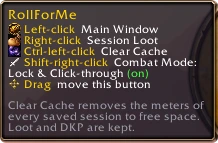
Alle Schritte auf der Download-Seite. Ist es installiert, ist der Würfel an deiner Minimap dein Einstieg - fahr darüber für die Shortcuts:
Nein. Raider mit RollForMe bekommen Würfelfenster; alle anderen antworten einfach im Raidchat:
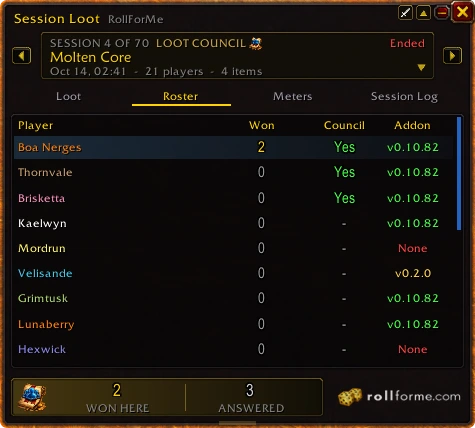
Fehlt manchen das Addon, würfelt RollForMe ein Item nach dem anderen aus und kündigt im Chat an, damit nichts durcheinandergerät. In Soft Reserve würfeln Raider einfach /roll, wenn ihr reserviertes Item dran ist. Der Roster-Tab zeigt, wer es hat (und welche Version):
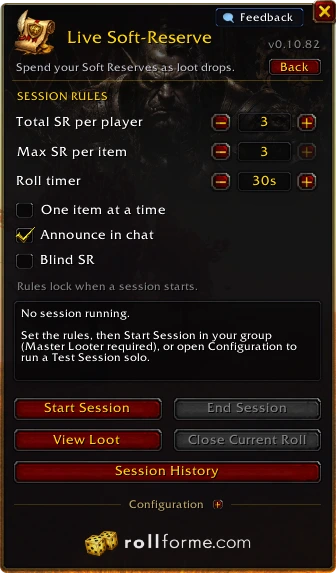
Der Raidleiter oder der Plündermeister, mit Master Loot aktiv und dir als Plünderer (RollForMe bietet an, es umzustellen). DKP-Sessions brauchen außerdem einen DKP-Offizier dieses Kontobuchs oder einen Offizier in der Gruppe. Soft Reserve startet, sobald der Plündermeister (oder der Raidleiter, der dann Master Loot übernimmt) den Addon-Importcode der Liste einfügt.
Eine Combat-Logs-Session erfasst keine Beute, daher kann jeder in einer Gruppe oder einem Raid eine starten.
Ja - gib im Spiel Master Loot an sie weiter, und RollForMe fragt dich „Hand them this session?“ Sag ja, und dieselbe Session läuft in ihrem Addon weiter: gleiche Kontostände, jedes Item, weiterhin ein Raid auf rollforme.com. Das funktioniert in jedem Lootsystem; bei Loot Council geht das Council mit, und du behältst einen Sitz.
Das passiert zwischen Würfen (nicht, während einer läuft oder auf Verteilung wartet), und der neue Loot Master braucht RollForMe 0.11.21 oder neuer - für DKP als Offizier des Kontobuchs. Kann er nicht übernehmen oder sagst du nein, kommt Master Loot zu dir zurück. Alles, was dazwischen von Hand verteilt wird, wird trotzdem erfasst.
Lootsysteme
+1 > MS > OS, DKP, Loot Council und Soft Reserve, und wie jedes entscheidet.




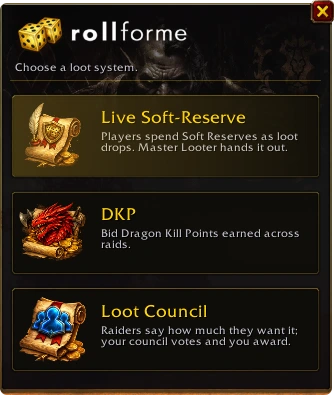
Ein Addon für alle vier - wechsle jede Woche, dein Verlauf bleibt beisammen. Das ist das Erste, was /rfm fragt:
Verteilt ihr Beute anders? Combat Logs zeichnet einfach den Raid auf.
+1 schlägt Main Spec, Main Spec schlägt Off Spec, und mehr +1 auf einem Item schlagen weniger. Gleichstände werden automatisch ausgewürfelt - niemand muss /roll nutzen. Der Leiter legt fest, wie viele +1 jeder bekommt und wie viele auf ein Item dürfen.
Standardmäßig verlierst du deine +1 nur, wenn du gewinnst: Alle anderen, die +1 auf das Item gesetzt haben, bekommen sie zurück - und alle, wenn der Wurf abgebrochen wird. Der Leiter kann das ausschalten - dann ist ein +1 verbraucht, ob du gewinnst oder verlierst.
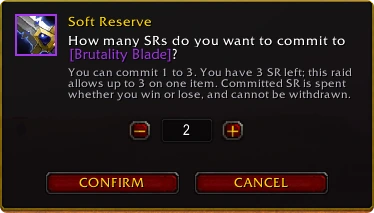
Vor dem Raid reservieren Spieler hier Items auf einer Soft Reserve-Liste - nur, was ihre Klasse nutzen kann. Am Raidabend fügt der Loot Master den Addon-Importcode der Liste in RollForMe ein (Soft Reserve-Karte) und die Session startet; sein Addon schickt die Liste an den ganzen Raid, also müssen Raider nichts einfügen.
Droppt ein reserviertes Item, nennt eine Raidwarnung, wer es reserviert hat, und diese würfeln /roll - ein Wurf pro SR, den sie darauf gesetzt haben, der beste zählt. Ein 5…1-Countdown und der Gewinner gehen in den Raidchat, bei Gleichstand wird neu gewürfelt. Niemand hat es reserviert? Freier Wurf für den ganzen Raid. Hard-reserved Items gehen an den Loot Master. Schritt für Schritt, mit Screenshots.
Unter Liste erstellen: Spielversion, Fraktion und Raid, ein Titel, wie viele SR jeder Spieler bekommt und wie viele auf ein Item dürfen, und ob sie verdeckt ist (Spieler sehen, wie viele reserviert haben, nicht wer oder was). Kein Konto nötig - dein Browser merkt sich dich; logg dich ein, um sie überall zu haben.
Du bist ihr Loot Master. Gib den Loot-Master-Schlüssel der Liste an alle, die sonst den Loot verteilen. Loot Master können die Regeln ändern, jede Reservierung bearbeiten oder löschen, Items hard-reserven - einzeln oder mit einem Klick: Alle BoEs, Alle Reittiere, Alle Berufsgegenstände oder Alle Handwerksmaterialien - und die Liste Sperren, wenn es Zeit zum Pullen ist (Reservierungen werden für alle eingefroren). Nur der Loot Master kopiert den Addon-Importcode. Lösche eine Liste unter „Listen, die du führst“ in deinem Profil.
Öffne den Link der Liste und klick auf Hier klicken zum Soft Reserven: dein Charakter (so geschrieben wie im Spiel), Klasse, Spec, eine optionale Notiz, dann deine Items - nur, was deine Klasse nutzen kann. Ändern oder Zurücknehmen jederzeit, bis die Liste gesperrt ist, und Weitere Reservierung erstellen für einen Twink oder Freund. Hat der Loot Master die Liste in Discord gepostet, reserviere stattdessen direkt dort: Ihr Soft Reserve-Button öffnet ein Formular, das nur du siehst - der Post zeigt, dass du reserviert hast, nie was.
RollForMe ordnet Namen unabhängig von Groß-/Kleinschreibung, Akzenten oder Realm zu und verknüpft einen ähnlichen Tippfehler derselben Klasse automatisch. Der Rest erscheint ausgegraut in der Aufstellung von Session Loot: Der Loot Master klickt auf Link und wählt den Raider - oder der Raider tippt sr Seinname in den Raidchat. Verknüpfungen halten die ganze Session.
Raider bieten im Würfelfenster (oder im Chat). Alle sehen das Höchstgebot; späte Gebote können den Timer verlängern, damit niemand in letzter Sekunde zuschnappt. Das höchste Gebot gewinnt und zahlt es von seinem Kontostand.
Offiziere führen das Kontobuch: den ganzen Raid belohnen (Boss-Kills, Anwesenheit), Spieler mit Grund anpassen und Verfall anwenden. Jede Änderung wird festgehalten.
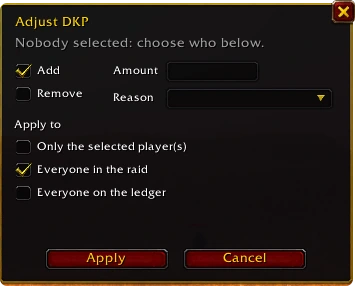
Ja - eine Gilde mit DKP bekommt einen Tab Kontobuch auf ihrer Gildenseite: der Kontostand jedes Raiders, die Regeln und Offiziere des Kontobuchs und die letzten Änderungen jedes Raiders (wer was gegeben oder abgezogen hat, und warum).
Es ist schreibgeschützt. DKP werden im Spiel von den Offizieren des Kontobuchs vergeben, ausgegeben, verfallen lassen und angepasst - jeder Export einer DKP-Session bringt das Kontobuch im damaligen Stand auf die Seite. Mit einem älteren Addon exportierte Raids zeigen, was sie aufgezeichnet haben: Kontostände und gekaufte Items.
Ja, ab Addon 0.12.2. Der Gildenmeister oder ein Offizier der Gilde klickt im Kontobuch-Tab auf Addon-Code kopieren. Im Spiel das Kontobuch-Menü im Fenster DKP Ledger öffnen, + Import ledger... wählen und einfügen - das Kontobuch öffnet sich, startklar. Praktisch auf einem neuen PC, nach einer Neuinstallation oder wenn ein neuer Offizier übernimmt.
Es wird immer ein neues Kontobuch, mit dem Stand jedes Raiders, seinen Einstellungen und Offizieren - eure anderen Kontobücher bleiben unberührt (eines mit gleichem Namen bleibt, und der Import heißt „(imported)“). Seine Historie beginnt mit dem Import: Die Seite speichert Stände und ihre letzten Änderungen, nicht jeden Eintrag.
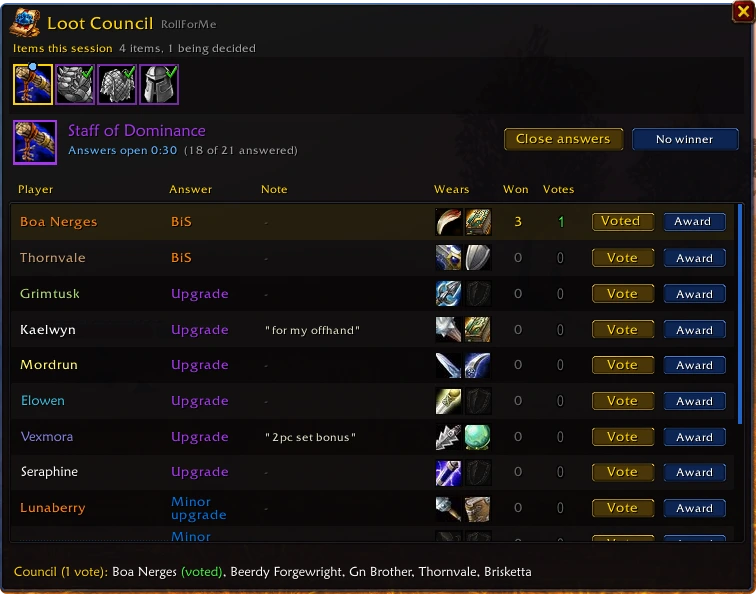
Raider wählen eine Antwort und können eine Notiz hinzufügen. Das Council sieht jede Antwort, Notiz, was jeder Raider trägt und schon gewonnen hat - und stimmt dann ab (optional anonym). Der Loot Master vergibt das Item.
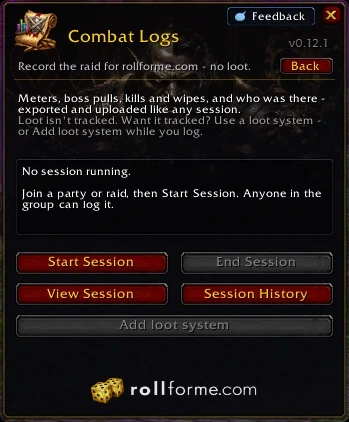
Eine Session, die den Raid aufzeichnet und keine Beute erfasst - für Raids, die Beute anders verteilen: Group Loot, Personal Loot, eure eigene Liste oder ein anderes Addon. Wähle Combat Logs unter Logs only in /rfm. Sie zeichnet Meters, Boss-Pulls, Kills und Wipes auf und wer dabei war, und lässt sich wie jede Session auf rollforme.com hochladen. So funktioniert's.
Nein. Sie würfelt nie einen Gegenstand aus und sagt keinen an, ändert nie eure Plündermethode und lässt WoWs eigene Bedarf/Gier-Würfe in Ruhe. So aufgezeichnete Raids zeigen auf rollforme.com keine Beute.
Jeder in einer Gruppe oder einem Raid - kein Lead und kein Master Loot nötig. Beliebig viele von euch können denselben Abend aufzeichnen: rollforme.com macht daraus einen Raid, nie fünf. Startet euer Master Looter eine Loot-Session, während du aufzeichnest, fragt RollForMe dich einmal, ob du aufhören und beitreten willst.
Ja - der Master Looter oder Gruppenleiter klickt auf Add loot system und wählt +1 > MS > OS, DKP, Loot Council oder Soft Reserve. Dieselbe Session läuft als die dieses Systems weiter: ein Raid auf rollforme.com, Logs ab dem ersten Pull, Beute ab diesem Moment. Läuft für eure Gruppe schon die Loot-Session eines anderen, kann der Leiter sie stattdessen übernehmen - der andere wird vorher gefragt.
Das Addon
Meter, Verlauf, Kampfmodus und Einstellungen im Spiel.
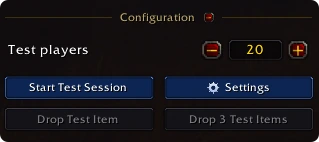
Ja. Öffne Configuration unten im Hauptfenster, wähle, wie viele Testspieler du willst, und starte allein eine Test Session. Lass ein Test-Item (oder drei) droppen, um jedes Fenster so zu sehen, wie dein Raid es sähe. Für Soft Reserve füge allein den Code einer Liste ein und starte ihre Test-Session - Testspieler würfeln auf die Reservierungen deiner Liste.
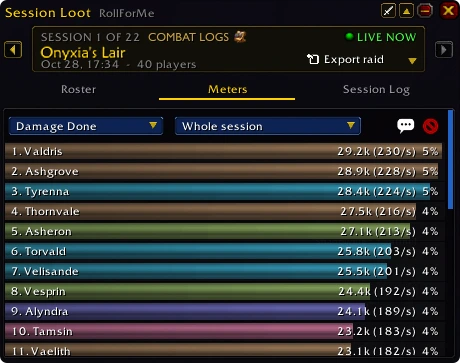
Ja - der Tab Meters in Session Loot: Schaden, Heilung, erlittener Schaden, Tode, Unterbrechungen und mehr, für die ganze Session oder einen Kampf. Sie werden mit der Session gespeichert und kommen so mit deinem Raid auf rollforme.com.
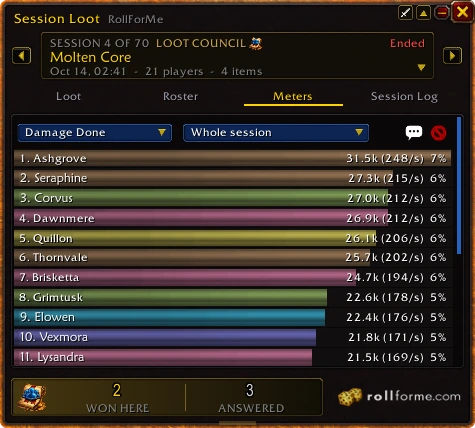
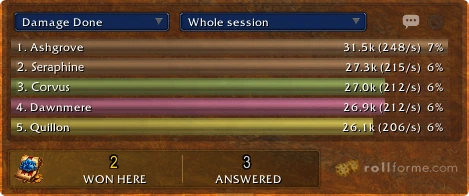
Klick auf den Schwert-Button an Session Loot, und das Fenster wird fixiert und lässt Klicks durch - behalte deine Meter mitten im Kampf im Blick, ohne dass sie stören. Zum Ausschalten fahr mit der Maus über das Fenster und klick auf Disable Combat Mode, oder tippe /rfm combat mode. Die Buttons neben dem Schwert klappen das Fenster ein oder stellen ein, wie durchsichtig es ist.

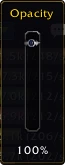
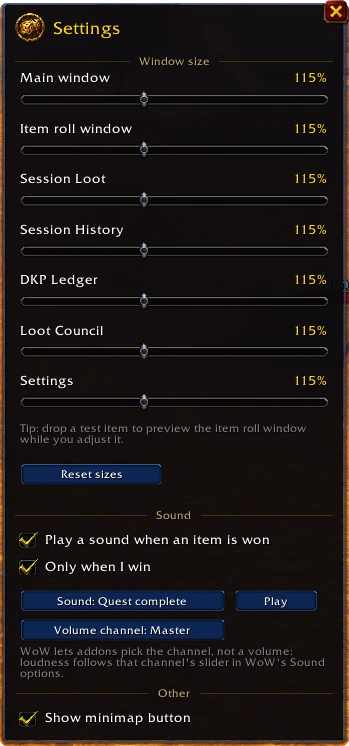
In den Einstellungen: eine Größe für jedes Fenster, ein Sound, wenn ein Item gewonnen wird (nur für dich oder für jeden), welcher Sound und Lautstärkekanal und ob der Minimap-Button angezeigt wird.
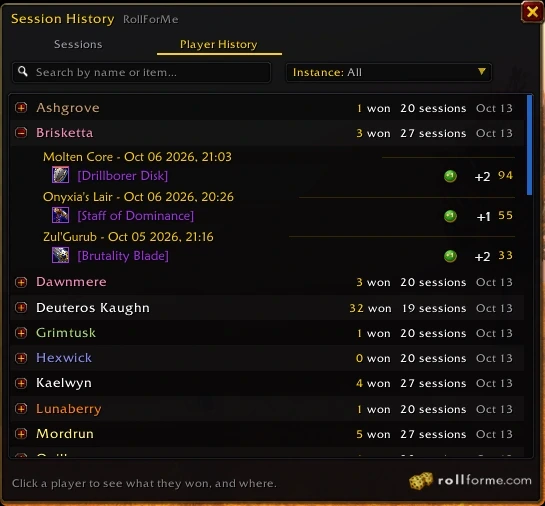
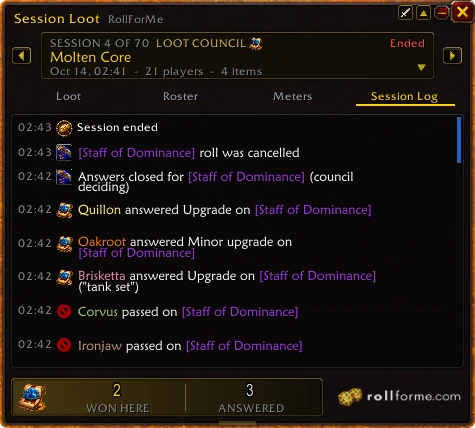
Session History speichert jede Session; ihr Tab Player History listet jeden Raider mit dem, was er gewonnen hat, wo und wie. Innerhalb einer Session enthält das Session Log jede Antwort, jedes Gebot, jeden Wurf und jede Vergabe, Minute für Minute.
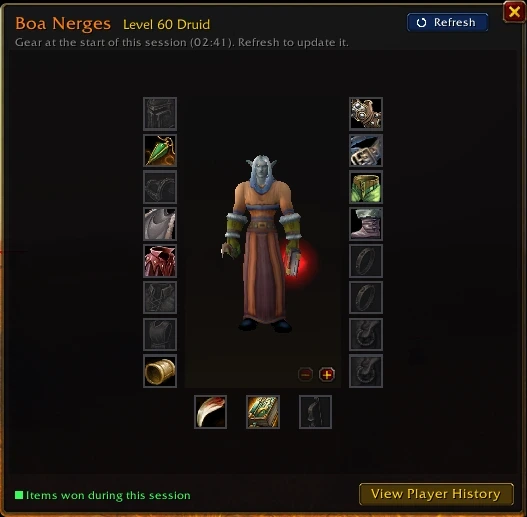
Ja - öffne einen Raider aus der Aufstellung, um seine Ausrüstung zu Beginn der Session an seinem Charakter zu sehen, mit dem in dieser Session Gewonnenen hervorgehoben. Das Council sieht sie auch bei jeder Antwort.
Die Website
Raids auf rollforme.com bringen, und wer sie sieht.
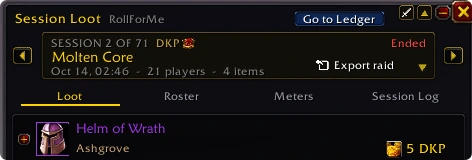
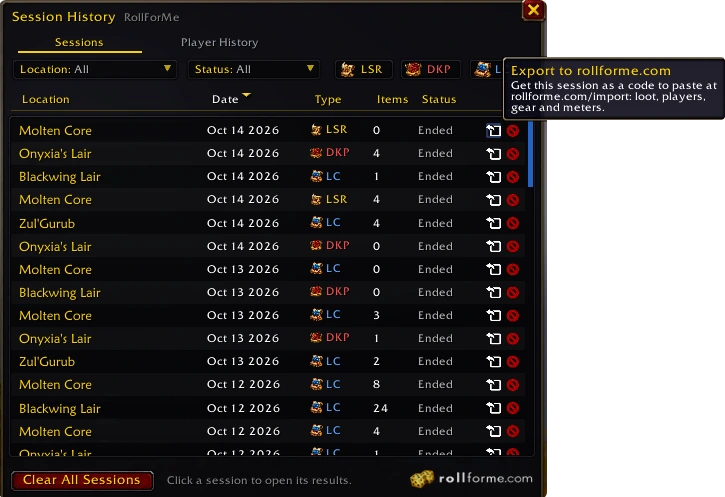
Öffne den Raid im Fenster Session Loot des Addons und klick auf Export raid - oder klick auf den Export-Pfeil neben einer Session in Session History. Der Code ist bereits markiert: drück Ctrl+C und füge ihn auf der Import-Seite ein.
Beim Importieren wählst du: Gildenrun oder PUG. Ein Gildenrun kommt auf die Seite deiner Gilde und zählt für ihre Bestenlisten. Ein PUG-Run bekommt keine Gildenseite und wird nicht als Gilde gerankt - zählt aber trotzdem für alle Teilnehmer: ihre Raiderseiten, Parses und Spieler-Bestenlisten.
Alle - Gildenseiten, Raids, Raiderprofile, öffentliche Aufstellungen und Bestenlisten sind öffentlich, sodass du jede Seite als Link teilen kannst. Importiere nur Raids, mit deren Veröffentlichung dein Raid einverstanden ist.
Es wird zu einem Raid zusammengeführt - nichts wird doppelt gezählt.
Er wurde im Combat Logs-Modus aufgezeichnet, der den Raid aufzeichnet, aber nicht die Beute. Alles andere zählt wie gewohnt: Parses, Boss-Kills, Raten und Anwesenheit. Hat jemand anderes aus dem Raid die Kopie eines Lootsystems vom selben Abend hochgeladen, zeigt der Raid stattdessen deren Beute.
Ja - klick auf Raids herunterladen im Raids-Tab einer Gilde (jeder dort gelistete Raid, mit deinen Filtern), auf Raid herunterladen auf der Seite eines Raids oder auf Kontobuch herunterladen im Kontobuch-Tab einer DKP-Gilde. Auf dem Handy ist es das kleine grüne Tabellen-Symbol.
Raids kommen als ZIP mit vier CSV-Dateien - Beute, Antworten, Anwesenheit und Kämpfe -, die sich in Excel, Google Sheets oder Numbers öffnen. Zeiten sind in UTC, und das Trennzeichen richtet sich nach der Sprache deines Browsers (ein Semikolon, wo das Komma das Dezimalzeichen ist).
Die Leute einer Gilde - Gildenmeister, Offiziere und Mitglieder - haben im Tab „Anwesenheit“ auch CSV exportieren: Klasse, Spec, Rolle, Volk, Stufe, Personal Parse, Anwesenheit, gewonnene Items, DKP, durchschnittliche Gegenstandsstufe und das Item in jedem Platz jedes Raiders. Ein Ausrüstungsplan wird genauso über sein Menü exportiert.
Nutze das Suchfeld oben (drück überall /). Für Filter - Spielversion, Fraktion, Realm oder Spielmodus, Klasse, Rolle - öffne die Erweiterte Suche.
Parses, Quoten & Statistiken
Was die Zahlen bedeuten und wie sie berechnet werden.
Dein Personal Parse beantwortet eine Frage: Wie gut spielst du, Abend für Abend?
Andere Parse-Websites ranken dich nach deinem besten Kill jedes Bosses. RollForMe nutzt jeden Kill und nimmt den mittleren, sodass dich ein einzelnes Glücks-Log nicht tragen und ein einzelner Pechabend nicht runterziehen kann.
1Jeder Boss-Kill bekommt eine Wertung von 1 bis 100
Dein Schaden pro Sekunde (Heilung pro Sekunde für Heiler, Bedrohung pro Sekunde für Tanks) wird mit jedem vergleichbaren Kill dieses Bosses verglichen. Deine Wertung ist der Anteil dieser Kills, die du übertriffst. Der beste je aufgezeichnete ist 100.
2Nur mit wirklich vergleichbaren Kills verglichen
3Aus deinen Kills zu einer Zahl zusammengesetzt
Der Median macht es fair: Er ist der Kill in der Mitte, wenn alle deine Kills aufgereiht sind, sodass ein Ausreißer an einem der Enden kaum zählt.
4Ein Pechabend zieht dich nicht runter
Vier Kills desselben Bosses. Bei Kill 3 bist du früh an einer Mechanik gestorben. Ein Durchschnitt zieht dich auf 76 herunter; der Median hält dich bei 89 - so, wie du wirklich spielst.
5Ein Glücks-Log trägt dich auch nicht
Nach dem besten Kill gerankt, schlägt Raider A (97) Raider B (86). Aber B ist an jedem normalen Abend der bessere Spieler - und so rankt RollForMe sie: B 84, A 51.
6RollForMe im Vergleich zu anderen Parse-Websites
Nach Bedrohung pro Sekunde. Das Meter des Spiels erfasst keine Bedrohung, daher misst das RollForMe-Addon sie in jedem Kampf. Bei älteren Raids ohne diese Messungen dient der Schaden pro Sekunde des Tanks als Ersatz.
Erfolgsquote: Boss-Kills im Verhältnis zu allen Boss-Versuchen. Hoch? Rein, killen, looten, raus. Niedrig? Viel „noch ein Pull“.
Sterberate: in jedem Bosskampf der Anteil des Raids, der gestorben ist (15 von 20 am Leben = 25 %), gemittelt über alle Bosskämpfe. Hoch? Viel Zeit am Boden. Niedrig? Alle kommen lebend raus.
Gilden werden nach Erfolgsquote, Sterberate, Speed Parse oder Kill-Zeit gerankt - du wählst - für alle Versionen oder eine. Quoten brauchen 5 Bosskämpfe, um gerankt zu werden. Speed Parse zeigt, wie schnell eine Gilde üblicherweise killt: Jeder Boss-Kill wird vom Pull bis zum Kill gemessen und bekommt einen Kill Parse (0-100) gegenüber den Kill-Zeiten anderer Gilden beim selben Boss (gleiche Spielversion und Raidgröße), sodass Rollenspiel und Pausen niemandem schaden. Jeder Parse - Speed Parse, Kill Parse und der eines Raiders - erscheint, sobald es etwas zum Vergleichen gibt: mindestens 2 Kills dieses Bosses von mindestens 2 Gilden. Echte Gilden werden nur mit echten Gilden verglichen, die Beispielgilden nur untereinander. Kill-Zeit rankt den schnellsten Kill jeder Gilde beim gewählten Boss. Spieler haben eigene Bestenlisten - Schaden, Heilung und Tanken (Bedrohung), nach Klasse und Spec, plus die zuletzt gebrochenen Rekorde. Jede Gilde zeigt das Symbol des Lootsystems, mit dem sie meist raidet, und du kannst Gilden danach filtern (+1 > MS > OS, DKP, Loot Council oder Soft Reserve). Siehe die Bestenlisten.
Aus der Ausrüstung im letzten Raid, Volk und Klasse, berechnet nach den Regeln ihrer Version (Wertungen in Anniversarys Burning Crusade, Meisterschaft in Mists of Pandaria usw.). Verzauberungen, Edelsteine, Setboni und Talente, die Werte geben, zählen; Buffs nicht (die kommen und gehen). Das 3D-Modell trägt dieselbe Ausrüstung.
Sie folgen den Regeln jeder Version, wie Wowheads Planer, und zählen, was der Plan enthält: Items, Verzauberungen, Edelsteine und Sockelboni (ein Metaedelstein nur, wenn seine Farben erfüllt sind), zufällige Verzauberungen, Umschmieden und Item-Aufwertungen, Runen, Setboni, Talente, die Werte geben, und die gewählten Buffs und Verbrauchsgüter - auf Stufe, Volk und Klasse des Plans. Nicht gezählt: Procs und Benutzen-Effekte, Gestaltwandlungen sowie Talente, Glyphen und Spezialisierungspassiven von Mists of Pandaria.
Raid-Aufstellungen
Aufstellungen erstellen, planen, teilen und posten.
Öffne den Aufstellungs-Editor, wähle die Gilde (oder einen PUG) und eine Größe (5, 10, 20, 25 oder 40) und zieh dann letzte Raider in Gruppen - oder klick sie an, oder nutze „Automatisch füllen“. Benenne Gruppen um, leere oder entferne sie nach Belieben und veröffentliche.
Nein. Deine Aufstellungen werden in deinem Browser gespeichert (in deinem Profil und im Tab „Aufstellungen & Anmeldungen“ einer Gilde). Logg dich ein (Discord oder Google), um sie auf jedem Gerät zu haben.
Ja - klick im Aufstellungs-Editor auf einen leeren Platz und plane einen Charakter: Name, Klasse, Volk, Spec und Rolle (nur, was das Spiel in Version und Fraktion deiner Gilde erlaubt; eine PUG-Aufstellung wählt zuerst ihre Fraktion). Sobald ein Raid-Log mit genau diesem Namen hochgeladen ist, wird er als dieser Raider bestätigt: echte Klasse, Parses und Profil, und er erscheint unter Anwesenheit.
Eine öffentliche Aufstellung: jeder kann sie sehen. Eine private: nur die Gilde - ihre Mitglieder und letzten Raider, eingeloggt - und wer sie bearbeiten darf. Ihr Ersteller und die Offiziere der Gilde können sie ändern, ebenso alle, denen sie den Schlüssel geben (Aufstellungs-Schlüssel). Ein neuer Schlüssel entzieht dem alten den Zugriff. Jeder, der eine Aufstellung sehen kann, kann sie unter ihren Gruppen kommentieren (Kommentare und Markierungen).
Ja - Als Anmeldung posten in der Aufstellung: öffentlich oder privat wie die Aufstellung (du wirst vorher gefragt; ein PUG ist immer öffentlich), mit bereits gefüllten Gruppen. Geplante Charaktere kommen mit - der Spieler, der sich mit genau diesem Namen anmeldet, bekommt den Platz.
Ja, wenn das Lootsystem der Anmeldung Soft Reserve ist: Die Organisatoren klicken auf SR-Liste zu dieser Anmeldung hinzufügen (die Liste öffnet sich fertig für diesen Raid), oder der Loot Master einer Liste fügt eine bestehende Anmeldung von der Liste aus hinzu. Die Liste steht dann direkt auf der Seite der Anmeldung, und Raider melden sich an und reservieren an einem Ort.
Ja - Dungeon finden, neben Raid finden, listet Dungeon-Runs, die Spieler suchen, und Dungeon-Run erstellen erstellt einen. Es funktioniert wie eine Raid-Anmeldung - öffentlich oder privat, Gilde oder PUG, ein Lootsystem, wenn du eins willst, Discord, Gruppen, die du per Ziehen füllst - mit dem Dungeon, so vielen Gruppen, wie du hinzufügst, und seinem Schwierigkeitsgrad. Jede Gruppe zeigt, was ihr noch fehlt: 1 Tank, 1 Heiler, 3 Schaden. Spieler können bei der Anmeldung ihre Stufe angeben.
Die Schwierigkeitsgrade sind die, die jede Spielversion hat: Normal auf WoW Forever, Classic Era, Hardcore und Season of Discovery; Normal oder Heroisch für die Dungeons von The Burning Crusade auf Anniversary; Normal, Heroisch oder Herausforderungsmodus (mit einer Bronze-, Silber- oder Goldmedaille als Ziel) auf Mists of Pandaria. Keine davon hat Mythic oder Schlüsselsteine. Dungeons älterer Erweiterungen stehen unter Classic-Dungeons.
Ja - wähle beim Erstellen unter Datum Wiederkehrend (die Wochentage, eine Uhrzeit, ab wann und ein Enddatum oder bis du es beendest) oder Mehrere Termine, um sie einzeln auszuwählen. Es bleibt eine Anmeldung: Alle Angemeldeten und deine Gruppen gehen von einem Termin zum nächsten mit, und die Seite zeigt den nächsten Termin und die danach. Du kannst nicht? Klick auf Abwesend (wenn du willst, mit Grund): Du wirst aus den Gruppen genommen und als abwesend geführt, bis du auf Bin wieder da klickst.
Ja, wenn die Gilde ihren Discord verknüpft hat (ihr Discord-Tab). Auf der Seite der Anmeldung klicken die Organisatoren auf In Discord posten und wählen einen Kanal: Der RollForMe-Bot postet den Raid - wann (in der Ortszeit jedes Lesers), was und wer angemeldet ist, Gruppe für Gruppe - mit den Buttons Anmelden und Abwesend. Anmelden öffnet ein kurzes Formular (Charakter, Klasse, Rolle, eine Notiz - mit deinem Main vorausgefüllt, wenn dein Discord mit deinem RollForMe-Konto verbunden ist). Abwesend nimmt dich aus den Gruppen (wenn du willst, mit Grund), bis du auf Bin wieder da klickst. Es ist sofort auf der Seite, und der Post bleibt mit Anmeldungen auf der Seite synchron. Der Bot braucht in diesem Kanal „Nachrichten senden“ und „Links einbetten“ - fehlt eins, sagt die Seite, welches.
Strategien
Bosspläne auf der Karte gezeichnet und besprochen.
Der Plan eines Bosses auf seiner Karte: Platziere Raidmarkierungen, Rollen, Klassen und den Boss, zeichne Pfeile, Bereiche und Notizen, Phase für Phase - und besprich alles in den Kommentaren (tippe @, um einen Freund, einen Raider, @Officers oder @GuildMaster zu markieren - sie werden benachrichtigt). Erstelle eine Strategie: eine eigene (Meine Strategien) oder für deine Gilde - für Raids jeder Spielversion (zunächst eine der Gilde). Deine findest du in deinem Profil, zusammen mit denen, die du für Gilden erstellt hast.
Ja. In der Strategie drücken ihre Bearbeiter In Discord teilen, wählen Server und Kanal (und bei einem Plan mit mehreren Phasen, welche Phase gezeigt wird) - der RollForMe-Bot postet die Karte als großes Bild mit einem Button Plan öffnen.
Der Post bleibt mit dem Plan synchron: einige Sekunden nach dem Bearbeiten wird das Bild aktualisiert, und während weiter bearbeitet wird, etwa einmal pro Minute. Nicht mehr aktualisieren lässt den Post, wie er ist. Der Bot braucht in diesem Kanal „Dateien anhängen“ - die Auswahl zeigt, wenn es fehlt.
Der Link einer öffentlichen Strategie zeigt auch ihre Karte, so wie sie beim Einfügen war. Der Link einer privaten Strategie zeigt nichts davon.
Ja. Scrolle über der Karte (oder zieh mit zwei Fingern, oder nutze die Buttons + / -) zum Zoomen und zieh, um dich zu bewegen. Die Pfeile in der oberen Ecke der Karte drehen sie pro Klick um 90 Grad nach links oder rechts - Markierungen, Symbole und Text bleiben aufrecht. Zoom und Drehung betreffen nur deine Ansicht: Alle anderen sehen die Karte auf ihre Weise.
Deine eigenen (Meine Strategien) sind privat für dich - und alle, denen du den Schlüssel gibst -, bis du auf Veröffentlichen klickst. In einer Gilde posten legt eine Kopie in einer Gilde ab, für die du Strategien erstellst. Die Strategie einer Gilde ist privat für die Leute der Gilde - ihre letzten Raider (eingeloggt, mit verfolgtem Charakter), Gildenmeister, Offiziere und Schlüsselinhaber - im Tab „Strategien“, nach Spielversion sortiert, bis auch sie veröffentlicht wird. Öffentliche findet jeder unter Strategien.
Ihr Ersteller, Gildenmeister und Offiziere der Gilde und alle, die ihren Schlüssel haben, können sie ändern - gleichzeitig, live: Ihr seht die Änderungen der anderen sofort, Zeichnungen, während sie entstehen (mit dem Zeichnenden), die Gesichter der anderen Bearbeiter neben der Karte und, wenn du über etwas auf der Karte fährst, wer es dort platziert hat. Rückgängig macht nur deine eigenen Änderungen rückgängig. Jeder, der sie sehen kann, kann kommentieren. Du leitest eine Gilde (Gildenmeister, Offizier oder Schlüsselinhaber)? In Gilde speichern bei der Strategie eines anderen oder einer anderen Gilde kopiert sie in die Strategien deiner Gilde, privat für deine Gilde, zum beliebigen Ändern.
Ausrüstungsplanung
Die Ausrüstung eines Charakters planen, und die Ausrüstungspläne aller.
Ein Planer für die Ausrüstung eines Charakters, auf seiner Seite: Klick auf Ausrüstungsplaner neben den Tabs Charakter, Werte und Talente. Er startet mit dem, was der Charakter gerade trägt, als Gear Plan 1, und das 3D-Modell trägt den Plan, während du ihn änderst. Alles wird laufend gespeichert.
Klick auf einen Platz, um aus allen Items zu wählen, die er in dieser Spielversion aufnehmen kann - filtere nach Gegenstandsstufe, Mindeststufe, Qualität, Herkunft und Phase (zu Beginn die aktuelle Phase), sortiere nach einem Wert und sieh, wer es droppt. Jedes Item nimmt auf, was seine Version erlaubt: Verzauberungen, Edelsteine und Sockelboni, zufällige Verzauberungen („of the Bear“), Umschmieden und Ingenieursaufwertungen in Mists of Pandaria, Runen in Season of Discovery. Der Tab Talente plant Talente, Buffs fügt Raid-Buffs und Verbrauchsgüter hinzu, und Werte zeigt die Summen - jeweils mit der Änderung gegenüber der aktuell getragenen Ausrüstung.
Bis zu 10 pro Charakter, als Tabs: Doppelklick auf einen Tab benennt ihn um, + kopiert den aktuellen Plan. Das Menü des Plans hat den Rest - teilen, Wowhead-Link kopieren, einen importieren, als CSV exportieren, einen neuen Plan aus der aktuellen Ausrüstung oder einen leeren erstellen, oder löschen. Nur du siehst deine Pläne auf der Seite eines Charakters; deine Pläne für alle Charaktere stehen in deinem Profil.
Ja - im Menü des Plans, Von Wowhead importieren: Füge einen Link zu Wowheads Gear Planner ein, und seine Items, Verzauberungen, Edelsteine und Talente füllen den Plan (du wirst vorher gefragt, wenn er für eine andere Klasse oder Spielversion ist). Wowhead-Link kopieren geht den umgekehrten Weg, um deinen Plan auf Wowhead zu öffnen.
Ja - Plane deine Ausrüstung (auf der Startseite und in deinem Profil) lässt dich einen vorhandenen Charakter wählen - einen deiner, einen gesuchten oder einen zuletzt angesehenen - oder einen Neuer Plan erstellen: Spielversion, Klasse, Volk und Stufe. Ein neuer Plan ohne Charakter ist ein Ausrüstungsentwurf. Mit Charakter verknüpfen verschiebt einen Entwurf auf einen deiner Charaktere derselben Klasse und Spielversion; Als Ausrüstungsentwurf kopieren geht den umgekehrten Weg, und Aus meinen Entwürfen importieren kopiert einen Entwurf in den Plan eines Charakters.
Nein. Ausgeloggt bleiben deine Pläne in deinem Browser und wandern beim Einloggen in dein Konto. Pläne in einem Browser, in dem sich niemand eingeloggt hat, werden nach 90 Tagen ohne Aufruf gelöscht.
Ausrüstungsplanung (unter Funktionen) listet die Ausrüstungspläne aller - filtere nach Spielversion, Klasse, Spec, Rolle, Volk, Stufe und Phase, und sortiere nach neueste, meistgespeichert oder höchste Gegenstandsstufe. Pläne sind anonym: Kein Spieler, Charakter oder Gilde wird angezeigt. Ein Plan wird gelistet, sobald er mindestens 5 Items hat und sich von der Ausrüstung des Charakters unterscheidet; Kopien werden nicht doppelt gelistet. Öffne einen, um alles zu sehen, und nutze In meinen Ausrüstungsplänen speichern, um eine Kopie zu behalten - auf einem deiner Charaktere oder als Ausrüstungsentwurf.
Handwerksaufträge
Handwerker um Items bitten und für andere herstellen.
Frag nach hergestellten Items und lass sie von jemandem herstellen. Die Aufträge einer Gilde stehen in ihrem Tab Handwerkshalle; öffentliche unter Handwerksaufträge (unter Funktionen), für Spieler auf demselben Realm und derselben Fraktion - in WoW Forever mit demselben Regelwerk. Ein Auftrag kann mehrere Items enthalten, bis zu 20, jedes auf mehrere Handwerker aufteilbar. Füge auf Wunsch ein Trinkgeld hinzu.
Such ein Item über sein Rezept (oder tipp eins ein), wähle die Anzahl, an wen es im Spiel geschickt wird und ob der Auftrag für die Gilde oder öffentlich ist.
Öffne den Auftrag und nutze Rezept vorhanden? Herstellen - übernimm ein Item ganz oder teilweise. Markiere dann deine Schritte: Herstellung begonnen, dann gesendet. Der Auftraggeber markiert jeden Teil als erhalten, oder Als erledigt markieren für den ganzen Auftrag. Umentschieden? Auftrag aufgeben. Es gibt keine Rezeptprüfung: Wer ihn übernimmt, sollte das Rezept haben.
Ja - Materialien übrig? Beisteuern im Auftrag: Hake die Materialien an, wie viele, und ob sie an den Auftraggeber oder einen Handwerker gehen. Markiere sie als „wird gesammelt“, dann gesendet; der Empfänger markiert sie als erhalten. Liefert niemand, bringt der Handwerker die Materialien mit oder bekommt sie vom Auftraggeber.
Hake in der Handwerkshalle deine Berufe unter Benachrichtige mich bei neuen Aufträgen an: Neue Aufträge dafür benachrichtigen dich. Gildenmeister oder Offiziere können neue Aufträge auch in einem Discord-Kanal posten lassen. Beim Erstellen eines Auftrags kannst du bis zu 10 Gildenmitglieder markieren: Sie werden direkt informiert und können mit „Kann ich nicht herstellen“ antworten. Jeder Auftrag hat seinen eigenen Chat.
Ja, eingeloggt: Wähle Keine Gilde (oder hab keine), dann Spielversion, Region, Realm (oder Regelwerk) und Fraktion - der Auftrag ist öffentlich, unter Handwerksaufträge. Ausgeloggt füllst du das Formular aus und loggst dich zum Posten ein: Nichts Getipptes geht verloren. Trittst du später einer Gilde auf diesem Realm und dieser Fraktion bei, wandern deine offenen Aufträge in ihre Handwerkshalle.
Barrens Chat
Live-Chats über alles rund um WoW, Flüstern und Sicherheit.
Ein Live-Chat für die ganze Seite, gestaltet wie der im Spiel. Barrens Chat öffnet sich auf General: alle Chats, die gerade laufen, einer unter dem anderen - scroll nach unten für mehr. Nachrichten erscheinen, sobald sie geschrieben sind, ohne Neuladen. Durchsuche die Chats oben oder filtere sie nach Chat-Status (Laufend oder Geschlossen) und Thema: PvP, RP, PvE, Lootsysteme, Frage, Eigenwerbung, Barrens Chatting oder Sonstiges.
Jeder kann alle Chats lesen. Um zu schreiben, einen Chat zu starten, jemanden anzuflüstern oder zu ignorieren, logg dich mit Discord oder Google ein.
Klick auf Neuer Chat, gib ihm einen Titel und wähle ein Thema (bei Sonstiges tippst du dein eigenes ein). Um einem Chat beizutreten, klick ihn an und schreib - oder klick auf eine Zeile, um darauf zu antworten (deine Antwort zeigt „@“ ihren Verfasser). So oder so öffnet sich der Chat als Tab neben General, nummeriert in der Reihenfolge, in der du ihn geöffnet hast, so hoch wie dein Bildschirm.
Du kannst bis zu 3 Chats am Tag starten, alle 2 Sekunden eine Nachricht schreiben, und jede Nachricht hat bis zu 255 Zeichen, wie im Spiel.
Klick in einem beliebigen Chat auf den Namen eines Spielers: Das Eingabefeld wird lila - Tell Name: - und was du sendest, öffnet einen privaten Tab zwischen euch beiden. Nur ihr zwei könnt ihn lesen. Jeder von euch kann ihn schließen; flüstert der andere erneut, öffnet er sich für dich wieder.
Ein Tab leuchtet sanft, wenn sein Chat neue Nachrichten hat, die du noch nicht gesehen hast, und pulsiert voll - wie im Spiel -, wenn dir jemand antwortet oder dich anflüstert. Beim Flüstern ertönt außerdem ein Ton; der Lautsprecher-Button oben schaltet die Chat-Töne stumm. Bist du nicht auf der Seite, kommt eine Antwort oder ein Flüstern auch als Benachrichtigung in dein Profil - außer du hast es schon gesehen.
Rechtsklick auf einen Tab (am Handy gedrückt halten) und Tab schließen wählen. Hast du diesen Chat gestartet, wirst du zuerst gefragt: Schließen schließt den Chat für alle darin - oder du kannst ihn stattdessen übergeben, und wer von den Verbliebenen zuerst beigetreten ist, wird sein Besitzer.
Ein geschlossener Chat wird nie gelöscht: Er wird schreibgeschützt und wandert zu den geschlossenen Chats. Alle, die ihn noch offen haben, sehen „Vom Besitzer geschlossen“. Ein Chat ohne Nachrichten seit 7 Tagen schließt sich von selbst; einer, der 48 Stunden still ist, rutscht unter die aktiveren.
Rechtsklick auf eine Nachricht (am Handy gedrückt halten) für Melden oder Ignorieren. Einen ganzen Chat meldest du mit der Melden-Flagge in seiner oberen rechten Ecke. Ignorierst du jemanden, siehst du dessen Nachrichten und Chats nirgends mehr in Barrens Chat, und die Person kann dich nicht anflüstern. Ignoriert (N) oben listet, wen du ignorierst - dort hebst du das Ignorieren wieder auf.
Ja. Ein Wowhead-Item-Link erscheint als das Item, in der Farbe seiner Qualität, mit seinem Tooltip - wie im Spiel. Jeder andere Link wird so angezeigt, wie er ist.
Jeder Link, der aus RollForMe hinausführt, warnt dich zuerst und öffnet sich nur, wenn du auf Trotzdem öffnen klickst. Die Links schreiben Spieler, nicht RollForMe - wir prüfen nicht, wohin sie führen, also öffne sie auf eigene Gefahr. Gib niemandem in einem Chat dein Passwort oder persönliche Daten: RollForMe fragt nie danach. Siehe unsere Nutzungsbedingungen.
Zugriff & Schlüssel
Wer eine Gilde, ihre Aufstellungen und Anmeldungen ändern kann - und wie man Zugriff bekommt.
Ansehen kann jeder - Gildenseiten, Raids, öffentliche Aufstellungen und Anmeldungen. Ändern dürfen nur die Leute, denen eine Gilde vertraut:
- Der Gildenmeister - einer pro Gilde: wer sie auf der Seite erstellt oder ihren ersten Raid hochgeladen hat, bis er den Posten weitergibt (siehe unten).
- Offiziere - Konten, denen der Gildenmeister Zugriff gewährt hat (sie fragen über Offizierszugriff anfragen auf der Gildenseite an).
- Gildenschlüssel-Inhaber - alle, die den Schlüssel der Gilde eingegeben haben, in ihrem Konto oder Browser.
Alle drei können Namen, Beschreibung (das Banner oben in der Übersicht - direkt dort bearbeiten) und Wappenrock der Gilde ändern, sowie jede für sie erstellte Aufstellung und Raid-Anmeldung. Nur der Gildenmeister beantwortet Offiziersanfragen, entzieht Zugriff, erstellt einen neuen Gildenschlüssel und gibt den Gildenmeister-Posten weiter. Eine einzelne Aufstellung oder Anmeldung lässt sich auch mit ihrem eigenen Schlüssel öffnen.
Drei Wege, eingeloggt: Klick auf Gilde beitreten auf ihrer Seite, und ihr Gildenmeister oder ein Offizier nimmt an (im Tab „Berechtigungen“); öffne einen Einladungslink, den sie dir geschickt haben; oder sie fügen dich per Namen hinzu. Mitglieder bekommen ein Mitglieds-Abzeichen, den Tab Notizen der Gilde und können Offizierszugriff anfragen. (Eine Gilde zu verfolgen heißt nur, ihr zu folgen.) Auf der Seite erstellte Gilden nehmen Mitglieder auf - Beispiel- oder PUG-Gilden nicht.
Zum Austreten klick auf Verlassen neben deinem Abzeichen auf der Gildenseite oder auf das x auf ihrer Karte in deinem Profil. Ein Gildenmeister gibt die Gilde vorher weiter.
Ein gemeinsamer Notizblock für Mitglieder, Offiziere und Gildenmeister der Gilde - Seiten an der Seite, mit Überschriften, Farben, Listen, Checklisten und Tabellen. Er speichert beim Tippen, zeigt, wer jede Seite zuletzt bearbeitet hat, und Änderungen anderer erscheinen von selbst. Speichert jemand eine Seite, während du sie schreibst, entscheidest du: seine Version, oder deine als neue Seite behalten - nichts wird überschrieben. Wer eine Seite erstellt hat, ein Offizier oder der Gildenmeister kann sie löschen.
Ja, durch ihren Gildenmeister: Gilde bearbeiten → Gilde auflösen, mit Eingabe ihres Namens zur Bestätigung. Es wird nach 3 Tagen wirksam - bis dahin kann der Gildenmeister abbrechen. Nichts wird gelöscht: Raids, Raider, Aufstellungen, Anmeldungen und Strategien bleiben auf ihrer Seite, als Aufgelöst markiert. Sie verschwindet aus den Bestenlisten, nimmt nichts Neues auf, und ihr Name ist frei für eine neue Gilde. Der Gildenmeister kann sie dann auch verlassen.
Logg dich ein (Discord oder Google), öffne die Seite deiner Gilde und klick auf Offizierszugriff anfragen - füge gern eine Notiz hinzu. (Oder öffne den Anfragelink, den dir der Gildenmeister oder ein Offizier geschickt hat - er macht dasselbe; falls du nicht eingeloggt bist, fragt er dich zuerst danach.) Der Gildenmeister sieht die Anfrage im Tab Berechtigungen der Gilde - und direkt unter der Gilde in Deine Gilden in seinem Profil - und gewährt oder lehnt sie ab. Gewährt, liegt der Zugriff dauerhaft auf deinem Konto - kein Schlüssel nötig, auf jedem Gerät -, bis der Gildenmeister ihn entzieht. Deine wartenden Anfragen stehen in deinem Profil.
Ein 8-stelliger Schlüssel (Buchstaben und Ziffern, Groß-/Kleinschreibung zählt), der die ganze Gilde öffnet. Der Gildenmeister - und jeder, der ihn hat - sieht ihn im Tab „Übersicht“ der Gilde, mit einem Link, der ihn verwendet. Gib ihn auf der Gildenseite ein („Gildenoffizier? Gildenschlüssel eingeben“) oder öffne seinen Link: Er wird in deinem Konto gespeichert, wenn du eingeloggt bist, sonst in diesem Browser. Er ist für Leute ohne Konto oder für eine schnelle Übergabe. Er erneuert sich alle 30 Tage von selbst, und der Gildenmeister kann jederzeit einen neuen erstellen: Ein neuer Schlüssel sperrt alle aus, die den alten benutzt haben (vom Gildenmeister ernannte Offiziere bleiben).
Jede Aufstellung und Raid-Anmeldung hat ihren eigenen 8-stelligen Schlüssel, geteilt von ihrem Ersteller (Bearbeitung teilen / Organisation teilen). Er öffnet nur diese eine: eine Aufstellung zum Bearbeiten, eine Anmeldung zum Füllen der Gruppen und Ändern von Details und Status. Löschen, öffentlich oder privat machen und ein neuer Schlüssel bleiben beim Ersteller und den Offizieren der Gilde.
Die Raider einer Gilde - eingeloggt und mit einem ihrer Charaktere unter den letzten Raidern verfolgt - plus Gildenmeister, Offiziere und Schlüsselinhaber. Jeder kann eine PUG-Aufstellung oder PUG-Anmeldung erstellen. Um den Aufstellungs-Editor auszuprobieren, bevor du eine Gilde hast, steht dir eine Beispielgilde offen - diese Übungsaufstellungen bleiben privat.
Der Gildenschlüssel hat sich geändert - er erneuert sich alle 30 Tage (frag nach dem neuen) -, der Gildenmeister hat dir den Offizierszugriff entzogen, oder - bei einem ausgeloggt genutzten Schlüssel - die Cookies deines Browsers wurden gelöscht. Um als Raider Aufstellungen einer Gilde zu erstellen, musst du außerdem noch zu ihren letzten Raidern gehören. Logg dich ein, um genutzte Schlüssel in deinem Konto zu behalten.
Jede Gilde hat einen Gildenmeister. Man wird es, indem man die Gilde auf der Seite erstellt oder ihren ersten Raid hochlädt. Der Posten wechselt auf drei Arten:
- Übergeben - der Gildenmeister macht einen der Offiziere der Gilde im Tab Berechtigungen zum Gildenmeister. Er selbst bleibt Offizier.
- Beansprucht - war der Gildenmeister 30 Tage nicht auf RollForMe, kann ein Offizier den Posten im Tab „Berechtigungen“ beanspruchen.
- Hochgeladen - hat der Gildenmeister nie einen Raid der Gilde hochgeladen, wird die erste Person, die es tut, Gildenmeister.
Jede Änderung steht im Verlauf des Tabs „Berechtigungen“ und in deinem Profil, wenn du es warst. Nicht eingeloggt? Die Gilde gehört dir nur in diesem Browser - logg dich ein, um sie in deinem Konto zu behalten.
Nutze eingeloggt die Melden-Flagge auf der Gildenseite (Gilde beanspruchen, Unangemessener Name oder Sonstiges), im Profil eines Charakters (Unangemessener Name oder Sonstiges) oder an einem Kommentar (Belästigung oder Missbrauch, Spam oder Sonstiges - sie erscheint, wenn du auf den Kommentar zeigst). Sag uns, was falsch ist, und hinterlass deine E-Mail - nur wir sehen sie, um dir zu antworten.
Nutze die Melden-Flagge auf der Gildenseite und wähle Gilde beanspruchen (eingeloggt) - oder melde dich auf unserem Discord (oder per E-Mail an contact@rollforme.com). Wir klären es in einem kurzen Discord-Call: Teile deinen Bildschirm mit offenem Gildenfenster im Spiel, auf dem Gildenname und dein Rang zu sehen sind, und tippe einen Code, den wir dir geben, in den Gildenchat. Das war's - wir übergeben die Gilde.
WoW Forever
RollForMe auf Blizzards neuem Classic.
WoW ForeverJa - ab dem ersten Tag unterstützt. WoW Forever ist am 4. November 2026 gestartet.
WoW Forever hat keine Realms - Charaktere haben einen Vor- und Nachnamen, wie Boa Nerges. Gilden zeigen dort stattdessen ihr Regelwerk: Normal, PvP, RP, RP-PvP oder Hardcore.
Ja. Das neue Volk von WoW Forever erscheint als Windshaper Skyborne (Horde) und High Order Skyborne (Allianz) in Arsenalen, Aufstellungen und Anmeldungen. Beide spielen Krieger, Jäger, Schurke und Druide; Windshaper auch Schamane, der High Order auch Magier.
Konten & Datenschutz
Einloggen, Verfolgen, Cookies und deine Daten.
Nein - alles funktioniert ohne Konto. Einloggen ist optional, mit Discord oder Google; wir sehen deinen Namen und dein Bild, nie deine E-Mail oder Kontakte. (Im Discord-Tab einer Gilde prüft der RollForMe-Bot, ob du im Server dieser Gilde bist und welche Rollen du dort hast - sonst nichts.)
Ja - ein RollForMe-Konto, beide Wege hinein. In deinem Profil zeigt Login-Methoden, welche du hast: Discord hinzufügen (oder Google hinzufügen) fügt die andere zu dem Konto hinzu, mit dem du eingeloggt bist - gleiche Gilden, Charaktere, Anmeldungen und Freunde. Mit Google eingeloggt bietet es auch der Discord-Tab einer Gilde an, da er dein Discord braucht. Ein Discord- oder Google-Konto, das bereits ein eigenes RollForMe-Konto hat, kann keinem anderen hinzugefügt werden (Konten werden nicht zusammengeführt).
Ein Fenster zum Discord-Server der Gilde, auf ihrer Gildenseite: die Kanäle, die Gildenmeister oder Offiziere ausgewählt haben, live. Logg dich mit Discord ein und du siehst genau die Kanäle, die deine Discord-Rollen dort sehen dürfen - und schreibst in denen, in denen du schreiben darfst. Was du schreibst, geht unter deinem Discord-Namen und -Bild an Discord (mit Discords kleinem APP-Tag und - Discords Regel für solche Nachrichten - deinem Namen dort in Weiß; hier behält er die Farbe deiner Rolle). Bearbeite oder lösche, was du hier geschrieben hast, jederzeit. Jede Nachricht öffnet sich in Discord selbst, und eine blaue Zahl am Tab zeigt, was du noch nicht gelesen hast.
Wie in Discord: Hänge Dateien und Bilder an (hineinziehen oder einfügen - 8 MB pro Nachricht), sende ein GIF aus der GIF-Auswahl, nutze die Emojis des Servers, tippe @, um ein Mitglied zu markieren (es wird gepingt - @everyone, @here und Rollen nie), und fahre über eine Nachricht, um zu Antworten. Reaktionen werden mit ihrer Anzahl angezeigt; reagieren selbst geht nur auf Discord (Discord lässt einen Bot nur als sich selbst reagieren), daher öffnet ein Klick darauf die Nachricht dort.
Zum Einrichten öffnet der Gildenmeister oder ein Offizier den Discord-Tab, fügt den RollForMe-Bot zum Server hinzu (Discord verlangt dort „Server verwalten“), verknüpft ihn und wählt die Kanäle und ihre Reihenfolge. Nachrichten bleiben auf Discord - RollForMe speichert nur, welcher Server und welche Kanäle, wo jeder aufgehört hat zu lesen und welche Nachrichten auf der Seite geschrieben wurden.
Eingeloggt fügst du jemanden über dein Profil hinzu (nach Namen suchen) oder mit Freund hinzufügen neben seinem Namen in Kommentaren. Er bekommt eine Benachrichtigung und nimmt in seinem Profil an oder lehnt ab. Deine Freunde erscheinen mit ihrem Main und stehen beim Markieren ganz oben. Entferne einen Freund jederzeit - er erfährt es nicht.
Wenn dich jemand in einem Kommentar markiert, dein Freund sein will oder deine Anfrage annimmt, erscheint eine rote Zahl an deinem Profilbutton. Sie stehen oben in deinem Profil - klick auf eine, um zum Kommentar zu gelangen (sie wird als gelesen markiert), oder Alle als gelesen markieren.
So landen deine Gilden und Charaktere in deinem Profil, einen Klick entfernt. Auf der Seite eines Charakters macht Als Main festlegen ihn zu deinem Main (einer pro Konto, mit Stern markiert), und Als Twink hinzufügen fügt jeden anderen Charakter hinzu, den du spielst. Ändere deinen Main jederzeit - über die Seite des Charakters oder den Stern in deinem Profil.
Beim Anmelden für einen Raid listet das Namensfeld deine Charaktere, die mitmachen können (gleiche Spielversion, Realm oder Spielmodus und Fraktion) - dein Main zuerst, schon eingetragen. Wähle einen und klick auf Anmelden. Eingeloggt mit einer verfolgten Gilde begrüßt dich die Startseite, und ihr Button Meine Gilden öffnet deine Gilden.
Eingeloggt erringst du sie, indem du RollForMe nutzt - einen Main festlegen, einer Gilde beitreten, eine Anmeldung posten, eine Aufstellung erstellen, einen Bosskampf planen, einen Freund hinzufügen, einen Raid hochladen, eine Soft Reserve-Liste erstellen - und indem du das Trivia meisterst. Jeder schaltet einen Look für dein Profil frei: einen Banner-Hintergrund oder einen Rahmen um dein Porträt, der überall erscheint, wo dein Bild ist. Die Krone auf deinem Profilbanner listet alle auf; die Stifte dort ändern deinen Look.
Was du getan hast, bevor es Erfolge gab, zählt auch. Gildenerfolge kommen: Dafür braucht es zuerst echte Raids vieler Gilden.
Ein Spiel im Willkommensbanner der Startseite (eingeloggt, mit verfolgter Gilde, am Computer oder Tablet): Eine Warcraft-III-Einheit begrüßt dich - errate sie aus zwei Optionen. Nenne alle 75 ohne Fehler für Voice of Azeroth I: Journeyman, dann noch einmal gegen die Uhr für Expert (unter 8:00) und Artisan (unter 4:30). Dein schnellster vollständiger Durchlauf landet auf den Trivia-Bestenlisten.
Schreib an contact@rollforme.com - zu deinem Konto oder einem Charakter oder einer Gilde, die auf der Seite erscheint.
Kontakt & Hilfe
Fragen, Fehler, Ideen - wir freuen uns, von dir zu hören.
Sag einfach Hallo - wir lesen alles. Schreib an contact@rollforme.com, frag auf unserem Discord oder sieh dir die Kontaktseite an.
Ja - sieh dir die 3-Minuten-Tour auf der Startseite an, und finde Anleitungen und Updates auf unserem YouTube-Kanal.
RollForMe ist kostenlos herunterzuladen und zu nutzen. Erneutes Hochladen, Ändern oder die Nutzung von Code oder Grafiken anderswo braucht unsere schriftliche Erlaubnis - siehe die Addon-Lizenz, und frag über die Kontaktseite. Lade es nur von rollforme.com oder seinen offiziellen CurseForge- und Wago-Seiten.
Nenne uns deine Spielversion, die Addon-Version (tippe /rfm im Spiel) und was passiert ist - per E-Mail oder auf Discord. Ein Screenshot hilft.
Unbedingt - viele Funktionen von RollForMe begannen als Idee eines Raiders. Schreib es auf Discord oder per E-Mail.
Mitwirkende
World-of-Warcraft-Grafiken, -Symbole, -Karten und -Porträts gehören Blizzard Entertainment und werden über Wowhead und RaidPlan.io angezeigt.
Rollensymbole der Strategien (Tank, Heiler, Nahkampf, Fernkampf): „Sword“, „Bow and arrow“ und „Shield“ von Freepik auf flaticon.com, lizenziert unter CC BY 3.0 - verändert.
Strategien, Aufstellungen und das Arsenal jedes Charakters haben Kommentare. Bei einer Strategie oder Aufstellung kann jeder kommentieren, der sie sehen kann (ausgeloggt mit dem Namen deines Charakters); bei einem Arsenal musst du dich zum Kommentieren einloggen - lesen kann sie jeder.
Tippe @, um jemanden zu markieren: zuerst deine Freunde, dann die Leute und Charaktere der Gilde, dann jeder auf RollForMe nach Namen - und auf einer Gildenseite @Officers und @GuildMaster. Wen du markierst, bekommt eine Benachrichtigung (eine rote Zahl an seinem Profilbutton), die ihn direkt zu deinem Kommentar führt - sofern er diese Seite sehen kann. Markierst du einen Charakter, erfährt es, wer ihn als Main oder Twink hat.
Lösche deine eigenen Kommentare jederzeit (der Besitzer einer Aufstellung oder Strategie kann alle darauf löschen). Stimmt etwas nicht? Nutze eingeloggt die Melden-Flagge am Kommentar.